
Zenwire E520h
Instrukcja obsługi projektora Zenwire E520h
Model: E520h | Marka: Zenwire
1. Wprowadzenie
Niniejsza instrukcja zawiera szczegółowe instrukcje dotyczące konfiguracji, obsługi i konserwacji projektora Zenwire E520h. Przed użyciem urządzenia należy je dokładnie przeczytać, aby zapewnić jego prawidłowe działanie i zmaksymalizować jego wydajność. viewzdobywania doświadczenia.
Zenwire E520h to projektor Full HD 1080p z obsługą 4K, systemem Android 9.0, dwuzakresowym Wi-Fi (2.4/5 GHz) i Bluetooth 5.0, zapewniający wszechstronną rozrywkę w kinie domowym.
2. Zawartość opakowania
Sprawdź, czy w opakowaniu znajdują się wszystkie elementy:
- Projektor Zenwire E520h
- Pilot zdalnego sterowania (baterie nie są dołączone)
- Kabel zasilający
- Kabel HDMI
- Kabel AV (stereo)
- Instrukcja obsługi

Zdjęcie powyżej przedstawia projektor Zenwire E520h wraz ze standardowymi akcesoriami: pilotem, kablem zasilającym, kablem HDMI i kablem AV. Elementy te są niezbędne do konfiguracji i obsługi projektora.
3. Koniec produktuview
Zapoznaj się z różnymi częściami i połączeniami projektora Zenwire E520h.

Ten obraz zapewnia kompleksowy view projektora z różnych kątów, zwracając uwagę na obiektyw, panel sterowania, kratki wentylacyjne i różne porty wejścia/wyjścia znajdujące się po bokach i z tyłu urządzenia.

Projektor Zenwire E520h obsługuje szeroką gamę urządzeń multimedialnych, w tym urządzenia streamingowe (Roku, Fire TV, Chromecast), zewnętrzne systemy audio, pamięci USB, konsole do gier (Xbox, PlayStation), urządzenia mobilne (telefony, tablety), odtwarzacze DVD i komputery (laptopy, komputery stacjonarne) za pośrednictwem różnych portów wejściowych.
4. Konfiguracja
4.1 Umieszczenie
Ustaw projektor na stabilnej, płaskiej powierzchni. Zapewnij odpowiednią wentylację wokół urządzenia. Optymalna odległość projekcyjna wynosi od 1.2 do 6 metrów, co pozwala na obsługę ekranów o przekątnej od 36 do 200 cali.

Na tym zdjęciu widać, jak zmiana odległości między projektorem a ekranem wpływa na rozmiar wyświetlanego obrazu, pokazując np.ampdla wyświetlaczy o przekątnej 45, 120 i 200 cali.
4.2 Połączenie zasilania
Podłącz kabel zasilający do wejścia zasilania projektora, a następnie podłącz go do odpowiedniego gniazdka elektrycznego.
4.3 Pierwsze włączenie zasilania
Naciśnij przycisk zasilania na projektorze lub pilocie, aby włączyć urządzenie. Projektor uruchomi się z systemem operacyjnym Android 9.0.
5. Instrukcja obsługi
5.1 Korekcja ostrości i zniekształceń trapezowych
Wyreguluj pierścień ostrości wokół obiektywu, aż obraz będzie wyraźny. Użyj funkcji korekcji trapezowej 4D, aby dostosować kształt obrazu, jeśli projektor nie jest idealnie prostopadły do ekranu. Można to zrobić za pomocą pilota lub ustawień na ekranie.

Na tym zdjęciu pokazano proces regulacji pierścienia ostrości na obiektywie projektora oraz wpływ korekcji zniekształceń trapezowych na wyświetlany obraz, co pozwala uzyskać prostokątny obraz nawet po ustawieniu projektora pod kątem.
5.2 Android 9.0 Inteligentny system
Projektor działa w oparciu o system Android 9.0, co umożliwia bezpośredni dostęp do aplikacji streamingowych, takich jak YouTube, Netflix, HBO i Spotify. Po interfejsie można poruszać się za pomocą pilota.

Powyższy obraz przedstawia inteligentny interfejs projektora z siatką popularnych aplikacji do strumieniowania, co pokazuje, jak zintegrowany system Android 9.0 umożliwia bezpośrednie uruchamianie aplikacji.
5.3 Łączność bezprzewodowa (WiFi i Bluetooth)
Wi-Fi: Połącz się z siecią domową za pomocą zintegrowanego Wi-Fi 2.4/5 GHz. Umożliwia to bezprzewodowe przesyłanie obrazu z urządzeń z systemem iOS, Android i Windows za pomocą technologii Miracast i Airplay.

Na zdjęciu przedstawiono łączność bezprzewodową projektora, pokazując jego wyświetlanie treści ze smartfona i tabletu oraz podkreślając jego kompatybilność z urządzeniami z systemami iOS, Android i Windows 10 w celu udostępniania ekranu.
Bluetooth 5.0: Sparuj z zewnętrznymi głośnikami Bluetooth, soundbarami lub słuchawkami, aby uzyskać lepszą jakość dźwięku. Przejdź do menu ustawień, aby zarządzać urządzeniami Bluetooth.
5.4 Łączność przewodowa
Projektor posiada wiele portów umożliwiających podłączenie przewodowe:
- HDMI (x2): Podłącz laptopy, konsole do gier, odtwarzacze Blu-ray i urządzenia strumieniowe.
- USB: Odtwarzaj multimedia bezpośrednio z dysków USB.
- AV: Podłącz starsze urządzenia, korzystając z dołączonego kabla AV.
- Mini-jack: Do zewnętrznego wyjścia audio.
- Czytnik kart Micro-SD/TF: Do odtwarzania multimediów z kart pamięci.
6. Konserwacja
6.1 Czyszczenie obiektywu
Delikatnie przetrzyj obiektyw projektora miękką, niepozostawiającą włókien ściereczką przeznaczoną specjalnie do powierzchni optycznych. Nie używaj środków ściernych ani nadmiernej siły.
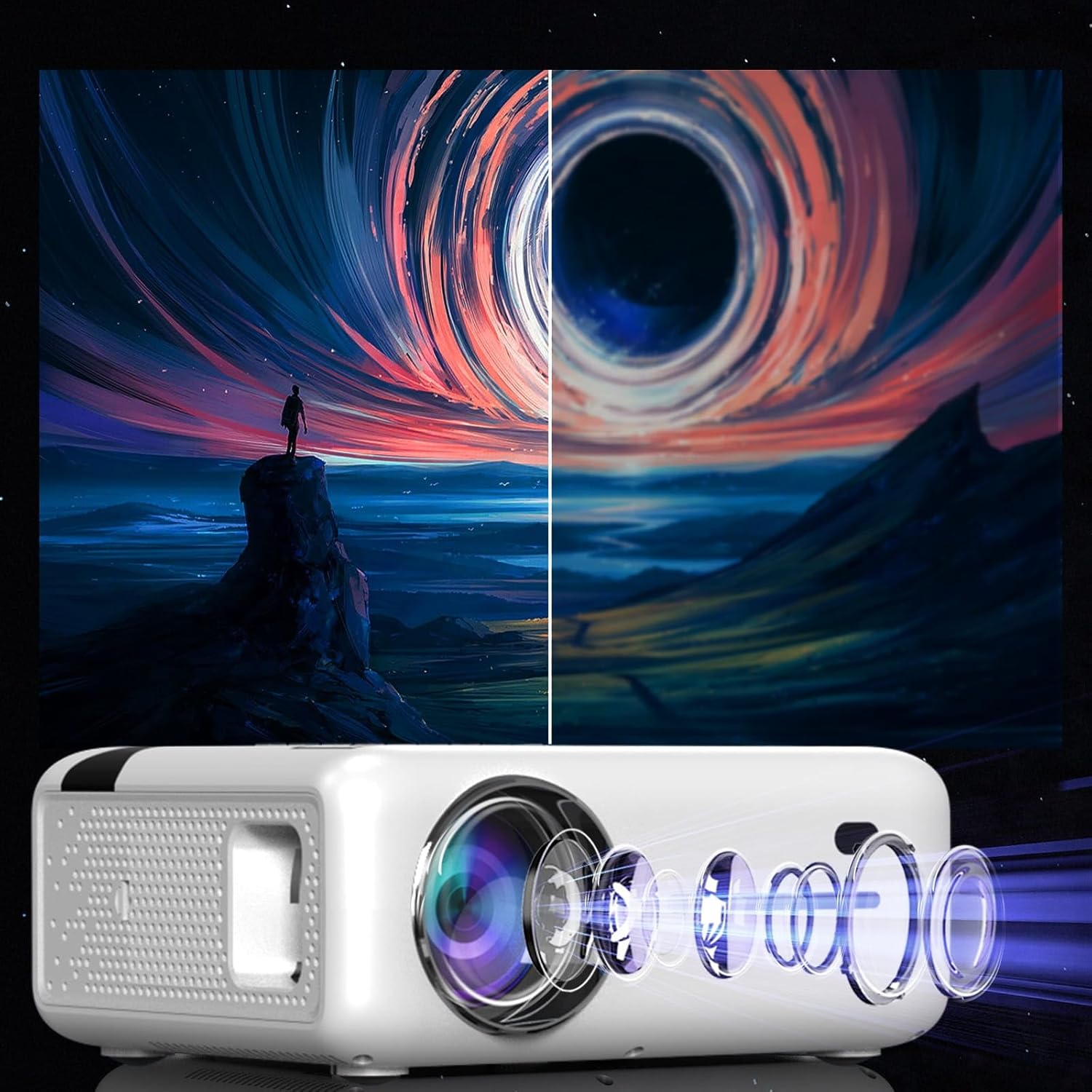
Na tym schemacie przedstawiono wieloelementowy układ soczewek projektora, podkreślając precyzyjną optykę, która wymaga ostrożnego obchodzenia się podczas czyszczenia w celu zachowania jakości obrazu.
6.2 Wentylacja
Upewnij się, że otwory wentylacyjne projektora nie są zablokowane, aby zapobiec przegrzaniu. Regularnie sprawdzaj, czy nie gromadzi się na nim kurz i w razie potrzeby czyść go sprężonym powietrzem.
6.3 Przechowywanie
Jeśli projektor nie jest używany przez dłuższy czas, należy go przechowywać w chłodnym, suchym miejscu, z dala od bezpośredniego światła słonecznego i nadmiernego zapylenia. Należy używać oryginalnego opakowania lub etui ochronnego.
7. Rozwiązywanie Problemów
| Problem | Możliwa przyczyna | Rozwiązanie |
|---|---|---|
| Obraz nie jest wyświetlany | Odłączony kabel zasilający, nieprawidłowe źródło sygnału wejściowego, założona osłona obiektywu. | Sprawdź podłączenie zasilania, wybierz właściwe źródło sygnału wejściowego (HDMI, USB itp.), zdejmij osłonę obiektywu. |
| Rozmazany obraz | Nie ustawiono ostrości, nieprawidłowe zniekształcenie trapezowe. | Wyreguluj pierścień ostrości, użyj korekcji trapezowej. |
| Brak dźwięku | Zbyt niski poziom głośności, wybrano nieprawidłowe wyjście audio, wyciszono urządzenie zewnętrzne. | Zwiększ głośność projektora, sprawdź ustawienia dźwięku, upewnij się, że urządzenie zewnętrzne nie jest wyciszone. |
| Problemy z połączeniem Wi-Fi | Nieprawidłowe hasło, router za daleko, zakłócenia. | Sprawdź hasło WiFi, przesuń projektor bliżej routera, sprawdź, czy nie ma innych urządzeń bezprzewodowych. |
8. Specyfikacje
| Funkcja | Szczegół |
|---|---|
| Model | Zenwire E520h |
| Rozdzielczość natywna | 1920 x 1080p (Pełna rozdzielczość HD) |
| Obsługiwana rozdzielczość | Do 4 tys. |
| Jasność | 9000 lumenów (300 ANSI) |
| Współczynnik kontrastu | 2000:1 |
| System operacyjny | Android 9.0 |
| Wi-Fi | 2.4/5 GHz (obsługa Miracast, Airplay) |
| Bluetooth | 5.0 |
| Łączność | 2x HDMI, USB, AV, Mini-Jack, Micro-SD/TF |
| Rozmiar projekcji | 36 - 200 cali |
| Odległość projekcji | 1.2 - 6 metrów |
| Korekcja trapezowa | 4D (manualna i automatyczna) |
| Tomtage | 230 wolty |
| Wymiary (pakiet) | Wymiary 23 x 18.5 x 10.5 cm |
| Waga (opakowanie) | 1.2 kilogramów |
9. Gwarancja i wsparcie
Aby uzyskać informacje o gwarancji i pomocy technicznej, zapoznaj się z danymi kontaktowymi podanymi w dokumentacji zakupu lub odwiedź oficjalną stronę Zenwire webZachowaj dowód zakupu na wypadek roszczeń gwarancyjnych.
Ask a question about this manual
Ask about setup, troubleshooting, compatibility, parts, safety, or missing instructions. Manuals+ will review the question and use this page’s manual context to help answer it.