
1. Wprowadzenie
Witamy w instrukcji obsługi nowego tabletu DOOGEE U9 Kid. Niniejsza instrukcja zawiera niezbędne informacje, które pomogą Ci skonfigurować, obsługiwać, konserwować i rozwiązywać problemy z urządzeniem, zapewniając Twojemu dziecku bezpieczne i wzbogacające doświadczenie. Tablet DOOGEE U9 Kid został zaprojektowany z myślą o ochronie wzroku, solidnej kontroli rodzicielskiej i trwałej konstrukcji, dzięki czemu jest idealnym towarzyszem nauki i rozrywki.

Tablet DOOGEE U9 Kid z wytrzymałą fioletową obudową ochronną i żywym wyświetlaczem przedstawiającym animowane postacie został zaprojektowany z myślą o rozrywce i nauce dzieci.
2. Co znajduje się w pudełku
W zestawie z tabletem DOOGEE U9 Kid znajdują się następujące elementy:
- Tablet U9 Kids x1
- Ładowarka do tabletu dla dzieci x1
- Silikonowy rękaw dla dzieci x1
- Instrukcja obsługi tabletu dla dzieci x1
W tym filmie pokazano proces rozpakowywania tabletu DOOGEE U9 Kid.asing wszystkie dołączone akcesoria, takie jak tablet, ładowarka, silikonowy pokrowiec i instrukcja obsługi.
3. Konfiguracja początkowa
3.1 Włączanie
Aby włączyć tablet, naciśnij i przytrzymaj przycisk zasilania z boku, aż na ekranie pojawi się logo DOOGEE. Postępuj zgodnie z instrukcjami wyświetlanymi na ekranie, aby dokończyć konfigurację początkową, w tym wybrać język i skonfigurować podstawowe ustawienia systemu Android.
3.2 Łączenie z Wi-Fi
Przejdź do Ustawienia > Sieć i internet > Wi-Fi. Włącz Wi-Fi, wybierz żądaną sieć z listy i wprowadź hasło, jeśli pojawi się monit. Tablet obsługuje Wi-Fi 6, co zapewnia szybsze i stabilniejsze połączenia.
3.3 Kontrola rodzicielska
Tablet DOOGEE U9 Kid jest fabrycznie wyposażony w aplikację Google Kids Space i oferuje rozbudowaną kontrolę rodzicielską. Możesz filtrować treści, ustawiać cele edukacyjne i zarządzać limitami czasowymi, aby stworzyć bezpieczne środowisko online dla dzieci w wieku od 3 lat. Dostęp do tych funkcji jest możliwy za pośrednictwem dedykowanych ustawień kontroli rodzicielskiej w tablecie.

Na zdjęciu widoczny jest łatwy w obsłudze interfejs kontroli rodzicielskiej w tablecie DOOGEE U9 Kid, dzięki któremu rodzice mogą zarządzać treściami, czasem spędzanym przed ekranem i dostępem do aplikacji, zapewniając bezpieczne środowisko cyfrowe.
4. Korzystanie z tabletu
4.1 Poruszanie się po interfejsie
Tablet działa w oparciu o system operacyjny Android 13.0, oferując przyjazny dla użytkownika interfejs. Przesuwaj palcem w lewo lub w prawo, aby poruszać się między ekranami głównymi, dotykaj ikon, aby otwierać aplikacje, a przesuwając palcem w dół od góry, możesz szybko przejść do ustawień i powiadomień.
4.2 Funkcje ochrony oczu
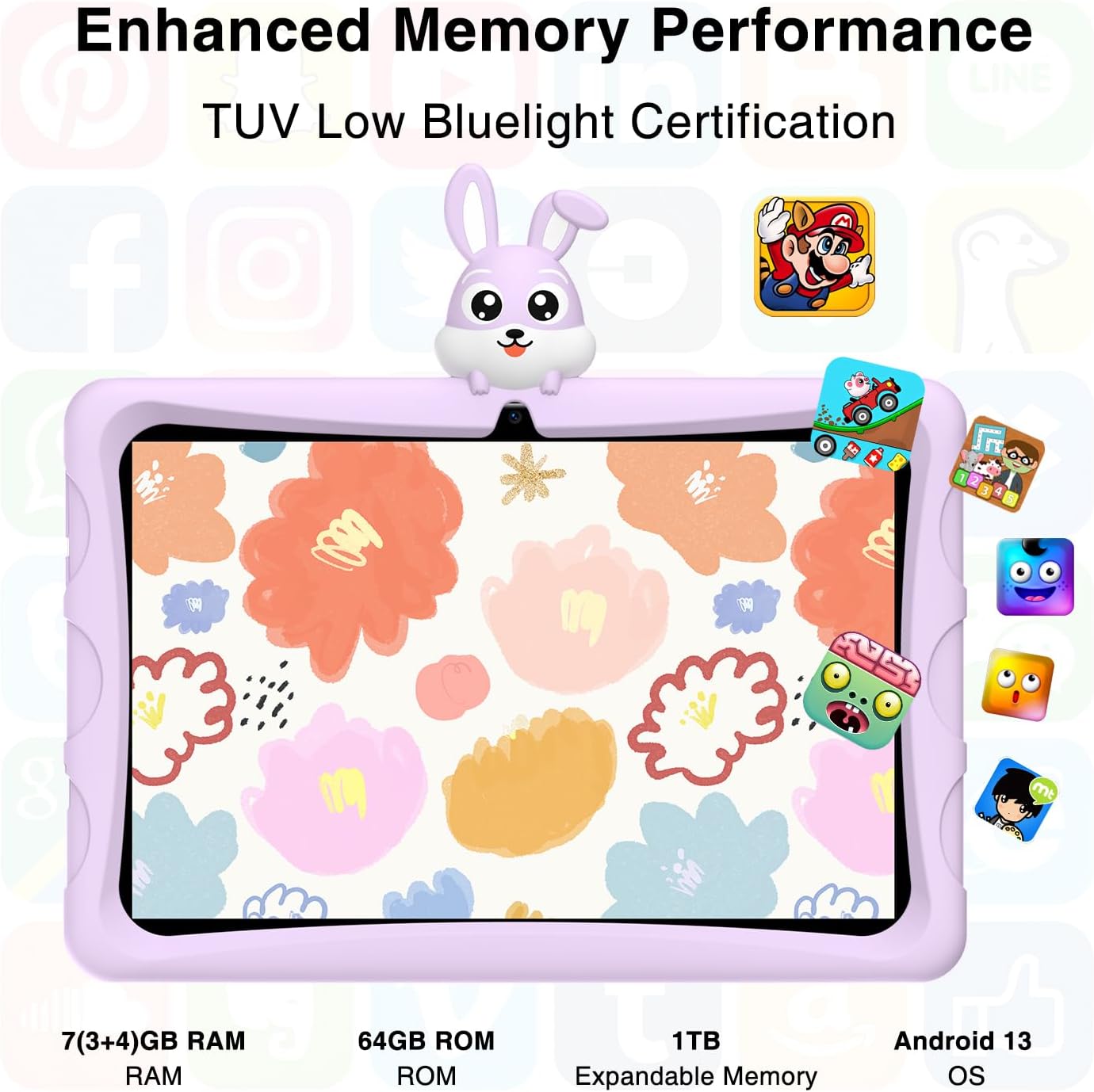
10.1-calowy wyświetlacz IPS HD posiada certyfikat TÜV SÜD Blue Light i wyposażony jest w technologię Low Blue Light oraz tryb ochrony oczu. W połączeniu z automatyczną regulacją jasności pomaga to chronić oczy dzieci i zapewnia komfort użytkowania. viewzdobywania doświadczenia.

Na zdjęciu widać dziecko korzystające z tabletu DOOGEE U9 Kid, zwracając uwagę na certyfikat TÜV SÜD dotyczący ochrony przed niebieskim światłem oraz tryb ochrony oczu, który ma na celu zmniejszenie zmęczenia oczu podczas dłuższego korzystania z urządzenia.
4.3 Konsumpcja mediów
Dzięki obsłudze Widevine L1 tablet umożliwia strumieniowanie wysokiej jakości z popularnych platform. Ciesz się filmami i programami z wyraźnym obrazem i wciągającym dźwiękiem z dwóch inteligentnych głośników stereo PA.
Film prezentuje możliwości wizualne i dźwiękowe tabletu DOOGEE U9 Kid, demonstrując jego przydatność do konsumpcji multimediów dzięki 10.1-calowemu wyświetlaczowi HD i dwóm głośnikom stereo.
4.4 Korzystanie z kamery
Tablet posiada dwa aparaty do robienia zdjęć i nagrywania filmów. Przedni aparat o rozdzielczości 2 MP nadaje się do wideorozmów, a tylny do zwykłych zdjęć.
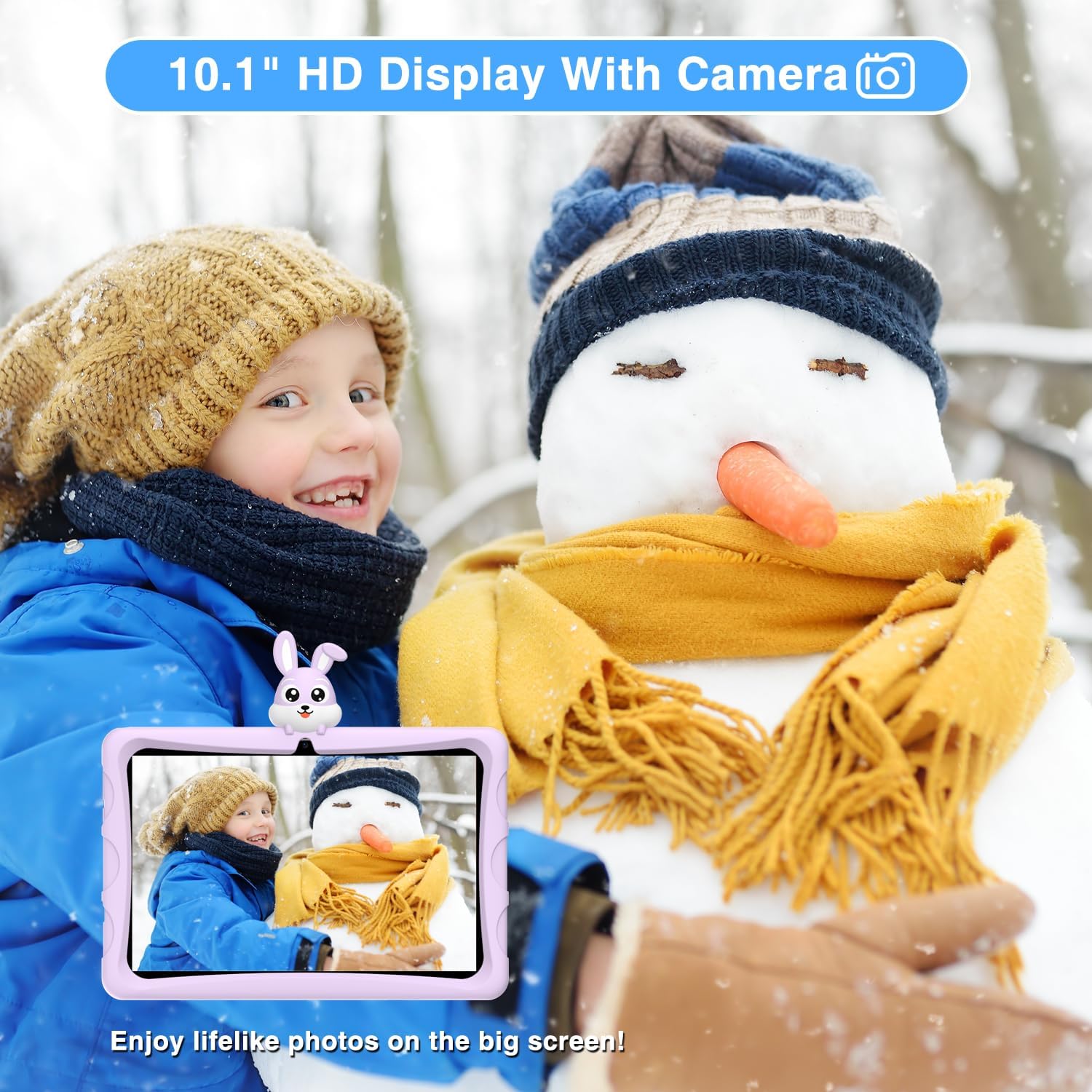
Dziecko demonstruje działanie aparatu w tablecie DOOGEE U9 Kid, uwieczniając moment na śniegu, co ma na celu podkreślenie jego funkcjonalności w zakresie robienia zdjęć.
5. Pielęgnacja i konserwacja
5.1 Czyszczenie
Do czyszczenia ekranu tabletu należy używać miękkiej, niepozostawiającej włókien ściereczki. W przypadku uporczywych plam, należy delikatnie przetrzećampPrzetrzyj ściereczkę wodą lub płynem do czyszczenia ekranów. Unikaj silnych środków chemicznych i materiałów ściernych.
5.2 Żywotność baterii
Tablet jest wyposażony w baterię o pojemności 5060 mAh. Aby zoptymalizować czas pracy baterii, należy zmniejszyć jasność ekranu, zamknąć nieużywane aplikacje i wyłączyć Wi-Fi lub Bluetooth, gdy nie są używane. Zaleca się regularne ładowanie za pomocą dołączonej ładowarki.

Na tym obrazku można zobaczyć wizualne podsumowanie najważniejszych cech tabletu DOOGEE U9 Kid, w tym baterii o pojemności 5060 mAh, systemu operacyjnego Android 13, 10.1-calowego wyświetlacza IPS HD i opcji łączności.
Futerał ochronny 5.3
Tablet jest dostarczany z przyjazną dla środowiska obudową ochronną z tworzywa EVA, która zapobiega pękaniu ekranu w wyniku upadków. Ta trwała obudowa jest bezwonna i odporna na odkształcenia, zapewniając doskonałą ochronę aktywnym dzieciom.
Wytrzymała obudowa ochronna EVA tabletu DOOGEE U9 Kid pokazana w akcji trójce dzieci robiących sobie selfie. Jej konstrukcja jest przyjazna dzieciom, a obudowa zapewnia solidną ochronę.
6. Rozwiązywanie typowych problemów
Jeśli napotkasz jakiekolwiek problemy z tabletem DOOGEE U9 Kid, zapoznaj się z poniższymi typowymi rozwiązaniami:
Tablet zawiesza się/nie reaguje: Naciśnij i przytrzymaj przycisk zasilania przez około 10 sekund, aby wymusić ponowne uruchomienie. Jeśli problem będzie się powtarzał, rozważ przywrócenie ustawień fabrycznych (uwaga: spowoduje to usunięcie wszystkich danych).
Problemy z łącznością Wi-Fi: Upewnij się, że Wi-Fi jest włączone w ustawieniach. Spróbuj ponownie uruchomić router Wi-Fi. Na tablecie usuń sieć z pamięci i połącz się ponownie.
Aplikacja nie działa: Przejdź do Ustawienia > Aplikacje > [Nazwa aplikacji] > Pamięć podręczna i pamięć podręczna, a następnie wyczyść pamięć podręczną i dane. Jeśli problem nadal występuje, odinstaluj aplikację i zainstaluj ją ponownie.
Niska wydajność: Zamknij aplikacje działające w tle. Regularnie czyść niepotrzebne aplikacje. filei aplikacje, aby zwolnić miejsce na dysku. Przywrócenie ustawień fabrycznych może również poprawić wydajność.

Na tym zdjęciu przedstawiono szereg wstępnie załadowanych i dostępnych aplikacji na tablecie DOOGEE U9 Kid, które mają zapewnić dzieciom bogate doświadczenie edukacyjne i rozrywkowe.
7. Specyfikacje techniczne
| Funkcja | Specyfikacja |
|---|---|
| Rozmiar ekranu stojącego | 25.65 centymetrów (10.1 cala) |
| Rozdzielczość ekranu | 1280*800 pikseli |
| System operacyjny | Android 13 |
| Waga przedmiotu | 1.6 funta |
| Wymiary produktu | 9 x 5 x 1 cala |
| Kolor | Fioletowy |
| Tył WebRozdzielczość kamery | 2 MP |
| Marka procesora | Qualcomm lub MediaTek lub Unisoc |
| Typ pamięci komputera | Pamięć DDR3 SDRAM |
| Rozmiar pamięci Flash | 64 GB |
| Baterie | Wymagane są 1 baterie litowo-metalowe. (w zestawie) |
| Typ bezprzewodowy | 802.11ax (WiFi 6) |
8. Gwarancja i wsparcie
DOOGEE dokłada wszelkich starań, aby zapewnić doskonałą obsługę klienta. Tablet U9 Kid jest objęty kompleksowym wsparciem:
Gwarancja: Ciesz się 2-letnią gwarancją na swój produkt.
Usługa online: Skorzystaj z 7-dniowej / 24-godzinnej obsługi online, aby uzyskać pomoc lub zadać pytanie.
Zwroty: Amazon oferuje możliwość bezpłatnego zwrotu w ciągu 30 dni.
Wsparcie techniczne: Zapewniamy dożywotnią pomoc techniczną dla Twojego urządzenia.
Jak uzyskać pomoc: Aby uzyskać pomoc, zaloguj się na swoje konto Amazon, przejdź do zakładki „Twoje zamówienia” i wybierz opcję „Zadaj pytanie dotyczące produktu”, aby uzyskać bezpośrednią pomoc.