
1. Wprowadzenie i koniecview
Xiaomi Robot Vacuum S10 to wszechstronne urządzenie sprzątające 2 w 1, zaprojektowane z myślą o efektywnym utrzymaniu czystości w domu. Łączy w sobie mocne odkurzanie z efektywnym mopowaniem, wykorzystując zaawansowaną nawigację laserową LDS do precyzyjnego mapowania i inteligentnego planowania trasy. Dzięki dużej mocy ssania 4000 Pa i wytrzymałej baterii zapewnia dokładne czyszczenie różnych rodzajów podłóg. Urządzenie obsługuje inteligentne sterowanie za pomocą aplikacji Mi Home, pilota i asystentów głosowych, oferując wygodne i zautomatyzowane sprzątanie.
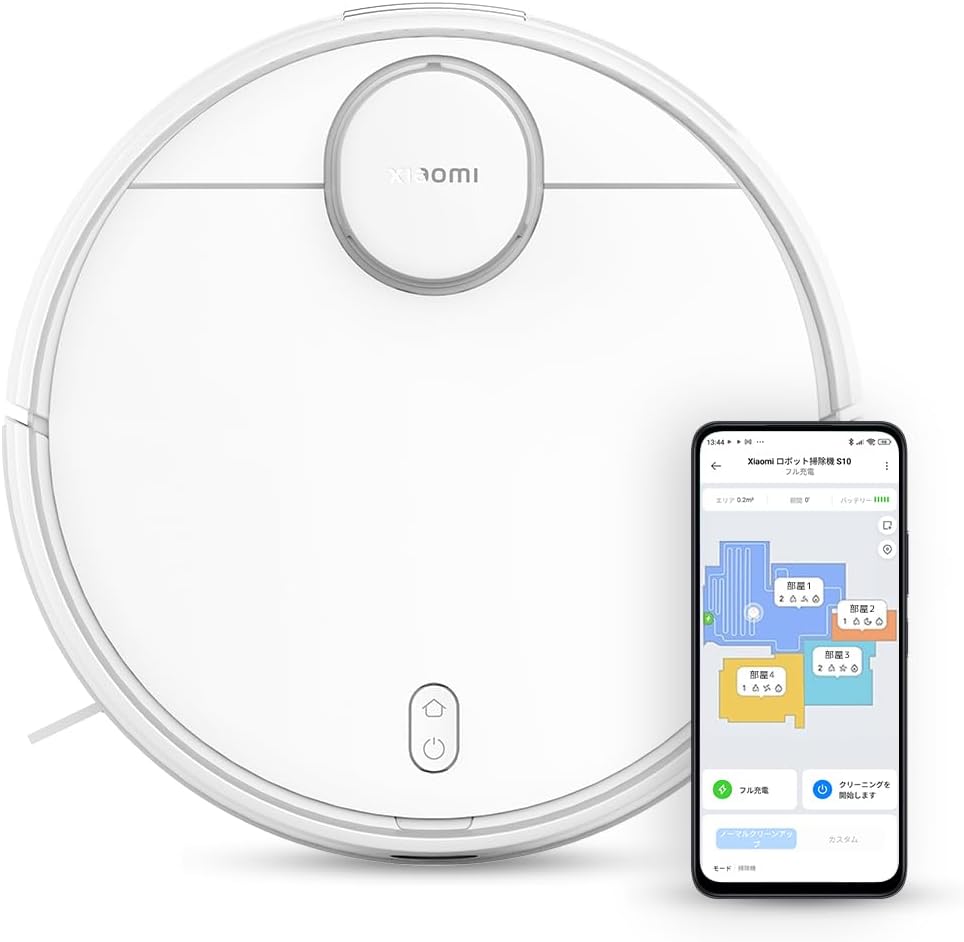
Rysunek 1.1: Xiaomi Robot Vacuum S10 i towarzyszący mu interfejs aplikacji mobilnej.
2. Konfiguracja
2.1 Rozpakowywanie i komponenty
Ostrożnie wypakuj wszystkie elementy z pudełka. Sprawdź, czy wszystkie wymienione elementy są obecne: robot odkurzający, stacja ładująca, zasilacz, zbiornik na wodę 2 w 1 z pojemnikiem na kurz, nakładka mopująca, szczotka boczna i narzędzie czyszczące.
2.2 Umiejscowienie stacji ładującej
Umieść stację ładującą przy ścianie w otwartej przestrzeni, zapewniając co najmniej 0.5 metra wolnej przestrzeni po obu stronach i 1.5 metra z przodu. Podłącz zasilacz do stacji i do gniazdka elektrycznego. Upewnij się, że kabel zasilający jest starannie ułożony, aby zapobiec jego splątaniu.
2.3 Pierwsze ładowanie
Umieść robota odkurzającego w stacji ładującej. Zaświeci się kontrolka, potwierdzając ładowanie. Aby zapewnić optymalną żywotność baterii, naładuj robota do pełna przed pierwszym użyciem.
Instalacja i parowanie aplikacji Home 2.4 Mi
Pobierz aplikację Mi Home ze sklepu z aplikacjami na swoim smartfonie. Załóż konto lub zaloguj się. Postępuj zgodnie z instrukcjami w aplikacji, aby dodać robota odkurzającego Xiaomi S10. Upewnij się, że telefon jest połączony z siecią Wi-Fi 2.4 GHz podczas parowania, ponieważ urządzenie obsługuje tylko Wi-Fi 2.4 GHz (802.11 b/g/n).

Rysunek 2.1: Interfejs aplikacji Mi Home do sterowania robotem odkurzającym.
3. Instrukcja obsługi
3.1 Rozpoczęcie i zakończenie czyszczenia
Naciśnij przycisk zasilania na robocie lub użyj aplikacji Mi Home, aby rozpocząć lub wstrzymać cykl sprzątania. Robot automatycznie wróci do stacji ładującej po zakończeniu pracy lub gdy bateria będzie słaba.
3.2 tryby czyszczenia
Robot oferuje wiele trybów ssania: cichy, standardowy, średni i turbo. Wybierz odpowiedni tryb za pomocą aplikacji Mi Home, w zależności od potrzeb.

Rysunek 3.1: Wizualna reprezentacja siły ssania 4000Pa w różnych trybach.
3.3 Funkcja mopowania
Napełnij zbiornik na wodę 2 w 1 czystą wodą i zamontuj nakładkę mopującą. Włóż zbiornik do robota. Inteligentny zbiornik na wodę zapewnia równomierne wylewanie wody, zapobiegając zamoczeniu podłogi. Trzy ustawienia poziomu wody są dostępne w aplikacji, aby dopasować się do różnych materiałów podłogowych.

Rysunek 3.2: Inteligentny system zbiornika na wodę zapewniający równomierne rozprowadzanie wody podczas mopowania.
3.4 Funkcje mapowania
System nawigacji laserowej LDS tworzy precyzyjną mapę Twojego domu. Za pomocą aplikacji Mi Home możesz dostosowywać harmonogramy sprzątania, dzielić strefy, tworzyć mapy wielopiętrowe, definiować wirtualne ściany oraz wybierać określone obszary do sprzątania lub ich wykluczania. Możesz również zmieniać nazwy pomieszczeń, aby ułatwić zarządzanie nimi.

Rysunek 3.3: Szybka i dokładna nawigacja laserowa LDS do kompleksowego mapowania.

Rysunek 3.4: Zygzakowate i Y-kształtne trasy czyszczenia zapewniające efektywne pokrycie.

Rysunek 3.5: Elastyczne funkcje mapowania umożliwiające optymalizację czyszczenia.
3.5 Sterowanie aplikacją i głosem
Aplikacja Mi Home zapewnia kompleksową kontrolę, w tym zdalną obsługę, monitorowanie stanu sprzątania w czasie rzeczywistym, wybór trybu pracy, ustawianie timerów i planowanie przyszłych zadań sprzątania. Robot jest kompatybilny z Siri, Alexą i Asystentem Google. Połącz urządzenie z odpowiednimi aplikacjami inteligentnego domu, aby wydawać polecenia sprzątania za pomocą głosu.
4. Konserwacja
4.1 Opróżnianie pojemnika na śmieci
Regularnie opróżniaj pojemnik na kurz po każdym cyklu sprzątania. Otwórz górną pokrywę robota, wyjmij zbiornik na wodę/pojemnik na kurz 2 w 1 i usuń nagromadzone zanieczyszczenia. Użyj dołączonego narzędzia czyszczącego, aby usunąć kurz z filtra.
4.2 Czyszczenie szczotki głównej
Zdejmij osłonę szczotki głównej i szczotkę główną. Użyj narzędzia czyszczącego, aby usunąć włosy i zanieczyszczenia zaplątane wokół szczotki. Załóż szczotkę i szczelnie załóż osłonę.
4.3 Czyszczenie szczotką boczną
Okresowo sprawdzaj szczotkę boczną pod kątem splątanych włosów lub zanieczyszczeń. W razie potrzeby zdejmij ją i wyczyść. Jeśli szczotka jest uszkodzona, wymień ją.
4.4 Konserwacja zbiornika na wodę i nakładki mopującej
Po umyciu wylej pozostałą wodę ze zbiornika i pozostaw do wyschnięcia. Zdejmij i umyj nakładkę mopującą. Przed ponownym założeniem lub schowaniem upewnij się, że jest czysta i sucha.
4.5 Czyszczenie czujnika
Aby zapewnić optymalną wydajność i zapobiec problemom z nawigacją, przetrzyj czujniki krawędziowe, czujniki ścienne i styki ładowania miękką, suchą ściereczką.

Rysunek 4.1: Wiele czujników pomaga robotowi unikać przeszkód i upadków.
5. Rozwiązywanie Problemów
5.1 Robot nie ładuje się
Upewnij się, że stacja ładująca jest prawidłowo podłączona do zasilania, a robot jest prawidłowo ustawiony względem styków ładowania. Wyczyść styki ładowania zarówno w robocie, jak i w stacji.
5.2 Robot nie łączy się z siecią Wi-Fi/aplikacją
Sprawdź, czy Twoja sieć Wi-Fi działa w paśmie 2.4 GHz. Robot nie obsługuje sieci 5 GHz ani 6 GHz. Upewnij się, że Twój smartfon jest połączony z tą samą siecią 2.4 GHz podczas parowania. W razie potrzeby zresetuj Wi-Fi robota.
5.3 Słaba wydajność ssania
Opróżnij pojemnik na kurz, wyczyść filtr i sprawdź, czy szczotka główna nie jest zatkana. Upewnij się, że tryb ssania jest odpowiednio ustawiony (np. tryb Turbo dla dokładniejszego czyszczenia).
5.4 Problemy z mopowaniem
Sprawdź, czy zbiornik na wodę jest napełniony i prawidłowo zainstalowany. Upewnij się, że nakładka mopująca jest czysta i mokra. Dostosuj ustawienia przepływu wody w aplikacji.
5.5 Błędy nawigacji/zablokowanie
Usuń wszelkie przeszkody z drogi robota. Wyczyść wszystkie czujniki, aby zapewnić precyzyjne wykrywanie otoczenia i klifów. Jeśli robot często blokuje się pod meblami, rozważ ustawienie wirtualnych ścian w aplikacji.
5.6 Nietypowe dźwięki
Sprawdź szczotkę główną i szczotkę boczną pod kątem ciał obcych lub splątanych włosów. Upewnij się, że wszystkie elementy są prawidłowo zamontowane.
6. Specyfikacje
| Funkcja | Szczegół |
|---|---|
| Producent | Xiaomi |
| Numer modelu | B106GL |
| Wymiary opakowania | Wymiary 53.6 x 42.2 x 13.2 cm |
| Kolor | Biały |
| Wymiary produktu | 41.7 dł. x 53.1 szer. x 13.2 wys. cm |
| Inne funkcje | Zaplanowany timer, wirtualna granica |
| Źródło zasilania | Zasilany bateryjnie |
| Zestaw baterii litowych | Wbudowana bateria |
| Waga paczki | 6.02 kilograma |
| Użycie baterii | Tak |
| Bateria w zestawie | Tak |
| Żywotność baterii | 130 minut (tryb standardowy) |
7. Gwarancja i wsparcie
Informacje dotyczące gwarancji znajdziesz w karcie gwarancyjnej dołączonej do produktu lub skontaktuj się z obsługą klienta Xiaomi. W celu uzyskania pomocy technicznej lub dalszych pytań odwiedź oficjalną stronę pomocy technicznej Xiaomi. webwitryny lub skontaktuj się z obsługą klienta.