
1. Wprowadzenie
Niniejsza instrukcja zawiera szczegółowe instrukcje dotyczące konfiguracji, obsługi, konserwacji i rozwiązywania problemów z kamerą wideokonferencyjną AVer CAM570. Przed użyciem urządzenia należy je dokładnie przeczytać, aby zapewnić jego prawidłowe działanie i zapobiec uszkodzeniom.
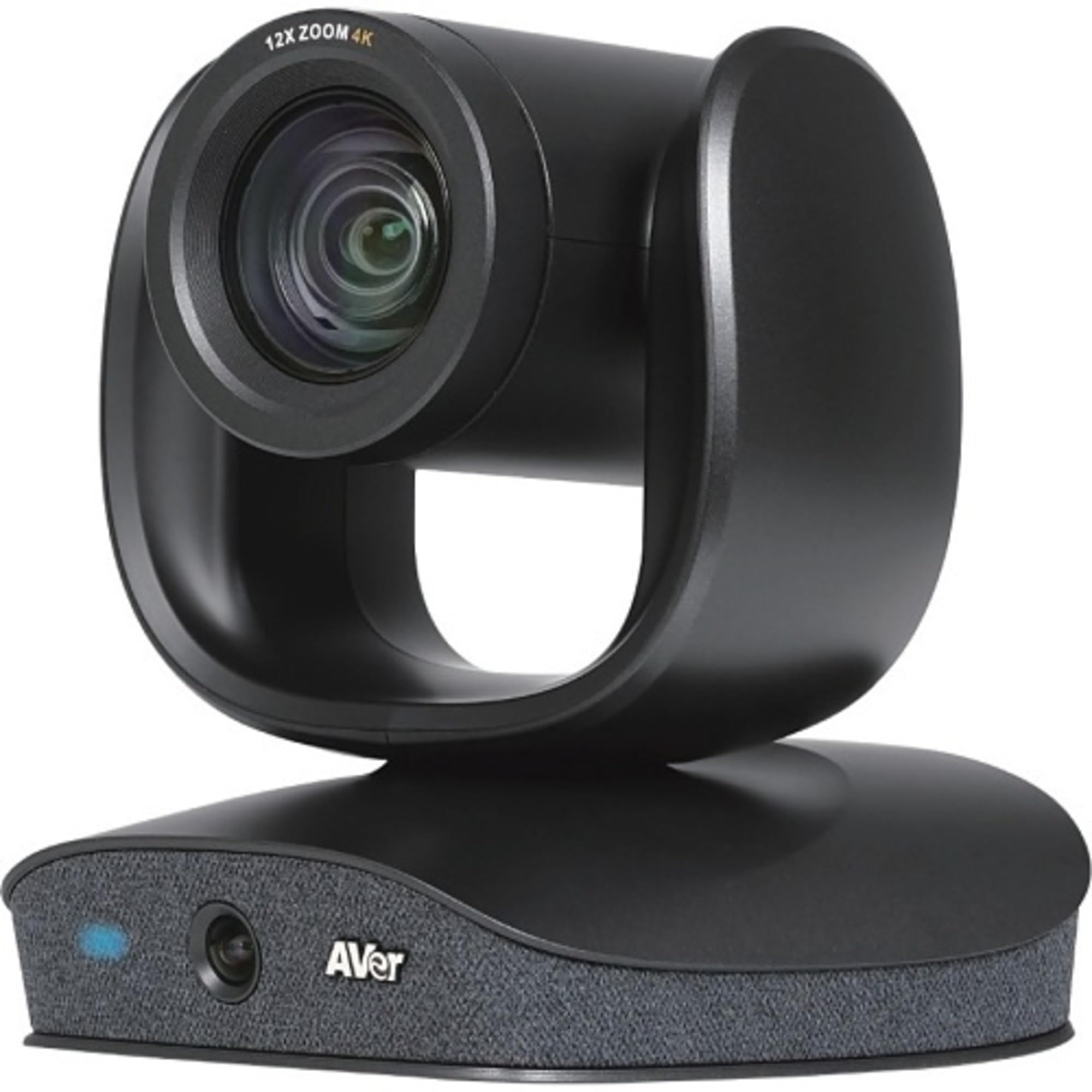
Zdjęcie: Kamera wideokonferencyjna AVer CAM570 z podwójnym obiektywem, kamerą PTZ u góry i obiektywem AI zintegrowanym z podstawą, w której umieszczono także zespół mikrofonów i logo AVer.
2. Główne cechy
- Kamera 4K z podwójnym obiektywem: Posiada kamerę PTZ z 36-krotnym zoomem całkowitym i obiektywem AI o polu widzenia 95 stopni View (pole widzenia).
- Śledzenie dźwięku: Trzy wbudowane czujniki głosu z technologią kształtowania wiązki śledzą głośniki w odległości do 10 metrów.
- Inteligentna ramka AI: Automatycznie dostosowuje kąt kamery i zoom, aby uchwycić wszystkich uczestników spotkania.
- Inteligentna galeria: Łączy zbliżenia i panoramy viewdla sprawiedliwej reprezentacji na spotkaniach.
- Obraz w obrazie (PIP): Oferuje jednoczesny głośnik i szerokokątny views.
- Łączność: USB 3.1 (Gen 1) Typ B, RS232, Visca przez IP.
- Zgodność: Certyfikat Zoom, współpracuje z Google Meet, Microsoft Teams i innymi platformami do wideokonferencji.
3. Co znajduje się w pudełku
Po rozpakowaniu urządzenia AVer CAM570 należy sprawdzić, czy wszystkie elementy są obecne:
- Kamera wideokonferencyjna AVer CAM570
- Kabel USB
- Instrukcja obsługi (ten dokument)
4. Instrukcje konfiguracji
4.1 Umieszczenie fizyczne
Umieść kamerę CAM570 na stabilnej, płaskiej powierzchni, takiej jak stół konferencyjny lub specjalny statyw. Upewnij się, że kamera ma swobodny dostęp. view miejsca spotkania.
4.2 Podłączanie aparatu
- Podłącz dołączony kabel USB do portu USB 3.1 typu B w urządzeniu CAM570.
- Podłącz drugi koniec kabla USB do dostępnego portu USB 3.1 (lub nowszego) w komputerze lub koncentratorze konferencyjnym.
- (Opcjonalnie) Aby uzyskać dostęp do zaawansowanego sterowania, podłącz kabel RS232 lub Ethernet dla Visca over IP do odpowiednich portów w kamerze.
- Podłącz zasilacz do aparatu, a następnie do gniazdka elektrycznego. Aparat włączy się automatycznie.
4.3 Instalacja sterownika (Windows/macOS)
Kamera AVer CAM570 to urządzenie typu plug-and-play. Większość systemów operacyjnych (Windows 10/11, macOS) automatycznie wykryje i zainstaluje niezbędne sterowniki po podłączeniu. Jeśli pojawi się monit, pozwól systemowi dokończyć instalację sterowników.
Aby uzyskać optymalną wydajność i dostęp do zaawansowanych funkcji, pobierz i zainstaluj najnowszą wersję oprogramowania PTZApp2 z oficjalnej strony AVer webstrona: www.aver.com/download-center.
5. Obsługa aparatu
5.1 Podstawowa obsługa
- Włączanie/wyłączanie: Kamera włącza się po podłączeniu do zasilania. Aby ją wyłączyć, należy odłączyć zasilanie.
- Wskaźnik statusu: Niebieska dioda LED umieszczona z przodu podstawy informuje, że kamera jest aktywna.
- Wybór źródła wideo: W aplikacji do wideokonferencji (np. Zoom, Microsoft Teams, Google Meet) wybierz „AVer CAM570” jako źródło sygnału kamery i mikrofonu.
5.2 Korzystanie z oprogramowania PTZApp2
Oprogramowanie PTZApp2 zapewnia kompleksową kontrolę nad funkcjami kamery CAM570:
- Sterowanie Pan, Tilt, Zoom (PTZ): Ręcznie dostosuj położenie kamery PTZ i poziom zoomu.
- Zarządzanie ustawieniami wstępnymi: Zapisz i przywołaj do 10 pozycji kamery, aby szybko przełączać się między nimi.
- Funkcje AI: Włącz/wyłącz i skonfiguruj funkcje AI Smart Frame, Smart Gallery i Audio Tracking.
- Ustawienia obrazu: Dostosuj jasność, kontrast, nasycenie, balans bieli i inne parametry obrazu.
- Aktualizacje oprogramowania układowego: Aktualizuj oprogramowanie sprzętowe aparatu, aby zapewnić optymalną wydajność i korzystać z nowych funkcji.
5.3 Śledzenie dźwięku i inteligentna ramka
Kamera CAM570 automatycznie skupia się na aktywnych mówcach i kadruje uczestników, wykorzystując możliwości sztucznej inteligencji. Aby uzyskać najlepsze rezultaty, upewnij się, że te funkcje są włączone w aplikacji PTZApp2.
- Śledzenie dźwięku: Kamera PTZ będzie automatycznie podążać za mówiącą osobą.
- Inteligentna ramka AI: Kamera dynamicznie dostosowuje swoją view aby uwzględnić wszystkich uczestników przebywających w pokoju.
- Inteligentna galeria: Zapewnia indywidualne zbliżenia wraz z ujęciami panoramicznymi view, konfigurowalny poprzez PTZApp2.
6. Konserwacja
6.1 Czyszczenie
- Delikatnie przetrzyj obiektyw aparatu miękką, niepozostawiającą włókien ściereczką przeznaczoną specjalnie do powierzchni optycznych. Nie używaj środków czyszczących o właściwościach ściernych ani rozpuszczalników.
- Wyczyść korpus aparatu suchą lub lekko wilgotną szmatką.amp miękka ściereczka.
- Przed czyszczeniem upewnij się, że kamera jest wyłączona i odłączona od wszystkich kabli.
6.2 aktualizacji oprogramowania sprzętowego
Regularnie sprawdzaj dostępność aktualizacji oprogramowania sprzętowego i instaluj je za pośrednictwem oprogramowania AVer PTZApp2. Aktualizacje oprogramowania sprzętowego mogą poprawić wydajność, dodać nowe funkcje i rozwiązać potencjalne problemy.
7. Rozwiązywanie Problemów
| Problem | Możliwa przyczyna | Rozwiązanie |
|---|---|---|
| Brak wyjścia wideo |
|
|
| Brak wejścia audio |
|
|
| Funkcje AI nie działają |
|
|
| Aparat nie jest rozpoznawany przez komputer |
|
|
8. Specyfikacje
| Funkcja | Szczegół |
|---|---|
| Model | CAM570 |
| Maksymalna rozdzielczość ekranu | UHD (ultra wysoka rozdzielczość) |
| Tył WebRozdzielczość kamery | 8 MP |
| Szybkość klatek | 60 klatek na sekundę |
| Brzęczenie | 36-krotny zoom całkowity (12x optyczny + 3x cyfrowy) |
| Pole widzenia obiektywu AI | 95 stopnia |
| Łączność | USB 3.1 (Gen 1) Typ B, RS232, Visca przez IP |
| Mikrofon | Zintegrowany z technologią kształtowania wiązki |
| Wymiary (dł. x szer. x wys.) | 10.7 x 10.2 x 9.9 cala |
| Waga | 10.03 funta |
| Kolor | Czarny |
| Platforma sprzętowa | PC |
9. Gwarancja i wsparcie
9.1 Informacje o gwarancji
Aby uzyskać szczegółowe informacje dotyczące gwarancji, zapoznaj się z kartą gwarancyjną dołączoną do produktu lub odwiedź oficjalną stronę internetową AVer webWarunki gwarancji mogą się różnić w zależności od regionu.
9.2 Wsparcie techniczne
Jeśli napotkasz jakiekolwiek problemy, które nie zostały omówione w sekcji rozwiązywania problemów lub potrzebujesz dalszej pomocy, skontaktuj się z pomocą techniczną AVer:
- Wsparcie AVer Webstrona: www.aver.com/support
- Informacje kontaktowe: Zapoznaj się z sekcją pomocy technicznej AVer webstrona z regionalnymi numerami kontaktowymi i adresami e-mail.
Kontaktując się z pomocą techniczną, przygotuj model swojego produktu (CAM570) i numer seryjny.