
1. Wprowadzenie
Niniejsza instrukcja obsługi zawiera szczegółowe instrukcje dotyczące instalacji, obsługi i konserwacji termicznej drukarki paragonów Xprinter XP-D200N. XP-D200N to szybka drukarka termiczna zaprojektowana z myślą o niezawodnym i wydajnym drukowaniu paragonów w różnych środowiskach biznesowych. Przed użyciem drukarki należy uważnie przeczytać niniejszą instrukcję, aby zapewnić jej prawidłowe działanie i zapobiec uszkodzeniom.
2. Informacje dotyczące bezpieczeństwa
Aby zapewnić bezpieczną obsługę drukarki i zapobiec jej uszkodzeniu lub obrażeniom ciała, należy przestrzegać następujących środków ostrożności:
- Zawsze używaj dołączonego zasilacza. Użycie niewłaściwego zasilacza może uszkodzić drukarkę i unieważnić gwarancję.
- Nie wystawiaj drukarki na działanie wody, wilgoci ani ekstremalnych temperatur.
- Unikaj umieszczania drukarki w bezpośrednim świetle słonecznym lub w pobliżu źródeł ciepła.
- Nie próbuj samodzielnie demontować ani naprawiać drukarki. Wszelkie prace serwisowe powierz wykwalifikowanemu personelowi.
- Upewnij się, że drukarka jest umieszczona na stabilnej i równej powierzchni.
- Aby zachować optymalną wydajność drukarki, należy chronić ją przed kurzem i zanieczyszczeniami.
3. Zawartość opakowania
Proszę sprawdzić zawartość przesyłki. Jeśli brakuje któregokolwiek z elementów lub jest on uszkodzony, prosimy o natychmiastowy kontakt ze sprzedawcą.
- Drukarka termiczna paragonów Xprinter XP-D200N
- Zasilacz
- Przewód zasilający
- Kabel USB
- Rolka papieru termicznego (startowa)
- Instrukcja obsługi (ten dokument)
4. Koniec produktuview
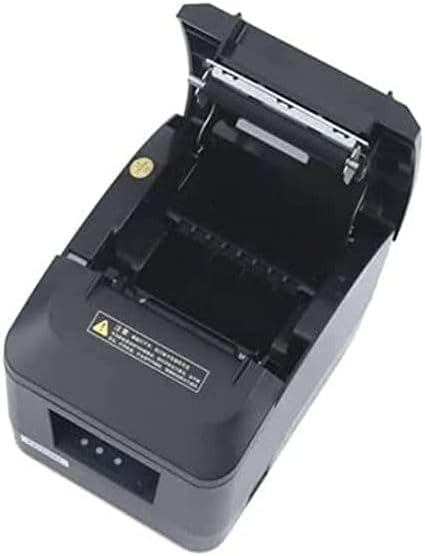
Xprinter XP-D200N to kompaktowa i wydajna termiczna drukarka paragonów. Poniżej znajdują się zdjęcia ilustrujące jej kluczowe elementy i konstrukcję.
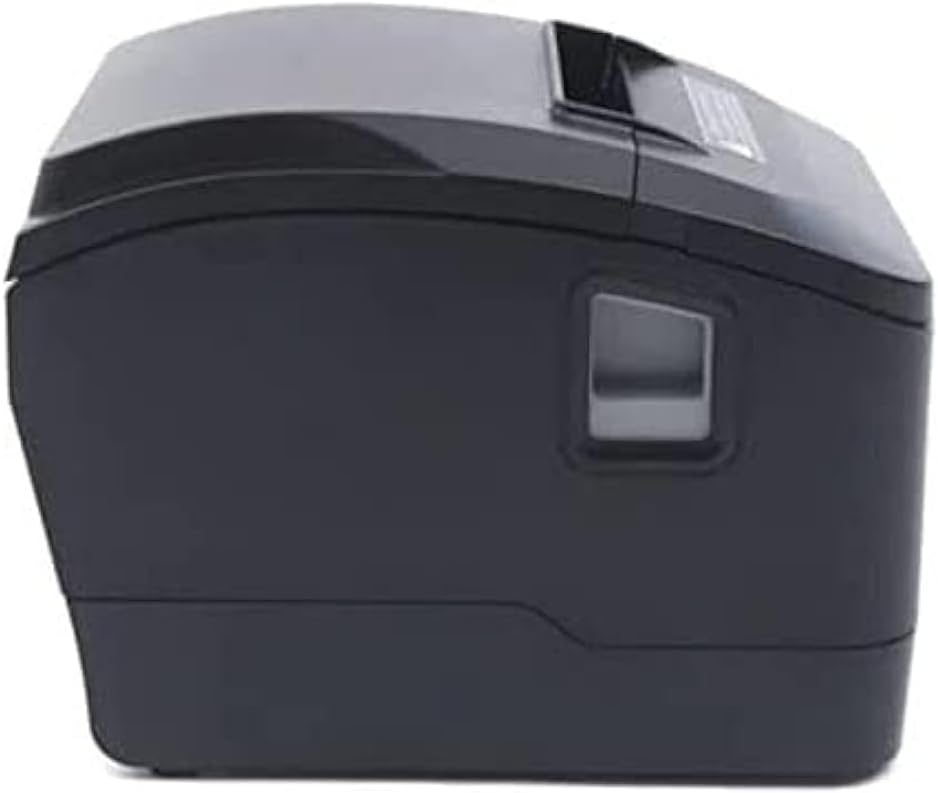
Rysunek 4.1: Przód view termiczna drukarka paragonów Xprinter XP-D200N. Na zdjęciu widać elegancką, czarną drukarkęasing i szczelinę wyjściową papieru.
Rysunek 4.2: Strona view Termiczna drukarka paragonów Xprinter XP-D200N. Ta perspektywa podkreśla kompaktową konstrukcję i włącznik zasilania po prawej stronie.

Rysunek 4.3: Szczyt view drukarki termicznej paragonów Xprinter XP-D200N z otwartą pokrywą, odsłaniającą komorę na rolkę papieru termicznego i mechanizm głowicy drukującej. view jest niezbędny do ładowania i konserwacji papieru.
5. Konfiguracja
5.1 Podłączanie zasilania
- Upewnij się, że wyłącznik zasilania drukarki jest w pozycji WYŁĄCZONY.
- Podłącz zasilacz do gniazda zasilania z tyłu drukarki.
- Podłącz przewód zasilający do zasilacza, a następnie do standardowego gniazdka elektrycznego.
5.2 Podłączanie do komputera
XP-D200N obsługuje łączność USB i LAN.
Połączenie USB:
- Podłącz jeden koniec kabla USB do portu USB w drukarce.
- Podłącz drugi koniec kabla USB do wolnego portu USB w komputerze.
Połączenie LAN (Ethernet):
- Podłącz kabel Ethernet do portu LAN w drukarce.
- Podłącz drugi koniec kabla Ethernet do routera lub przełącznika sieciowego.
- Aby uzyskać informacje na temat konfiguracji sieci (np. ustawień adresu IP), zapoznaj się z zaawansowanymi ustawieniami drukarki lub narzędziem sterownika.
5.3 Ładowanie papieru termicznego
- Otwórz pokrywę drukarki, naciskając przycisk zwalniający lub podnosząc zatrzask pokrywy. (Patrz rysunek 4.3).
- Włóż rolkę papieru termicznego do komory, podawaniem papieru od dołu i przednią krawędzią skierowaną do przodu drukarki. Upewnij się, że papier jest prawidłowo wyrównany.
- Wyciągnij niewielką ilość papieru poza obcinarkę.
- Zamknij pokrywę drukarki, aż zatrzaśnie się na swoim miejscu.
5.4 Instalacja sterownika
Po podłączeniu drukarki należy zainstalować odpowiednie sterowniki na komputerze. Sterowniki są zazwyczaj dostępne na płycie CD dołączonej do drukarki lub można je pobrać z oficjalnej strony Xprinter. webwitrynę. Podczas instalacji postępuj zgodnie z instrukcjami wyświetlanymi na ekranie.
6. Instrukcja obsługi
6.1 Włączanie/wyłączanie
- Aby włączyć: Upewnij się, że przewód zasilający jest podłączony, a następnie przestaw włącznik zasilania do pozycji ON. Zaświeci się kontrolka.
- Aby wyłączyć zasilanie: Ustaw wyłącznik zasilania w pozycji OFF.
6.2 Podstawowe drukowanie
Po podłączeniu drukarki i zainstalowaniu sterowników możesz drukować paragony z oprogramowania POS lub innych aplikacji. Wybierz drukarkę Xprinter XP-D200N jako drukarkę domyślną w ustawieniach drukowania swojej aplikacji.
6.3 Wskaźniki stanu
Drukarka jest wyposażona w kontrolki (zazwyczaj na panelu przednim), które informują o jej stanie:
- Wskaźnik zasilania: Ciągłe światło wskazuje, że drukarka jest włączona.
- Wskaźnik błędu: Migające lub ciągłe światło oznacza błąd (np. brak papieru, otwartą pokrywę, przegrzanie głowicy drukującej). Zapoznaj się z sekcją rozwiązywania problemów.
- Wskaźnik braku papieru: Zapala się, gdy rolka papieru jest pusta lub prawie pusta.
7. Konserwacja
7.1 Czyszczenie głowicy drukującej
Regularne czyszczenie głowicy drukującej zapewnia optymalną jakość druku i wydłuża żywotność drukarki.
- Wyłącz drukarkę i odłącz przewód zasilający.
- Otwórz pokrywę drukarki.
- Delikatnie przetrzyj wacikiemampDelikatnie przetrzyj powierzchnię głowicy drukującej alkoholem izopropylowym (70% lub wyższym). Unikaj dotykania głowicy drukującej gołymi rękami.
- Przed zamknięciem pokrywy i ponownym podłączeniem zasilania należy odczekać, aż głowica drukująca całkowicie wyschnie (około 2–3 minut).
7.2 Ogólne czyszczenie
Przetrzyj zewnętrzną część drukarki miękką, miękką szmatką.amp ściereczka. Nie należy używać środków czyszczących o właściwościach ściernych ani rozpuszczalników.
7.3 Wymiana rolki papieru
Gdy zaświeci się wskaźnik braku papieru lub jakość wydruku się pogorszy, należy wymienić rolkę papieru. Postępuj zgodnie z instrukcjami w rozdziale 5.3 „Ładowanie papieru termicznego”.
8. Rozwiązywanie Problemów
| Problem | Możliwa przyczyna | Rozwiązanie |
|---|---|---|
| Drukarka się nie włącza. | Brak zasilania, uszkodzony zasilacz/przewód zasilający. | Sprawdź połączenia zasilania. Upewnij się, że przełącznik zasilania jest w pozycji WŁ. Przetestuj gniazdko. |
| Brak nadruku. | Brak papieru, otwarta pokrywa, nieprawidłowy sterownik, wybrana nieprawidłowa drukarka, odłączony kabel. | Załaduj papier, zamknij pokrywę, sprawdź połączenie USB/LAN, zweryfikuj instalację sterownika, wybierz odpowiednią drukarkę w oprogramowaniu. |
| Słaba jakość wydruku (blade, puste linie). | Brudna głowica drukująca, papier termiczny niskiej jakości, uszkodzona głowica drukująca. | Wyczyść głowicę drukującą (sekcja 7.1). Wymień papier termiczny. Jeśli problem będzie się powtarzał, skontaktuj się z pomocą techniczną. |
| Zacięcie papieru. | Nieprawidłowe załadowanie papieru, obcy przedmiot. | Wyłącz drukarkę, otwórz pokrywę i ostrożnie usuń zacięty papier. Załaduj papier prawidłowo. |
| Kontrolka błędu świeci się/miga. | Błąd ogólny, zabrakło papieru, pokrywa otwarta. | Sprawdź, czy nie ma papieru i upewnij się, że pokrywa jest zamknięta. Wyłącz drukarkę i włącz ją ponownie. Jeśli błąd będzie się powtarzał, skontaktuj się z działem pomocy technicznej producenta. |
9. Specyfikacje
| Marka: | Drukarka X |
| Model: | XP-D200N |
| Typ drukarki: | Termiczna drukarka pokwitowań |
| Metoda drukowania: | Termiczny bezpośredni |
| Prędkość drukowania: | 220 mm/s (zgodnie z opisem produktu) |
| Maksymalny rozmiar nośnika: | 8 cm (80 mm) |
| Łączność: | USB, LAN (Ethernet) |
| Pobór mocy: | 24V – 2.5A |
| Wyjście drukarki: | Monochromia |
| Cechy szczególne: | Elegancka, kompaktowa, lekka konstrukcja, wysoka jakość druku, trwałość, niski poziom hałasu, automatyczne cięcie papieru |
| Wymiary produktu: | Wymiary 18.4 x 14 x 13.5 cm |
| Waga przedmiotu: | 1.63 kilogramów |
10. Gwarancja i wsparcie
Termiczna drukarka paragonów Xprinter XP-D200N objęta jest standardową gwarancją producenta. Szczegółowe warunki gwarancji można znaleźć w karcie gwarancyjnej dołączonej do produktu lub na oficjalnej stronie internetowej Xprinter. webAby uzyskać pomoc techniczną, pobrać sterowniki lub zgłosić zapytanie serwisowe, skontaktuj się z lokalnym dealerem lub działem obsługi klienta Xprinter za pośrednictwem oficjalnych kanałów.
Aby uzyskać najnowsze informacje i zasoby pomocy, odwiedź stronę: www.xprinter.net