
DBPOWER W32
DBPOWER W32 Projector User Manual
Model: W32
1. Wprowadzenie
Dziękujemy za zakupasing the DBPOWER W32 Projector. This manual provides essential information for the safe and efficient operation of your device. Please read it thoroughly before use and keep it for future reference.
Zawartość opakowania
Sprawdź, czy w pakiecie znajdują się wszystkie elementy:
- DBPOWER W32 Projector
- Zdalne sterowanie
- Przewód zasilający
- Kabel HDMI
- Kabel AV
- Instrukcja obsługi (ten dokument)
- Śruba regulacji wysokości

2. Konfiguracja
2.1 Umieszczenie
Place the projector on a stable, flat surface. Ensure adequate ventilation around the device. For optimal viewwyświetlać na gładkiej, jasnej ścianie lub ekranie projektora.

2.2 Połączenie zasilania
- Podłącz przewód zasilający do gniazda zasilania projektora.
- Podłącz drugi koniec przewodu zasilającego do gniazdka elektrycznego.
- Naciśnij przycisk zasilania na projektorze lub pilocie, aby go włączyć.
2.3 Korekcja ostrości i zniekształceń trapezowych
Adjust the focus ring on the projector lens until the image is clear. Use the keystone correction dial to correct any trapezoidal distortion, ensuring a rectangular image.

3. Instrukcja obsługi
3.1 Podłączanie urządzeń
The DBPOWER W32 Projector supports various input sources:
- HDMI: Connect to laptops, game consoles (PS3/PS4, X-Box, Switch), TV sticks (Fire TV, Roku Stick), and other HDMI-enabled devices.
- USB: Podłącz dyski USB w celu odtwarzania multimediów.
- AV: Connect to DVD players or older devices using the included AV cable.
- Karta TF: Insert a TF card for direct media playback.

3.2 Łączność bezprzewodowa (WiFi i Bluetooth)
The projector features built-in WiFi and Bluetooth for seamless wireless connections.
WiFi Screen Mirroring (iOS/Android)
- Select "Screen" from the input source menu to enter the mirroring interface.
- Ensure your iOS/Android device and the projector are connected to the same WiFi network.
- On your iOS device, enable Screen Mirroring and select "DBPOWER-XXXXXX" from the detected devices.
- On your Android device, enable Cast/Wireless Display and select "DBPOWER-XXXX" from the detected devices.

Połączenie audio Bluetooth
Podłącz zewnętrzne głośniki lub słuchawki Bluetooth, aby uzyskać lepsze wrażenia dźwiękowe.
- Przejdź do ustawień Bluetooth projektora.
- Włącz Bluetooth w projektorze.
- Przełącz urządzenie audio Bluetooth w tryb parowania.
- Wybierz urządzenie z listy na projektorze, aby je podłączyć.
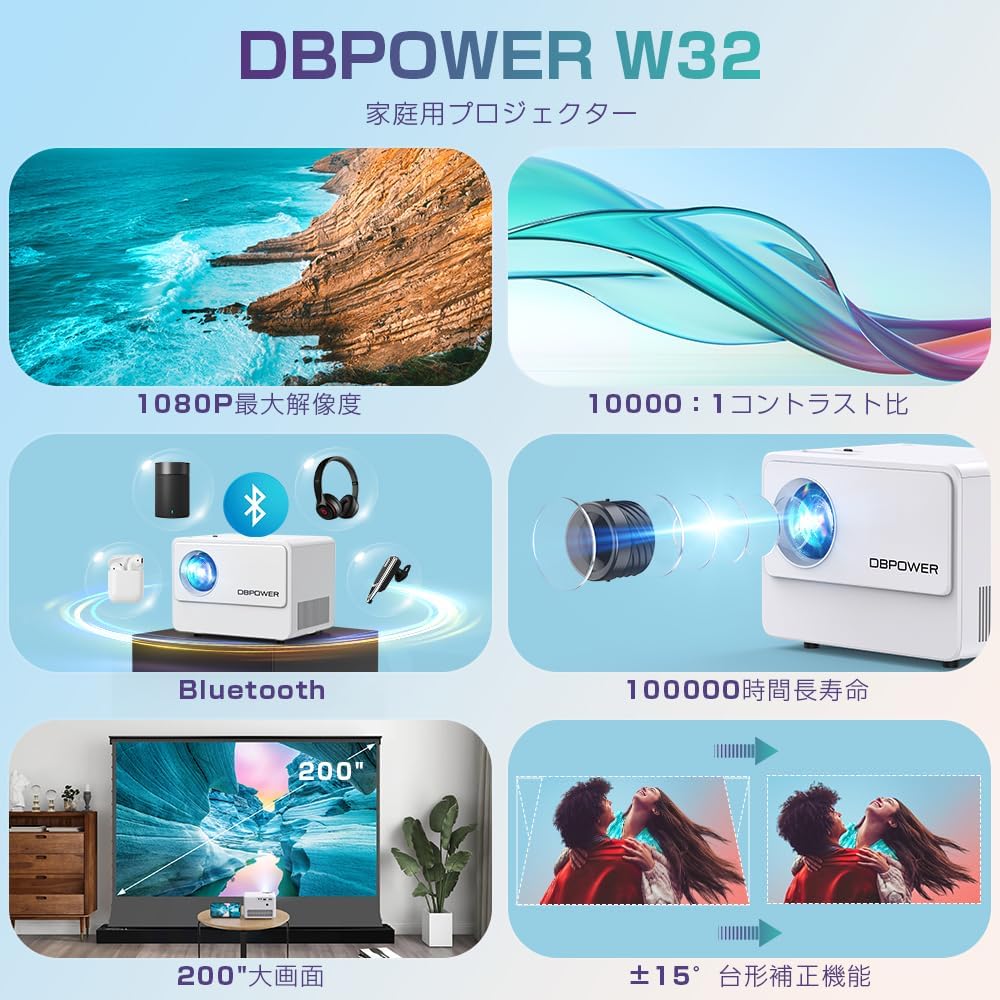
3.3 Wyjście audio
The projector has two built-in speakers for basic audio. For a more immersive experience, connect external audio devices via Bluetooth or the 3.5mm audio jack.

4. Konserwacja
4.1 Czyszczenie obiektywu
Do czyszczenia obiektywu projektora należy używać miękkiej, niepozostawiającej włókien ściereczki przeznaczonej specjalnie do soczewek optycznych. Nie należy używać środków czyszczących o właściwościach ściernych ani rozpuszczalników.
4.2 Czyszczenie filtra powietrza
Regularly check and clean the air filter to ensure proper ventilation and prevent overheating. Refer to the diagram below for the location of the air vents.

4.3 Przechowywanie
Jeśli projektor nie jest używany przez dłuższy czas, należy go przechowywać w chłodnym, suchym miejscu, z dala od bezpośredniego światła słonecznego i nadmiernego zapylenia. Należy używać oryginalnego opakowania lub etui ochronnego.
5. Rozwiązywanie Problemów
| Problem | Możliwa przyczyna | Rozwiązanie |
|---|---|---|
| Obraz nie jest wyświetlany | Kabel zasilający nie jest podłączony; wybrano nieprawidłowe źródło sygnału wejściowego; urządzenie nie jest prawidłowo podłączone. | Check power connection; Select correct input source (HDMI, USB, AV); Ensure cables are securely connected. |
| Rozmazany obraz | Nie wyregulowano ostrości. Nie wyregulowano trapezu. | Wyreguluj pierścień ostrości; Wyreguluj pokrętło korekcji trapezowej. |
| Brak dźwięku | Głośność jest zbyt niska; Urządzenie zewnętrzne audio nie jest podłączone lub nie zostało wybrane; Wyciszono. | Increase volume; Check external audio connections/Bluetooth pairing; Unmute the projector. |
| Pilot nie działa | Batteries dead; Obstruction between remote and projector; Remote sensor blocked. | Wymień baterie; Usuń przeszkody; Upewnij się, że pilot jest skierowany na czujnik podczerwieni projektora. |
| Przegrzanie | Zablokowana wentylacja; Długotrwałe stosowanie w gorącym otoczeniu. | Upewnij się, że otwory wentylacyjne są drożne; Używaj urządzenia w dobrze wentylowanym pomieszczeniu; Odczekaj, aż projektor ostygnie. |
6. Specyfikacje
| Funkcja | Szczegół |
|---|---|
| Marka | DBPOWER |
| Numer modelu | W32 |
| Wymiary produktu | Wymiary 14.9 x 11 x 10.4 cm |
| Waga przedmiotu | 970 gramów |
| Jasność | 10000 Lumens (equivalent to 300 ANSI Lumens) |
| Rozdzielczość natywna | 1920 x 1080 pikseli (1080P) |
| Obsługiwana rozdzielczość | Do 4 tys. |
| Współczynnik kontrastu | 10,000:1 |
| Lamp Życie | ≥100,000 godziny |
| Technologia łączności | Bluetooth, WiFi, HDMI, USB, AV, TF Card |
| Zalecane zastosowanie | Kino domowe |
| Cechy specjalne | 4K compatible, Bluetooth, Built-in Speaker, Keystone Correction, WiFi |


7. Gwarancja i wsparcie
DBPOWER provides a 12-month warranty from the date of purchase. This warranty covers initial defects and natural failures under normal use. For any issues, including exchanges or returns, please contact our customer support.
Obsługa klienta
- 24-hour quick response service
- 12-miesięczna gwarancja jakości
- 30-day return validity period
- Dedicated customer support always available
For direct support, you can scan the QR code below to add us on LINE or visit our official store page.

Please note: Customer support is closed on Saturdays, Sundays, and public holidays, as well as during year-end/New Year, Golden Week, and Obon holidays.