
1. Wprowadzenie
UniFi Gateway Dream Wall (UDW) to konsola UniFi OS klasy korporacyjnej, przeznaczona do instalacji naściennych. Integruje ona wydajną bramkę bezpieczeństwa, kontroler sieci UniFi oraz przełącznik wieloportowy z obsługą PoE, zapewniając kompleksowe rozwiązanie do zarządzania infrastrukturą sieciową i jej zabezpieczania. Niniejsza instrukcja zawiera podstawowe informacje dotyczące prawidłowej konfiguracji, obsługi, konserwacji i rozwiązywania problemów z urządzeniem UDW.
2. Informacje dotyczące bezpieczeństwa
Prosimy o przeczytanie, przestrzeganie i zachowanie niniejszej instrukcji. Należy przestrzegać wszystkich ostrzeżeń. Należy używać wyłącznie akcesoriów/przystawek określonych przez producenta.
- Nie należy stosować tego produktu w pobliżu wody.
- Nie rozmontowuj produktu. Wszelkie prace serwisowe zleć wykwalifikowanemu personelowi.
- Nie blokuj żadnych otworów wentylacyjnych.
- Należy używać wyłącznie zasilacza dostarczonego przez producenta.
- Dla bezpieczeństwa należy zapewnić odpowiednie uziemienie.
- Chroń przewód zasilający przed deptaniem i przytrzaśnięciem.
3. Zawartość opakowania
Sprawdź, czy w przesyłce znajdują się wszystkie wymienione poniżej elementy:
- UniFi Gateway Dream Wall (UDW)
- Przewód zasilający (zależnie od regionu)
- Uchwyt ścienny
- Śruby montażowe i kotwy ścienne
- Szybki przewodnik

Zdjęcie: Urządzenie UniFi Gateway Dream Wall pokazane wraz z przewodem zasilającym, uchwytem ściennym i elementami montażowymi.
4. Koniec produktuview
UDW charakteryzuje się solidną konstrukcją z wieloma portami i wskaźnikami umożliwiającymi kompleksowe zarządzanie siecią.

Obraz: Przód view UniFi Gateway Dream Wall, pokazasindzięki eleganckiemu białemu wzornictwu i centralnie umieszczonemu ekranowi.

Obraz: Bok view UniFi Gateway Dream Wall, podkreślając jego smukłą konstrukcjęfile po zamontowaniu.

Zdjęcie: UniFi Gateway Dream Wall z otwartą przednią pokrywą, ukazującą wewnętrzne podzespoły i wyświetlacz dotykowy.
4.1 Panel przedni
- 4.7-calowy wyświetlacz dotykowy: Zapewnia dostęp do informacji o stanie urządzenia w czasie rzeczywistym i statystyk sieciowych, a także umożliwia podstawowe zarządzanie urządzeniem.
- Wskaźnik LED: Wskazuje stan urządzenia (np. uruchamianie, online, błąd).
4.2 Porty i złącza
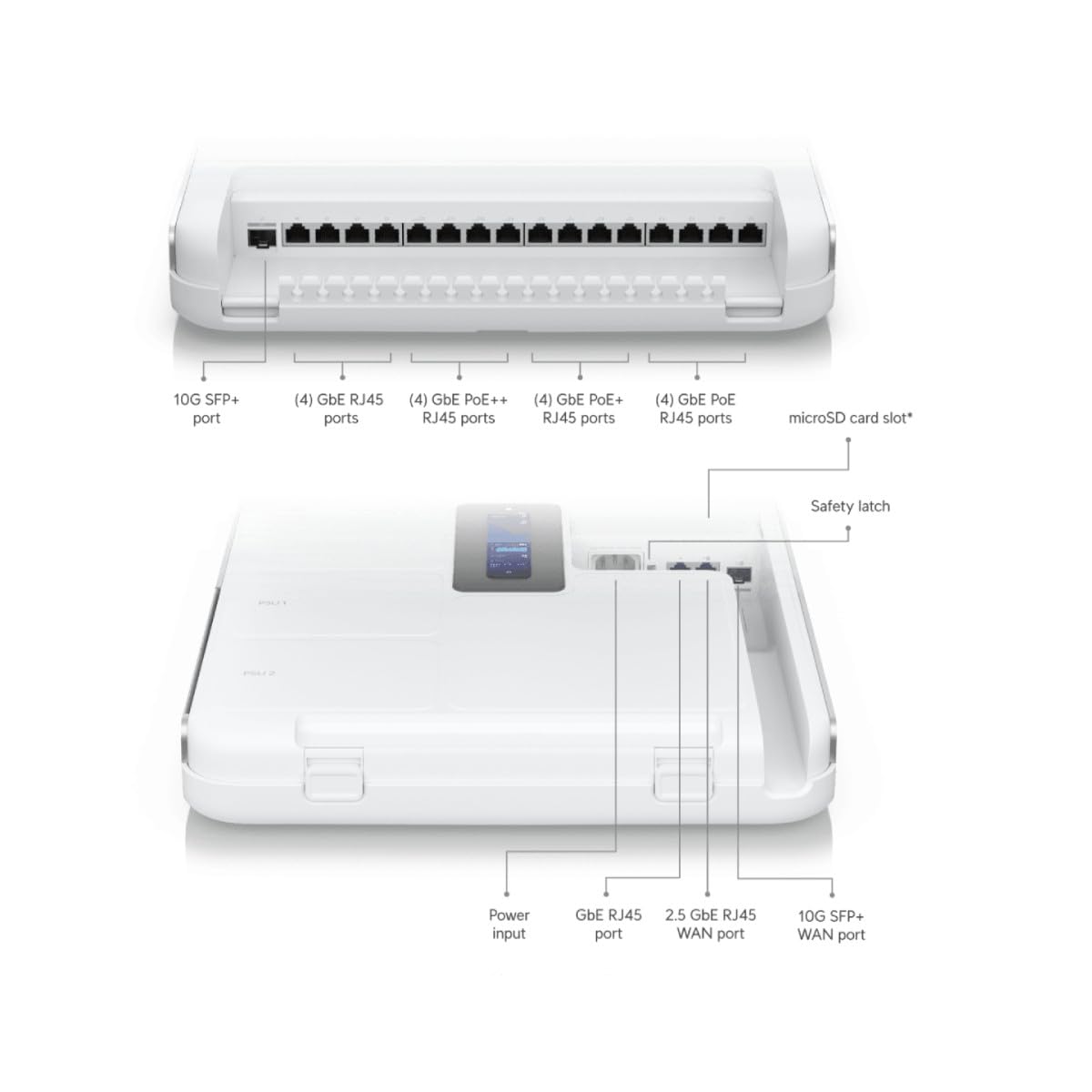
Obraz: Szczegółowy diagram ilustrujący różne porty i złącza w urządzeniu UniFi Gateway Dream Wall, w tym SFP+, RJ45 i wejścia zasilania.
| Port/Funkcja | Opis |
|---|---|
| Port 10G SFP+ | Szybkie łącze światłowodowe do przesyłu danych w górę i w dół. |
| (4) porty GbE RJ45 | Porty Gigabit Ethernet do ogólnych połączeń sieciowych. |
| (4) porty GbE PoE++ RJ45 | Porty Gigabit Ethernet z obsługą technologii Power over Ethernet Plus Plus (802.3bt) dla urządzeń o dużym poborze mocy. |
| (4) porty GbE PoE+ RJ45 | Porty Gigabit Ethernet z obsługą Power over Ethernet Plus (802.3at) dla standardowych urządzeń PoE. |
| (4) porty GbE PoE RJ45 | Porty Gigabit Ethernet z obsługą Power over Ethernet (802.3af) dla podstawowych urządzeń PoE. |
| Gniazdo karty microSD | Dodatkowa przestrzeń do przechowywania (np. nagrania UniFi Protect). |
| Moc wejściowa | Podłączany do dołączonego przewodu zasilającego. |
| Port WAN GbE RJ45 | Port Gigabit Ethernet umożliwiający połączenie z siecią WAN. |
| Port WAN 2.5 GbE RJ45 | Port Ethernet 2.5 Gigabit umożliwiający szybkie połączenie z siecią WAN. |
| Port WAN 10G SFP+ | Port SFP+ 10 Gigabit do szybkiego połączenia światłowodowego WAN. |
| Przycisk resetowania | Służy do przywracania ustawień fabrycznych lub trybu odzyskiwania. |
5. Konfiguracja
5.1 Montaż urządzenia
- Wybierz odpowiednie miejsce na ścianie, zadbaj o odpowiednią wentylację i dostęp do gniazdek elektrycznych.
- Użyj uchwytu ściennego jako szablonu do zaznaczenia punktów wiercenia.
- W razie potrzeby wywierć otwory montażowe i włóż kołki rozporowe.
- Przymocuj uchwyt ścienny do ściany za pomocą dołączonych śrub.
- Dokładnie wyrównaj UDW ze wspornikiem i wsuń go na miejsce, aż do usłyszenia kliknięcia.

Zdjęcie: UniFi Gateway Dream Wall pokazany zamontowany na ścianie, z otwartą pokrywą ukazującą wewnętrzną konstrukcję i punkty montażowe.
5.2 Podłączanie zasilania
Podłącz dołączony przewód zasilający do portu zasilania w urządzeniu UDW, a następnie do uziemionego gniazdka elektrycznego. Urządzenie włączy się automatycznie.
5.3 Połączenia sieciowe
Podłącz modem lub router swojego dostawcy usług internetowych do jednego z portów WAN (GbE RJ45 WAN, 2.5 GbE RJ45 WAN lub 10G SFP+ WAN) w UDW. Podłącz lokalne urządzenia sieciowe (np. komputery, przełączniki, punkty dostępowe UniFi) do dostępnych portów LAN (GbE RJ45, GbE PoE, GbE PoE+, GbE PoE++).

Obraz: Schemat sieci ilustrujący sposób, w jaki UniFi Dream Wall integruje się z siecią, łącząc się z internetem, kamerami bezpieczeństwa, punktami dostępu, systemami telefonicznymi i kontrolą dostępu do drzwi.
5.4 Konfiguracja początkowa
Konfigurację UDW można przeprowadzić za pomocą aplikacji mobilnej UniFi lub web przeglądarka.
- Korzystanie z aplikacji mobilnej UniFi: Pobierz aplikację UniFi Network ze sklepu z aplikacjami mobilnymi. Upewnij się, że Bluetooth jest włączony na Twoim urządzeniu mobilnym. Aplikacja powinna wykryć UDW. Postępuj zgodnie z instrukcjami wyświetlanymi na ekranie, aby dokończyć konfigurację, w tym nadać urządzeniu nazwę, skonfigurować Wi-Fi i utworzyć hasło administratora.
- Używanie Web Przeglądarka: Podłącz komputer bezpośrednio do jednego z portów LAN UDW. Otwórz web Otwórz przeglądarkę i przejdź do domyślnego adresu IP (zwykle 192.168.1.1). Postępuj zgodnie z instrukcjami kreatora konfiguracji, aby skonfigurować sieć.
6. Obsługa
6.1 Dostęp do interfejsu UniFi
Po skonfigurowaniu możesz zarządzać siecią UDW i UniFi za pomocą interfejsu kontrolera sieci UniFi. Dostęp do niego można uzyskać za pomocą aplikacji mobilnej UniFi lub przechodząc do adresu IP UDW w web przeglądarki z urządzenia w sieci lokalnej.
6.2 Zarządzanie siecią
Kontroler sieci UniFi zapewnia scentralizowany panel do zarządzania wszystkimi aspektami sieci, w tym:
- Monitorowanie wydajności sieci i podłączonych urządzeń.
- Konfigurowanie sieci VLAN i reguł zapory sieciowej.
- Zarządzanie dostępem użytkowników i sieciami gościnnymi.
- Wdrażanie i zarządzanie innymi urządzeniami UniFi (np. punktami dostępowymi, przełącznikami).
6.3 Konfiguracja Wi-Fi
UDW zawiera zintegrowane funkcje Wi-Fi 6. Możesz konfigurować sieci Wi-Fi (SSID), ustawienia zabezpieczeń i zaawansowane funkcje bezprzewodowe bezpośrednio z kontrolera sieci UniFi.
7. Konserwacja
Regularna konserwacja zapewnia optymalną wydajność i długowieczność urządzenia UDW.
- Aktualizacje oprogramowania układowego: Regularnie sprawdzaj i instaluj najnowsze aktualizacje oprogramowania układowego za pośrednictwem kontrolera sieci UniFi. Dzięki temu masz pewność, że masz dostęp do najnowszych funkcji, poprawek zabezpieczeń i błędów.
- Czyszczenie: Utrzymuj urządzenie w czystości i bez kurzu. Do czyszczenia obudowy używaj miękkiej, suchej ściereczki. Nie używaj płynnych środków czyszczących ani aerozoli.
- Wentylacja: Aby zapobiec przegrzaniu, należy upewnić się, że otwory wentylacyjne nie są zasłonięte.
- Konfiguracja kopii zapasowej: Okresowo wykonuj kopię zapasową konfiguracji kontrolera sieci UniFi w bezpiecznym miejscu.
8. Rozwiązywanie Problemów
W tej sekcji omówiono typowe problemy, jakie mogą wystąpić w przypadku UDW.
- Urządzenie nie włącza się: Upewnij się, że przewód zasilający jest prawidłowo podłączony zarówno do UDW, jak i do sprawnego gniazdka elektrycznego. Sprawdź, czy gniazdko jest pod napięciem.
- Komunikat „Sprawdź połączenie” na wyświetlaczu: Jeśli po inicjalizacji UDW zatrzymuje się na ekranie „Sprawdź połączenie”, upewnij się, że połączenie WAN jest aktywne i prawidłowo podłączone. Jeśli do konfiguracji używasz aplikacji mobilnej UniFi, upewnij się, że Bluetooth jest włączony i aplikacja może wykryć urządzenie. Czasami, jeśli początkowa konfiguracja wielokrotnie się nie powiedzie, konieczne może być przywrócenie ustawień fabrycznych (patrz poniżej).
- Brak dostępu do internetu: Sprawdź, czy modem/usługa dostawcy usług internetowych jest aktywna. Sprawdź połączenie portu WAN w UDW. Upewnij się, że konfiguracja sieci w kontrolerze sieci UniFi jest prawidłowa.
- Brak dostępu do interfejsu UniFi: Upewnij się, że Twoje urządzenie jest połączone z siecią UDW. Spróbuj uzyskać dostęp do interfejsu za pomocą adresu IP UDW. Uruchom ponownie UDW.
- Niska wydajność sieci: Sprawdź, czy kontroler sieci UniFi nie wykazuje dużego obciążenia sieci. Upewnij się, że oprogramowanie układowe jest aktualne. Sprawdź integralność kabla.
- Przywrócenie ustawień fabrycznych: Aby przywrócić ustawienia fabryczne, należy zlokalizować przycisk resetowania (często jest to mały otwór) na urządzeniu. Po włączeniu urządzenia UDW, za pomocą spinacza biurowego lub podobnego cienkiego przedmiotu naciśnij i przytrzymaj przycisk resetowania przez około 10–15 sekund, aż urządzenie się zrestartuje. Spowoduje to przywrócenie wszystkich ustawień fabrycznych.
9. Specyfikacje
Kluczowe dane techniczne UniFi Gateway Dream Wall (UDW):

Obraz: Wnętrze view UniFi Gateway Dream Wall z zaznaczonymi najważniejszymi cechami i wymiarami, w tym zintegrowanym dyskiem SSD, Wi-Fi 6, prędkością routingu i jednostkami zasilania.
| Funkcja | Szczegół |
|---|---|
| Numer modelu | UDW |
| Wymiary (wys. x szer. x gł.) | 26.14 x 17.48 x 4.96 cala (ok. 664 x 444 x 126 mm) |
| Waga | 1.32 funta (ok. 0.6 kg) |
| Zintegrowane przechowywanie | Dysk SSD 128 GB |
| Wi-Fi standard | Wi-Fi 6 (podwójne radio klasy Enterprise) |
| Przepustowość routingu | 3.5+ Gb/s |
| Zasilacz | Zintegrowany redundantny system zasilania |
| Wyświetlacz | 4.7-calowy ekran dotykowy do zarządzania |
| Pierwszy dostępny | 6 sierpnia 2023 r. |
10. Informacje o gwarancji
Produkty Ubiquiti objęte są ograniczoną gwarancją. Szczegółowe warunki gwarancji można znaleźć w oficjalnej witrynie Ubiquiti. weblub kartę gwarancyjną dołączoną do produktu. Zachowaj dowód zakupu na wypadek roszczeń gwarancyjnych.
11. Wsparcie
Aby uzyskać pomoc techniczną, dokumentację produktu i dostęp do forów społeczności, odwiedź oficjalną stronę pomocy technicznej Ubiquiti webstrona:
Dodatkowe zasoby i pomoc techniczną można znaleźć również bezpośrednio w interfejsie UniFi Network Controller lub w aplikacji mobilnej UniFi.