
1. Wprowadzenie
This manual provides essential information for the safe and efficient operation of your DUODUOGO S2 10-inch Android WiFi Tablet. Please read it thoroughly before using the device and keep it for future reference.
2. Informacje dotyczące bezpieczeństwa
- Nie wystawiaj tabletu na działanie ekstremalnych temperatur, bezpośredniego światła słonecznego i wysokiej wilgotności.
- Unikaj upuszczania tabletu i narażania go na silne uderzenia.
- Należy używać wyłącznie oryginalnej ładowarki i akcesoriów dostarczonych wraz z urządzeniem.
- Nie próbuj samodzielnie demontować ani naprawiać tabletu. Skontaktuj się z obsługą klienta, aby uzyskać pomoc.
- Trzymaj tabletkę z dala od wody i innych płynów.
- Baterię i urządzenie należy utylizować zgodnie z lokalnymi przepisami.
3. Zawartość opakowania
Sprawdź, czy w opakowaniu znajdują się wszystkie elementy:
- DUODUOGO S2 Tablet
- Kabel USB typu C.
- Zasilacz
- Instrukcja obsługi (ten dokument)
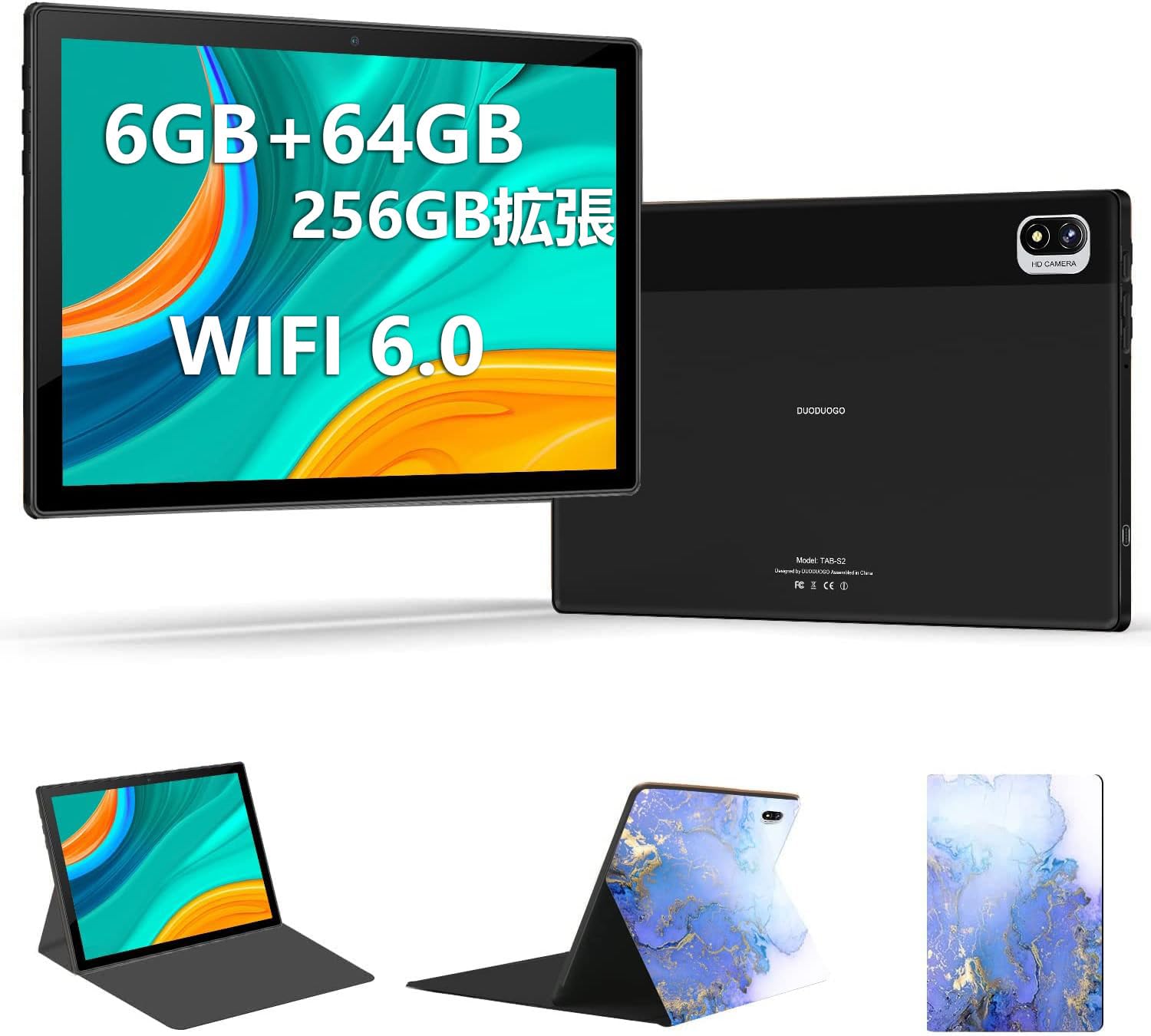
Image: DUODUOGO S2 Tablet and included accessories.
4. Układ urządzenia
Familiarize yourself with the physical features and ports of your DUODUOGO S2 tablet.

Image: Diagram showing the tablet's side view with labels for the power button, volume buttons (Vol+, Vol-), Type-C port, headphone jack, and TF card slot. The front and rear cameras are also indicated.
- Przycisk zasilania: Naciśnij i przytrzymaj, aby włączyć/wyłączyć lub ponownie uruchomić. Naciśnij krótko, aby włączyć/wyłączyć ekran.
- Volume Buttons (Vol+, Vol-): Dostosuj głośność dźwięku.
- Port typu C: Do ładowania i przesyłania danych.
- Gniazdo słuchawkowe: Podłącz słuchawki 3.5 mm.
- Gniazdo karty TF: Insert a microSD card for expandable storage (up to 256GB).
- Przednia kamera: Aparat 5 MP do połączeń wideo i selfie.
- Kamera tylna: Aparat 8 MP do robienia zdjęć i nagrywania filmów.
- Podwójne głośniki: Located on the sides for enhanced audio output.
5. Konfiguracja
5.1 Opłata początkowa
Before first use, fully charge the tablet using the provided USB Type-C cable and power adapter. The battery indicator on the screen will show charging progress.
5.2 Włączanie/wyłączanie zasilania
- Włączanie: Press and hold the Power Button until the DUODUOGO logo appears.
- Aby wyłączyć: Press and hold the Power Button, then select "Power Off" from the options on the screen.
- Zrestartować: Press and hold the Power Button, then select "Restart" from the options.
5.3 Kreator konfiguracji początkowej
Po pierwszym uruchomieniu tablet przeprowadzi Cię przez proces konfiguracji początkowej. Obejmuje on:
- Wybór języka
- Połączenie z siecią Wi-Fi
- Google account setup (optional, but recommended for app downloads)
- Ustawienia daty i godziny
5.4 Łączenie z Wi-Fi
Aby połączyć się z siecią Wi-Fi:
- Idź do Ustawienia > Sieć i internet > Wi-Fi.
- Włącz Wi-Fi.
- Wybierz interesującą Cię sieć z listy.
- Wprowadź hasło, jeśli zostaniesz o to poproszony i dotknij Łączyć.

Image: The tablet screen showing a video playback, highlighting its dual-band 2.4G/5G WiFi capability for stable internet connection.
6. Instrukcja obsługi
6.1 Nawigacja po interfejsie Androida
The DUODUOGO S2 runs on Android 11. Common gestures include:
- Uzyskiwać: Wybierz element lub otwórz aplikację.
- Trzepnąć: Przewijaj ekrany lub listy.
- Szczypta: Powiększaj lub pomniejszaj obrazy i web stron.
- Długie naciśnięcie: Uzyskaj dostęp do menu kontekstowych i przenieś ikony.

Image: The tablet displaying the Android 11 home screen with various application icons, demonstrating the user interface.
6.2 Instalowanie aplikacji
You can download and install applications from the Google Play Store. Ensure you are logged in with a Google account.
- Otwórz Sklep Play aplikacja.
- Szukaj pożądana aplikacja.
- Uzyskiwać Zainstalować.
6.3 Obsługa kamery
Tablet ma przednią kamerę 5 MP i tylną kamerę 8 MP.
- Otwórz Kamera aplikacja.
- Stuknij przycisk migawki, aby zrobić zdjęcie.
- Przełączaj się między przednim i tylnym aparatem za pomocą ikony przełączania aparatów.

Image: The tablet displaying a high-resolution image, illustrating the 10.1-inch IPS HD screen and indicating the 5MP front and 8MP rear camera capabilities.
6.4 Zarządzanie magazynem
The tablet comes with 64GB of internal storage. You can expand this by inserting a TF (microSD) card up to 256GB.
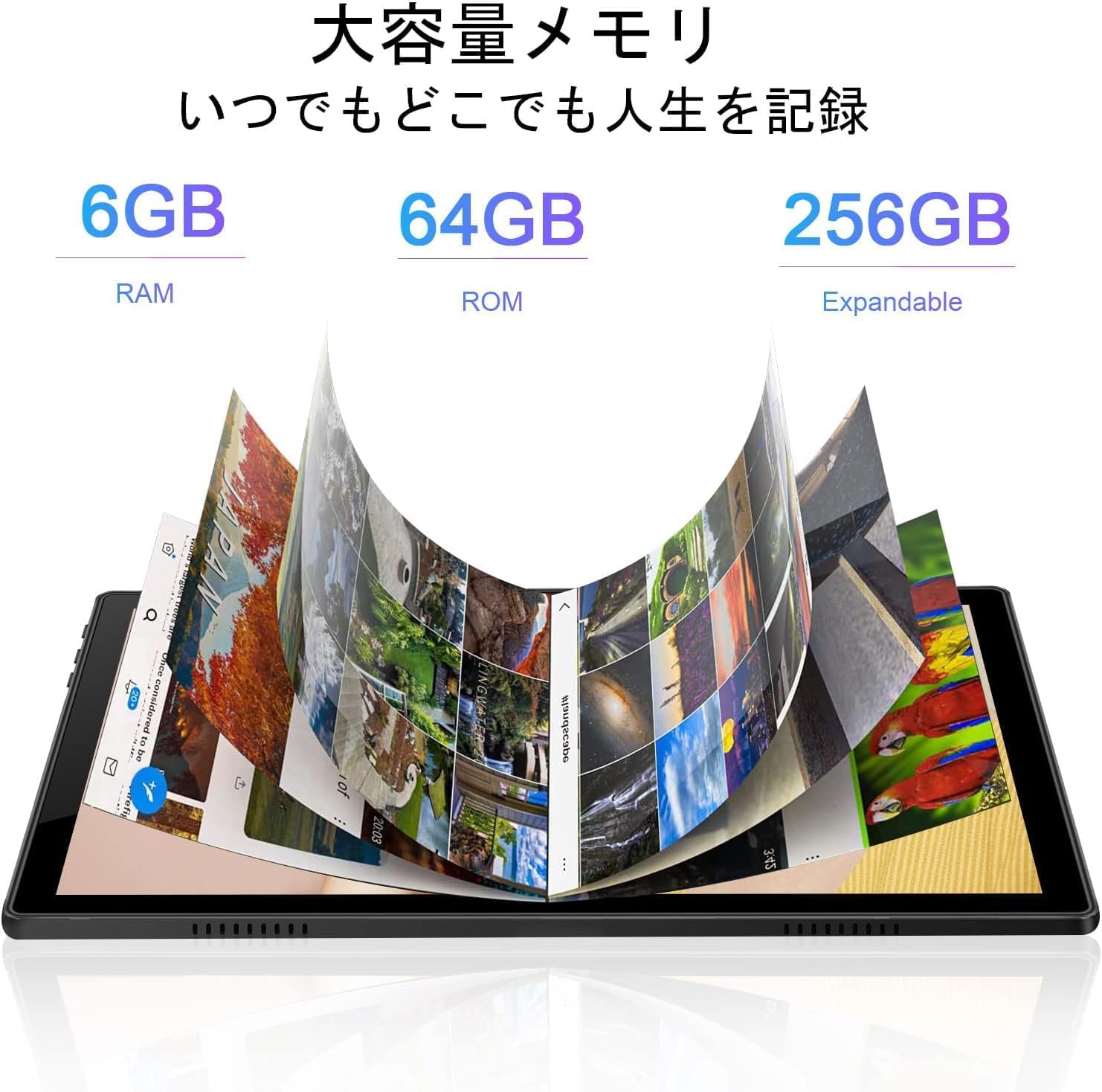
Image: A visual representation of the tablet's memory, showing 6GB RAM, 64GB internal storage (ROM), and the option to expand storage up to 256GB with a TF card.
7. Konserwacja
- Czyszczenie: Do czyszczenia ekranu i obudowy tabletu należy używać miękkiej, niepozostawiającej włókien ściereczki. Nie należy używać środków czyszczących ani rozpuszczalników o działaniu ściernym.
- Aktualizacje oprogramowania: Regularnie sprawdzaj dostępność aktualizacji systemu i instaluj je, aby zapewnić optymalną wydajność i bezpieczeństwo. Przejdź do Ustawienia > System > Aktualizacja systemu.
- Pielęgnacja baterii: Aby przedłużyć żywotność baterii, unikaj częstego całkowitego rozładowywania baterii. Ładuj tablet, gdy poziom naładowania baterii jest niski.
- Optymalizacja pamięci masowej: Okresowo usuwaj niepotrzebne files and uninstall unused apps to free up storage space and improve performance.
8. Rozwiązywanie Problemów
| Problem | Możliwe rozwiązanie |
|---|---|
| Tablet nie włącza się. | Ensure the battery is charged. Connect the charger and wait a few minutes before attempting to power on again. If it still doesn't turn on, perform a forced restart by holding the power button for 10-15 seconds. |
| Ekran nie reaguje. | Uruchom ponownie tablet. Jeśli problem nadal występuje, upewnij się, że ekran jest czysty i wolny od zanieczyszczeń. |
| Nie można połączyć się z siecią Wi-Fi. | Check if Wi-Fi is enabled in settings. Ensure the Wi-Fi password is correct. Restart your router and the tablet. Try connecting to a different Wi-Fi network to isolate the issue. |
| Aplikacje ulegają awarii lub działają wolno. | Zamknij aplikacje działające w tle. Wyczyść pamięć podręczną aplikacji (Ustawienia > Aplikacje > wybierz aplikację > Pamięć masowa i pamięć podręczna > Wyczyść pamięć podręczną). Ensure sufficient storage space is available. Restart the tablet. |
| Bateria szybko się rozładowuje. | Reduce screen brightness. Close unused apps. Turn off Wi-Fi or Bluetooth when not in use. Check battery usage in Ustawienia > Bateria aby identyfikować aplikacje zużywające dużo energii. |
9. Specyfikacje
| Funkcja | Szczegół |
|---|---|
| Marka | DUODUOGO |
| Model | S2 |
| System operacyjny | Android 11 |
| Edytor | 8-rdzeniowy, 2.0 GHz |
| BARAN | 6 GB |
| Pamięć wewnętrzna | 64 GB |
| Możliwość rozbudowy pamięci masowej | Up to 256 GB via TF (microSD) card |
| Rozmiar ekranu | 10.1 cali |
| Typ wyświetlacza | IPS HD |
| Rezolucja | 1280 x 800 pikseli |
| Kamera tylna | 8 MP |
| Przednia kamera | 5 MP |
| Łączność | Wi-Fi (2.4G/5G, 802.11a/b/g/n), Bluetooth 4.3 |
| Pojemność baterii | 6000 mAh litowo-polimerowy |
| Porty | USB Type-C, 3.5mm Headphone Jack, TF Card Slot |

Obraz: Ponadview of the DUODUOGO S2 tablet, visually summarizing its main features and specifications.
10. Gwarancja i wsparcie
DUODUOGO is committed to providing quality products and user experience. If you encounter any issues or have questions regarding your DUODUOGO S2 tablet, please contact our customer support.
- Obsługa klienta: Refer to the contact information provided with your purchase or on the official DUODUOGO webstrona.
- Gwarancja: Ten produkt jest objęty standardową gwarancją producenta. Prosimy zachować dowód zakupu na wypadek roszczeń gwarancyjnych.
Our support team aims to respond within 24 hours to assist you with any concerns.