
1. Wprowadzenie
Drukarka etykiet MARKLIFE P50 to miniaturowa, przenośna, termiczna drukarka etykiet Bluetooth, zaprojektowana z myślą o szerokim zakresie potrzeb w zakresie etykietowania. Wykorzystuje technologię druku termicznego, obsługując druk czarno-biały, i idealnie nadaje się do tworzenia etykiet adresowych, na ubrania, biżuterię, kody kreskowe w sklepach detalicznych, dla małych firm, organizacji domowych i biurowych. Niniejsza instrukcja zawiera szczegółowe instrukcje dotyczące konfiguracji, obsługi i konserwacji drukarki etykiet P50.

Zdjęcie: Etykieciarka MARKLIFE P50 pokazana z różnymi rodzajami etykiet, w tym z etykietą „Dziękujemy”, etykietą „Sok grejpfrutowy” oraz rolkami etykiet z białymi przerwami, etykietami z okrągłymi przerwami i etykietami z przezroczystymi przerwami.ampNa etykiecie widnieje napis „Wbudowana zapora sieciowa drukarki bezprzewodowej OBSŁUGUJE WDS, WPS 123456”.
2. Co znajduje się w pudełku
Po rozpakowaniu drukarki etykiet MARKLIFE P50 należy sprawdzić, czy wszystkie elementy są obecne:
- Maszyna do produkcji etykiet MARKLIFE P50
- Etykiety (zazwyczaj składają się z 3 taśm: 1.57" x 1.18" z białą przerwą, 2" x 2" z okrągłą przerwą i 1.57" x 0.79" z przezroczystą przerwą)
- Kabel ładujący USB-C
3. Przewodnik konfiguracji
3.1 Ładowanie urządzenia
Drukarka etykiet P50 jest wyposażona we wbudowany akumulator o pojemności 1200 mAh, który umożliwia jej przenoszenie. Przed pierwszym użyciem upewnij się, że urządzenie jest w pełni naładowane.
- Podłącz dołączony kabel ładujący USB-C do portu ładowania w drukarce etykiet.
- Podłącz drugi koniec kabla do kompatybilnego zasilacza USB (nie ma go w zestawie) lub do portu USB komputera.
- Kontrolka ładowania pokaże stan ładowania. Szczegółowe informacje na temat działania diod LED (np. ciągłe światło oznaczające ładowanie, wyłączone po pełnym naładowaniu) można znaleźć w instrukcji obsługi urządzenia.
Zdjęcie: Osoba wkłada kompaktową drukarkę etykiet MARKLIFE P50 do torebki, podkreślając jej mobilność. Ikony oznaczają „Przenośna”, „Wbudowana bateria 1200 mAh” i „Ładowanie przez USB typu C”.
3.2 Ładowanie etykiet
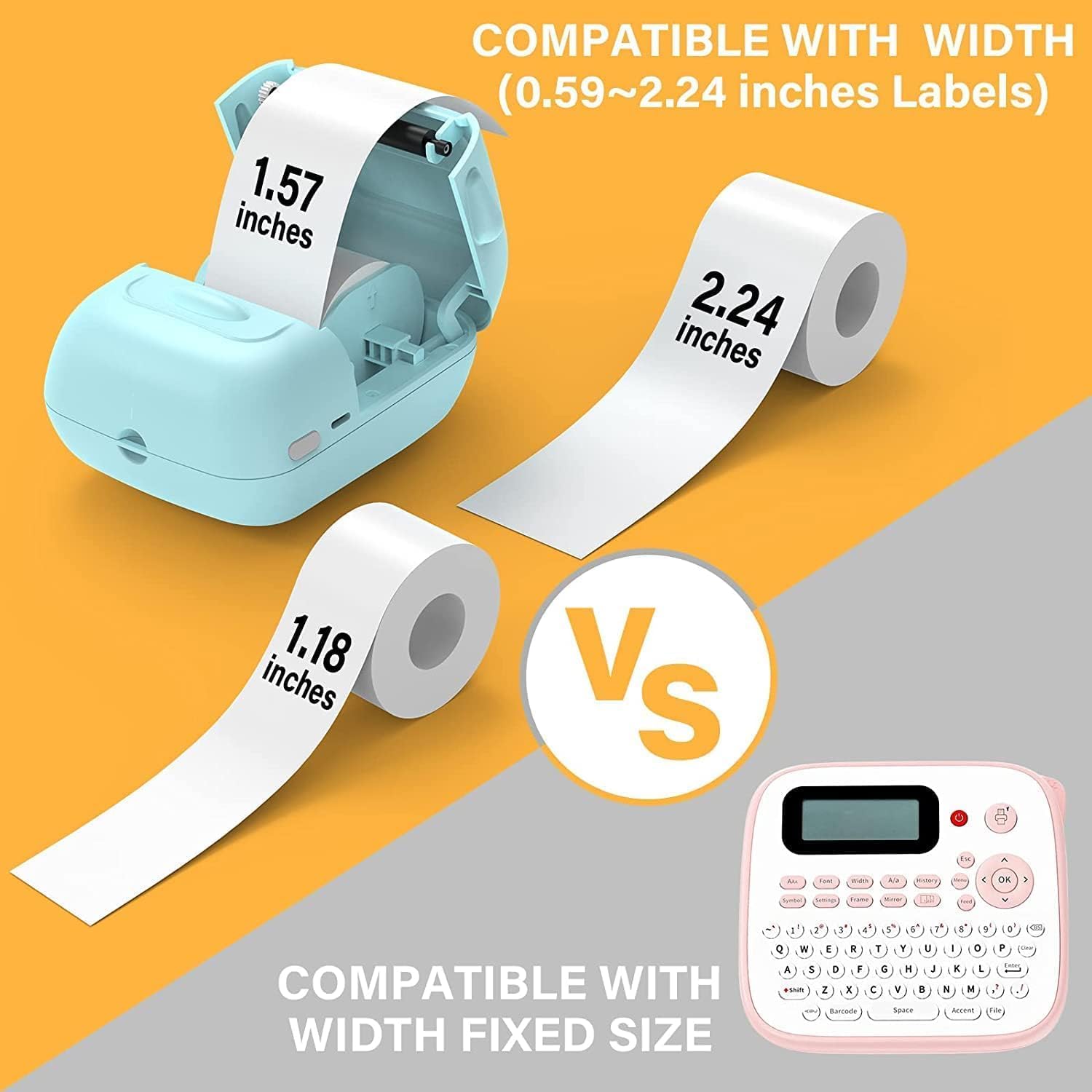
Drukarka etykiet P50 obsługuje etykiety o szerokości od 0.59 cala do 2.24 cala. Upewnij się, że używasz kompatybilnych etykiet termicznych.
- Otwórz pokrywę komory etykiety na urządzeniu.
- Włóż rolkę etykiet stroną zadrukowaną do góry i upewnij się, że rolka jest prawidłowo osadzona w komorze.
- Wyciągnij niewielki fragment papieru etykietowego ze szczeliny, wysuwając go nieznacznie poza krawędź tnącą.
- Zamknij pokrywę komory na etykiety, aż zatrzaśnie się na swoim miejscu. Drukarka automatycznie wykryje rozmiar etykiety.

Ilustracja: Przedstawiono trzy rolki etykiet, ilustrujące dostępne rozmiary: 1.57" x 0.78" (40 x 20 mm) z przezroczystym odstępem, 1.57" x 1.18" (40 x 30 mm) z białym odstępem i 2" x 2" (50 x 50 mm) z okrągłym odstępem. Ilustracja podkreśla, że te rolki „spełniają więcej potrzeb”.
Zdjęcie: Drukarka etykiet MARKLIFE P50 jest pokazana z rolką etykiet, co wskazuje na kompatybilność z szerokościami od 0.59 do 2.24 cala. Kontrastuje to z tradycyjną drukarką etykiet o stałym rozmiarze etykiety.
3.3 Łączenie z urządzeniem (smartfonem/komputerem)
Drukarka etykiet P50 umożliwia bezprzewodową łączność przez Bluetooth ze smartfonami i połączenie USB z komputerami z systemem Windows.
3.3.1 Połączenie ze smartfonem (Bluetooth)
- Pobierz aplikację „Marklife” ze sklepu z aplikacjami na swoim smartfonie (dostępna dla systemów Android i iOS).
- Upewnij się, że Bluetooth jest włączony w Twoim smartfonie.
- Włącz drukarkę etykiet P50.
- Otwórz aplikację Marklife. Aplikacja automatycznie wyszuka i połączy się z drukarką etykiet przez Bluetooth 4.0 w promieniu około 33 metrów.
3.3.2 Połączenie z komputerem (USB)
Dla użytkowników komputerów z systemem Windows dostępne jest oprogramowanie online. Zapoznaj się z oficjalną stroną MARKLIFE. webAby uzyskać instrukcje dotyczące pobierania i instalacji oprogramowania na komputerze, odwiedź witrynę lub sekcję pomocy aplikacji.
4. Instrukcja obsługi
4.1 Funkcje aplikacji Marklife
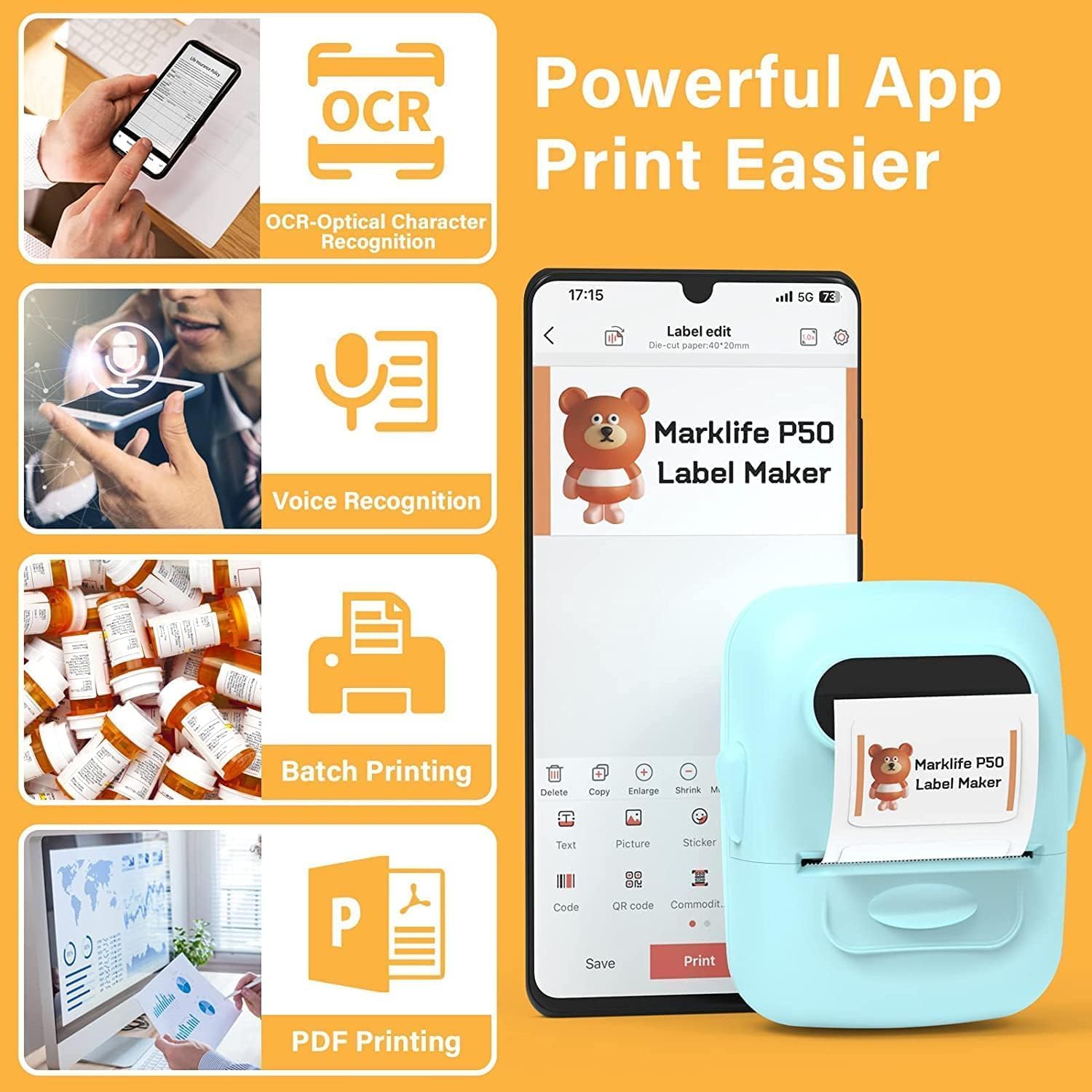
Aplikacja Marklife zapewnia wydajny i przyjazny użytkownikowi interfejs do tworzenia etykiet:
- OCR (optyczne rozpoznawanie znaków): Skanuj tekst z obrazów, aby przekonwertować go na edytowalny tekst do umieszczenia na etykietach.
- Rozpoznawanie głosu: Konwertuj wypowiadane słowa na tekst, aby szybko wprowadzać etykiety.
- Drukowanie wsadowe: Wydajne drukowanie wielu kopii tej samej etykiety.
- Drukowanie PDF: Drukuj etykiety bezpośrednio z dokumentów PDF.
- Wstawianie obrazu: Wstaw własne zdjęcia lub obrazy na etykiety.
- Generowanie kodów kreskowych/kodów QR: Skanuj istniejące kody kreskowe, aby generować nowe lub twórz własne kody QR.
- Szablony: Uzyskaj dostęp do różnorodnych, wstępnie zaprojektowanych szablonów dla różnych typów etykiet (odzieżowe, cenowe, kablowe, jubilerskie, adresowe, składowe itp.).

Zdjęcie: Drukarka etykiet MARKLIFE P50 drukuje długi pasek etykiet z kodem kreskowym, demonstrując funkcję „Druku wsadowego”.ampPokazany kod kreskowy to "123456".

Obraz: Na ekranie smartfona wyświetlany jest interfejs aplikacji Marklife, z wyróżnionymi funkcjami takimi jak OCR (optyczne rozpoznawanie znaków), rozpoznawanie głosu, drukowanie wsadowe i drukowanie plików PDF. Obok telefonu widoczna jest drukarka etykiet P50 drukująca etykietę.
4.2 Tworzenie i drukowanie etykiet
- Zaprojektuj swoją etykietę: Otwórz aplikację Marklife i wybierz szablon lub rozpocznij nowy projekt. Skorzystaj z różnych narzędzi do edycji, aby dodać tekst, obrazy, kody kreskowe i inne elementy.
- Dostosuj ustawienia: Przed drukowaniem możesz dostosować ustawienia gęstości wydruku i jakości zdjęcia w aplikacji, aby poprawić jakość wydruku.
- Wydrukować: Po zakończeniu projektowania kliknij przycisk „Drukuj” w aplikacji. Drukarka etykiet szybko wydrukuje Twoją etykietę.
- Wytnij etykietę: Ręcznie oderwij lub odetnij wydrukowaną etykietę od strony wyjścia drukarki.

Zdjęcie: Drukarka etykiet MARKLIFE P50 drukuje na odzieży tag z napisem „NAZWA ROZMIAR SUKIENKI: 16S/64A CENA: 7.00 USD” i kodem kreskowym „0123456789005”. Inne produktyampWśród nich znajdują się etykiety na ręcznie robionym mydle i produktach piekarniczych, pokazujące różnorodność zastosowań.
5. Konserwacja
Właściwa konserwacja gwarantuje długowieczność i optymalną wydajność drukarki etykiet MARKLIFE P50.
- Czyszczenie głowicy drukującej: Regularnie czyść głowicę drukującą termiczną miękką, niepozostawiającą włókien ściereczką, delikatnieampPrzemyć alkoholem izopropylowym. Przed czyszczeniem upewnić się, że urządzenie jest wyłączone i ostygło.
- Czyszczenie powierzchni zewnętrznej: Przetrzyj obudowę urządzenia miękką, suchą ściereczką. Unikaj stosowania środków czyszczących o właściwościach ściernych i rozpuszczalników.
- Przechowywanie etykiet: Przechowuj etykiety termiczne w chłodnym i suchym miejscu, z dala od bezpośredniego światła słonecznego i ciepła, aby zapobiec ich przedwczesnemu blaknięciu lub uszkodzeniu.
- Pielęgnacja baterii: W przypadku długotrwałego przechowywania naładuj baterię do około 50% i przechowuj ją w chłodnym, suchym miejscu. Ładuj baterię co kilka miesięcy, aby utrzymać ją w dobrym stanie.
6. Rozwiązywanie Problemów
Jeśli napotkasz problemy z drukarką etykiet P50, zapoznaj się z poniższymi typowymi problemami i ich rozwiązaniami:
| Problem | Możliwa przyczyna | Rozwiązanie |
|---|---|---|
| Drukarka się nie włącza. | Niski poziom naładowania baterii lub brak ładowania. | Podłącz urządzenie do źródła zasilania za pomocą kabla USB-C i naładuj je. |
| Nie można nawiązać połączenia przez Bluetooth. | Bluetooth w telefonie jest wyłączony, aplikacja nie jest otwarta lub drukarka jest zbyt daleko. | Upewnij się, że Bluetooth jest włączony w telefonie, aplikacja Marklife jest otwarta, a drukarka znajduje się w odległości nie większej niż 33 metrów. W razie potrzeby uruchom ponownie oba urządzenia. |
| Etykiety są puste lub wyblakłe. | Rolka etykiet została włożona nieprawidłowo (do góry nogami) lub głowica drukująca jest zabrudzona. | Włóż ponownie rolkę etykiet stroną do zadrukowania do góry. Wyczyść głowicę drukującą termicznie zgodnie z opisem w sekcji Konserwacja. |
| Etykiety są nieprawidłowo wydrukowane lub wydrukowane częściowo. | Rolka etykiet nie jest prawidłowo osadzona lub nie przesuwa się w komorze. | Otwórz komorę na etykiety i upewnij się, że rolka jest przesunięta w prawo i dobrze osadzona. Zamknij pokrywę. Drukarka powinna przeprowadzić automatyczną kalibrację. Jeśli problemy nadal występują, spróbuj przeprowadzić ponowną kalibrację za pomocą aplikacji, jeśli jest dostępna. |
| Aplikacja ulega awarii lub wymaga częstego ponownego uruchamiania w celu drukowania. | Błąd oprogramowania lub problem z pamięcią podręczną aplikacji. | Wymuś zamknięcie aplikacji Marklife i otwórz ją ponownie. Wyczyść pamięć podręczną aplikacji lub zainstaluj ją ponownie, jeśli problem nadal występuje. Upewnij się, że system operacyjny telefonu jest aktualny. |
7. Specyfikacje
| Funkcja | Szczegół |
|---|---|
| Marka | MARKLIFE |
| Nazwa modelu | DRUKARKA ETYKIET P50 |
| Technologia druku | Termiczny |
| Technologia łączności | Bluetooth, USB |
| Maksymalny rozmiar nośnika | 2 cale (kompatybilne z etykietami o szerokości 0.59" - 2.24") |
| Maksymalna rozdzielczość wydruku czarno-białego | 300 dpi |
| Wyjście drukarki | Monochromatyczny (czarno-biały) |
| Metoda kontroli | Aplikacja (Android, iOS) |
| Funkcja specjalna | Lekki, przenośny, funkcja skanowania za pomocą aplikacji |
| Waga przedmiotu | 1.39 funta |
| Wymiary produktu | 4" gł. x 3" szer. x 2" wys. |
| Bateria | Wbudowana bateria 1200 mAh (ładowana przez USB-C) |
8. Gwarancja i wsparcie
Produkty MARKLIFE są wytwarzane zgodnie z wysokimi standardami jakości. Aby uzyskać informacje dotyczące gwarancji, wsparcia technicznego lub serwisu, prosimy o bezpośredni kontakt z działem obsługi klienta MARKLIFE. Szczegółowe informacje można zazwyczaj znaleźć na oficjalnej stronie MARKLIFE. weblub w sekcji pomocy aplikacji Marklife.
Proszę zachować dowód zakupu na wypadek ewentualnych roszczeń gwarancyjnych.