Wstęp
Przenośna, składana skrzynia studyjna CZUR to profesjonalny zestaw namiotowy o wymiarach 60x60x60 cm (24x24x24 cale), zaprojektowany z myślą o stworzeniu optymalnego środowiska do skanowania dokumentów. Skutecznie izoluje światło skanera od zewnętrznego światła otoczenia, zapewniając lepsze rezultaty skanowania. Skrzynia studyjna jest przenośna, łatwa w montażu i demontażu oraz dostarczana z torbą podróżną, która ułatwia przechowywanie i transport.
Zawartość opakowania
Przed przystąpieniem do montażu należy sprawdzić, czy wszystkie elementy są obecne.

Rysunek 1: Elementy wchodzące w skład zestawu CZUR Portable Foldable Studio Box.
- Składana obudowa studyjna: 1 sztuka
- Rura ramy: 24 jednostki
- Element narożny: 8 jednostek
- Osłona otworu kablowego: 1 sztuka
- Torba transportowa: 1 sztuka
Instrukcja montażu
Montaż CZUR Studio Box wymaga szczególnej uwagi, aby zapewnić prawidłowe dopasowanie i stabilność. Zaleca się montaż przez dwie osoby.
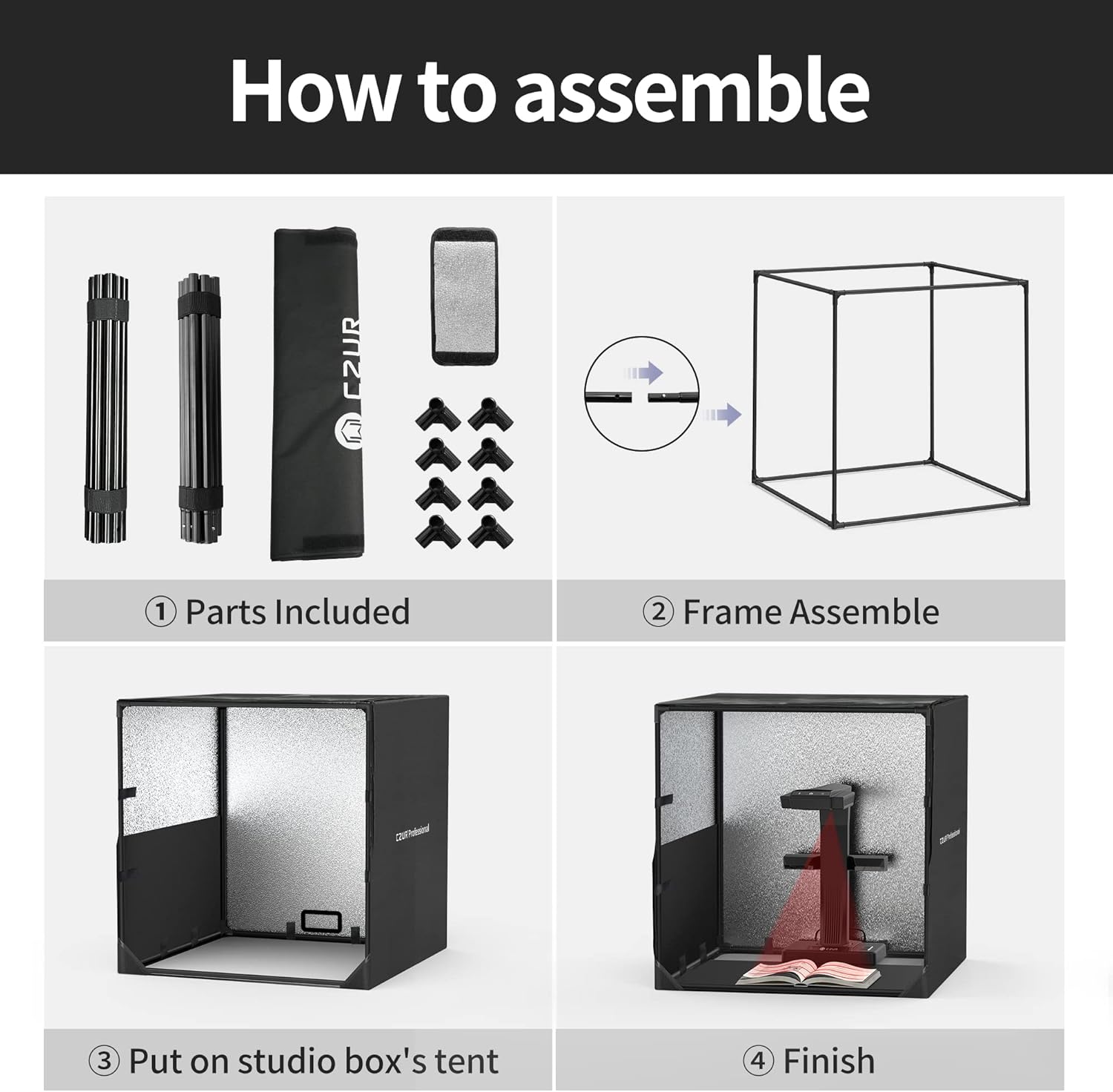
Rysunek 2: Wizualny przewodnik po procesie montażu.
- Zidentyfikuj części: Rozłóż wszystkie dołączone części i zidentyfikuj rury ramy oraz elementy narożne.
- Złóż ramę: Połącz rury ramy za pomocą narożników, tworząc konstrukcję sześcienną. Upewnij się, że wszystkie połączenia są solidne.
- Zamontuj namiot Studio Box: Ostrożnie umieść składaną skrzynię studyjną na zmontowanej ramie. Upewnij się, że materiał jest dopasowany do konstrukcji ramy.
- Zakończ konfigurację: Przymocuj namiot do stelaża za pomocą zintegrowanych elementów mocujących (np. pasów rzepowych, zamków błyskawicznych).
Wideo: Oficjalna instrukcja montażu CZUR Studio Box udostępniona przez producenta.
Instrukcja obsługi
Integracja skanera
Podstawową funkcją Studio Box jest stworzenie optymalnego środowiska do skanowania dokumentów poprzez minimalizację zakłóceń ze strony światła zewnętrznego.

Rysunek 3: Skaner dokumentów umieszczony wewnątrz studia.
- Umieszczenie: Umieść skaner dokumentów w zmontowanym pudełku ze studiem. Upewnij się, że kamera skanera jest prawidłowo ustawiona, aby objąć cały obszar dokumentu.
- Zarządzanie kablami: Użyj przeznaczonej do tego celu zaślepki otworu kablowego, aby poprowadzić wszystkie niezbędne kable (np. zasilające, USB) poza obudową. Pozwoli to zachować porządek i zapobiegnie wyciekom światła.
- Izolacja światła: Srebrne wnętrze obudowy w połączeniu z jej zamkniętą konstrukcją skutecznie izoluje obszar skanowania od światła otoczenia, co poprawia jakość skanowania.
Specyfikacje
- Wymiary produktu: 24 x 24 x 24 cale (60 x 60 x 60 cm)
- Waga przedmiotu: 5.61 funta
- Tworzywo: Tkanina Oxford z posrebrzaną stroną wewnętrzną
- Cechy: Trwały, wodoodporny, przenośny, łatwy w montażu/demontażu, w zestawie torba podróżna.
Konserwacja
- Czyszczenie: Przetrzyj zewnętrzną i wewnętrzną powierzchnię pudełka studyjnego miękką szmatką.amp szmatką. Unikaj środków czyszczących o działaniu ściernym, które mogą uszkodzić materiał.
- Składowanie: Gdy nie jest używane, rozmontuj pudełko studyjne i przechowuj je w dołączonej torbie transportowej, aby chronić je przed kurzem i uszkodzeniami. Przechowuj w chłodnym, suchym miejscu, z dala od bezpośredniego światła słonecznego.
Rozwiązywanie problemów
- Stopień trudności montażu: Upewnij się, że wszystkie rurki ramy są całkowicie wsunięte w narożniki. Jeśli montaż pojemnika na ubrania jest utrudniony, sprawdź, czy rama jest prawidłowo wypoziomowana i rozważ skorzystanie z pomocy drugiej osoby.
- Zamki błyskawiczne się nie zamykają: Jeśli zamki nie zamykają się całkowicie, delikatnie popraw materiał wokół ramy, aby zmniejszyć napięcie i upewnić się, że jest prawidłowo ułożony.
- Słabe wyniki skanowania: Upewnij się, że obudowa studia jest całkowicie zamknięta, aby skutecznie blokować zewnętrzne światło otoczenia. Sprawdź, czy wewnętrzne oświetlenie skanera działa prawidłowo.
Gwarancja i wsparcie
Szczegółowe informacje dotyczące gwarancji i wsparcia dla tego produktu nie są dostępne w udostępnionych danych. Prosimy o zapoznanie się z opakowaniem produktu lub oficjalną instrukcją producenta. webstrona zawierająca szczegółowe warunki gwarancji i dane kontaktowe działu obsługi klienta.


