
1. Wprowadzenie
Dziękujemy za wybór koncentratora USB-C Baseus EliteJoy Gen2 Series 12 w 1. Ta wszechstronna stacja dokująca rozszerza możliwości Twojego urządzenia z USB-C, zapewniając kompleksowe rozwiązanie dla różnych urządzeń peryferyjnych i wyświetlaczy. Została zaprojektowana, aby zwiększyć Twoją produktywność i usprawnić przestrzeń roboczą.
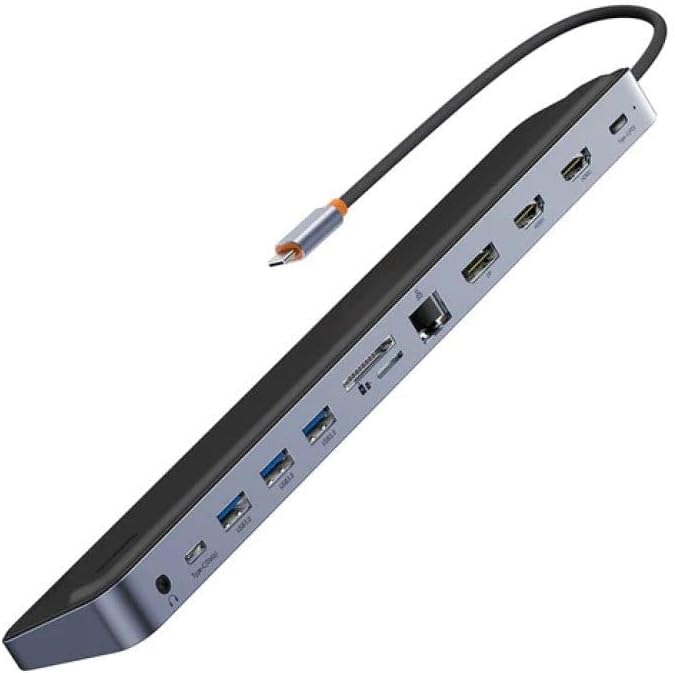
Rysunek 1: Hub USB-C Baseus EliteJoy Gen2 Series 12 w 1, pokazanyasindzięki eleganckiemu wzornictwu i wielu portom.
Niniejsza instrukcja zawiera szczegółowe instrukcje dotyczące konfiguracji, obsługi i konserwacji urządzenia, a także wskazówki dotyczące rozwiązywania problemów oraz specyfikację produktu. Przed użyciem należy dokładnie przeczytać instrukcję, aby zapewnić optymalną wydajność i długą żywotność urządzenia.
2. Zawartość opakowania
Proszę sprawdzić zawartość opakowania po rozpakowaniu. Jeśli brakuje któregokolwiek elementu lub jest on uszkodzony, prosimy o kontakt ze sprzedawcą lub obsługą klienta Baseus.
- 1 x koncentrator USB-C Baseus EliteJoy Gen2 Series 12 w 1
- 1 x Instrukcja obsługi (ten dokument)
3. Koniec produktuview i układ portu
Hub Baseus EliteJoy Gen2 oferuje szeroki wachlarz portów zaprojektowanych z myślą o zróżnicowanych potrzebach w zakresie łączności. Zapoznaj się z układem portów, aby ułatwić konfigurację i obsługę.

Rysunek 2: Strona view Baseus Hub, ilustrujący różne porty wejściowe i wyjściowe.
Opisy portów:
- Kabel wejściowy USB-C: Łączy się z urządzeniem hosta (laptopem, tabletem, smartfonem) w celu zasilania i przesyłania danych.
- 2 porty HDMI: Podłącz do zewnętrznych wyświetlaczy, aby uzyskać wyjście wideo. Obsługuje różne rozdzielczości, do 4K.
- 3 porty USB 3.0: Do podłączania urządzeń peryferyjnych USB, takich jak klawiatury, myszy, zewnętrzne dyski twarde i pamięci flash USB. Zapewnia szybki transfer danych.
- Port PD (dostarczania energii): Port USB-C do ładowania urządzenia hosta podczas korzystania z koncentratora. Obsługuje wysokie napięcie.tage ładowanie.
- Port DP (DisplayPort): Podłącz do zewnętrznego wyświetlacza, aby uzyskać wyjście wideo i uzyskaj alternatywę dla złącza HDMI.
- Gniazdo karty SD: Do odczytu i zapisu danych na kartach pamięci SD.
- Gniazdo na kartę TF (MicroSD): Do odczytu i zapisu danych na kartach pamięci TF (MicroSD).
- Port Ethernet RJ45: Zapewnia stabilne i szybkie przewodowe połączenie sieciowe.
- Port danych typu C: Dodatkowy port USB-C do przesyłu danych, umożliwiający podłączenie urządzeń peryferyjnych USB-C.
- Gniazdo audio 3.5 mm: Do podłączania słuchawek, głośników lub mikrofonów.
4. Przewodnik konfiguracji
Aby skonfigurować koncentrator USB-C Baseus EliteJoy Gen2 Series, wykonaj następujące czynności:
- Połącz z urządzeniem hosta: Podłącz zintegrowany kabel USB-C koncentratora do wolnego portu USB-C w laptopie, tablecie lub smartfonie. Upewnij się, że port USB-C w Twoim urządzeniu obsługuje wyjście wideo (tryb alternatywny DisplayPort) i funkcję Power Delivery, aby zapewnić pełną funkcjonalność.
- Podłączenie zasilania (opcjonalne, ale zalecane): Aby zapewnić stabilną pracę, szczególnie podczas podłączania wielu urządzeń peryferyjnych lub wyświetlaczy zewnętrznych, podłącz zasilacz USB-C (brak w zestawie) do portu PD (Power Delivery) w hubie. Spowoduje to również naładowanie urządzenia hosta.
- Podłącz urządzenia peryferyjne:
- Wyświetla: Podłącz kable HDMI lub DisplayPort monitorów do odpowiednich portów koncentratora.
- Urządzenia USB: Podłącz urządzenia peryferyjne USB (klawiaturę, mysz, zewnętrzny dysk twardy, dysk flash USB) do portu USB 3.0 lub portu danych typu C.
- Sieć: Podłącz kabel Ethernet do routera/modemu i portu RJ45, aby uzyskać przewodowe połączenie z Internetem.
- Karty pamięci: Włóż kartę SD lub TF do odpowiedniego gniazda.
- Audio: Podłącz słuchawki lub głośniki do gniazda audio 3.5 mm.
- Instalacja sterownika: Hub jest zazwyczaj typu plug-and-play i nie wymaga specjalnych sterowników dla większości systemów operacyjnych (Windows, macOS, Chrome OS, Linux). W przypadku wystąpienia jakichkolwiek problemów upewnij się, że system operacyjny urządzenia jest aktualny.

Rysunek 3: Użytkowany koncentrator Baseus podłączony do laptopa i zasilacza, ilustrujący typową konfigurację.
5. Instrukcja obsługi
Po połączeniu, Baseus Hub będzie płynnie współpracować z urządzeniem hostującym. Oto kilka kluczowych uwag dotyczących obsługi:
- Wyjście wyświetlacza: System operacyjny powinien automatycznie wykryć podłączone wyświetlacze. Ustawienia wyświetlania (lustrzane odbicie, rozszerzenie, rozdzielczość) można skonfigurować w ustawieniach wyświetlania urządzenia. Hub obsługuje dwa wyjścia HDMI i jedno wyjście DisplayPort, co umożliwia konfigurację z wieloma monitorami.
- Transfer danych USB: Porty USB 3.0 oferują prędkość przesyłu danych do 5 Gb/s. Upewnij się, że podłączone urządzenia i kable również obsługują USB 3.0, aby zapewnić optymalną wydajność.
- Dostawa energii: Port PD umożliwia ładowanie przelotowe urządzenia hosta. Rzeczywista prędkość ładowania zależy od zasilacza i możliwości urządzenia hosta.
- Połączenie Ethernet: Po połączeniu urządzenie powinno automatycznie rozpoznać sieć przewodową. Sprawdź ustawienia sieciowe, jeśli połączenie internetowe nie zostanie nawiązane.
- Czytnik kart: Włóż poprawnie karty SD lub TF do odpowiednich gniazd. Będą one widoczne na komputerze jako dyski wymienne.
- Wyjście audio: Jeśli dźwięk nie jest automatycznie kierowany do podłączonych słuchawek/głośników, wybierz urządzenie wyjściowe audio koncentratora w ustawieniach dźwięku systemu.
6. Konserwacja
Właściwa pielęgnacja i konserwacja zapewnią długowieczność Twojego Baseus Hub:
- Czyszczenie: Do czyszczenia piasty należy używać miękkiej, suchej i niepozostawiającej włókien ściereczki. Nie należy używać płynnych środków czyszczących ani aerozoli.
- Składowanie: Przechowuj piastę w chłodnym, suchym miejscu, z dala od bezpośredniego światła słonecznego i ekstremalnych temperatur.
- Obsługiwanie: Unikaj upuszczania huba i narażania go na silne uderzenia. Nie zginaj ani nie ciągnij nadmiernie zintegrowanego kabla USB-C.
- Wentylacja: Aby zapobiec przegrzaniu, należy zadbać o odpowiednią wentylację piasty podczas jej pracy.
7. Rozwiązywanie Problemów
Jeśli napotkasz problemy z urządzeniem Baseus Hub, zapoznaj się z poniższymi typowymi problemami i ich rozwiązaniami:
| Problem | Możliwe rozwiązanie |
|---|---|
| Brak sygnału wyjściowego z portów HDMI/DP. |
|
| Urządzenia USB nie są rozpoznawane lub działają okresowo. |
|
| Brak połączenia internetowego przez port Ethernet RJ45. |
|
| Urządzenie hosta nie ładuje się przez port PD. |
|
8. Specyfikacje
| Funkcja | Szczegół |
|---|---|
| Marka | Baza |
| Numer modelu | WKSX030213 |
| Kolor | Czarny (ciemnoszary) |
| Łączna liczba portów USB | 12 (w tym 3x USB 3.0, 1x typ C Data) |
| Kompatybilne urządzenia | Laptopy, komputery stacjonarne, tablety, smartfony z portem USB-C obsługującym tryby DisplayPort Alt Mode i Power Delivery. |
| Szybkość przesyłu danych | Do 5 gigabitów na sekundę (USB 3.0) |
| Wyjście wideo | 2x HDMI, 1x DisplayPort (obsługa rozdzielczości do 4K) |
| Sieć Ethernetowa | Gigabit Ethernet RJ45 |
| Czytnik kart | Gniazda SD i TF (MicroSD) |
| Audio | Gniazdo audio 3.5mm |
| Waga | 268 gram |
9. Gwarancja i wsparcie
Produkty Baseus są projektowane i produkowane zgodnie z najwyższymi standardami jakości. Produkt objęty jest ograniczoną gwarancją obowiązującą od daty zakupu. Prosimy o zapoznanie się z kartą gwarancyjną dołączoną do produktu lub odwiedzenie oficjalnej strony internetowej Baseus. webSzczegółowe warunki gwarancji można znaleźć na naszej stronie.
W celu uzyskania pomocy technicznej, pomocy w rozwiązywaniu problemów lub w celu zadania ogólnych pytań prosimy o kontakt z działem obsługi klienta firmy Baseus za pośrednictwem jej oficjalnej strony internetowej. weblub dane kontaktowe podane na opakowaniu produktu. Kontaktując się z pomocą techniczną, prosimy o przygotowanie numeru modelu produktu (WKSX030213) i danych zakupu.
Więcej informacji i materiałów pomocniczych znajdziesz na stronie: www.baseus.pl