
1. Wprowadzenie
Niniejsza instrukcja zawiera szczegółowe instrukcje dotyczące konfiguracji, obsługi i konserwacji wszechstronnej kamery dokumentacyjnej AVer F50+ 4K. Przed użyciem urządzenia należy je dokładnie przeczytać, aby zapewnić jego prawidłowe działanie i zapobiec uszkodzeniom.
AVer F50+ to kompaktowa, wysokiej jakości kamera dokumentowa przeznaczona do zastosowań edukacyjnych i profesjonalnych. Oferuje wyjście wideo 4K, zaawansowane funkcje zoomu oraz wiele opcji łączności, dzięki czemu nadaje się zarówno do nauki stacjonarnej, jak i zdalnej oraz prezentacji.
2. Główne cechy
- Wyjście wideo 4K: Zapewnia krystalicznie czyste zdjęcia i filmy dzięki aparatowi o rozdzielczości 13 megapikseli.
- Zaawansowany zoom: Posiada 10-krotny zoom optyczny i 23-krotny zoom cyfrowy (łącznie 230x) dla uzyskania szczegółowych zdjęć viewing.
- Elastyczna konstrukcja: Elastyczne ramię i składana konstrukcja pozwalają na łatwe pozycjonowanie i przenoszenie.
- Wiele połączeń: Zawiera wyjścia HDMI, USB i VGA, co zapewnia wszechstronne możliwości wyświetlania.
- Wbudowany mikrofon i dioda LED: Ulepsza prezentacje i nagrania.
- Zgodność z UVC/UAC: Kompatybilny z popularnymi aplikacjami do wideokonferencji w ramach nauczania na odległość.
- Oprogramowanie AVerTouch: Bezpłatne oprogramowanie dla systemów Windows i Mac, które usprawnia tworzenie i zarządzanie treścią.
3. Przewodnik konfiguracji
3.1 Rozpakowanie i wstępna kontrola
Ostrożnie wyjmij kamerę dokumentacyjną z opakowania. Sprawdź wszystkie elementy pod kątem uszkodzeń. Jeśli brakuje którejkolwiek części lub jest ona uszkodzona, natychmiast skontaktuj się ze sprzedawcą.

Rysunek 1: Kamera dokumentowa AVer F50+ w pozycji roboczej, pionowej, z wysuniętym elastycznym ramieniem.
3.2 Podłączanie kamery dokumentowej
- Podłączenie zasilania: Podłącz zasilacz do portu DC IN w aparacie, a następnie do gniazdka sieciowego.
- Wyświetl połączenie: Wybierz jedną z poniższych opcji, aby podłączyć urządzenie wyświetlające (monitor, projektor, interaktywny panel płaski):
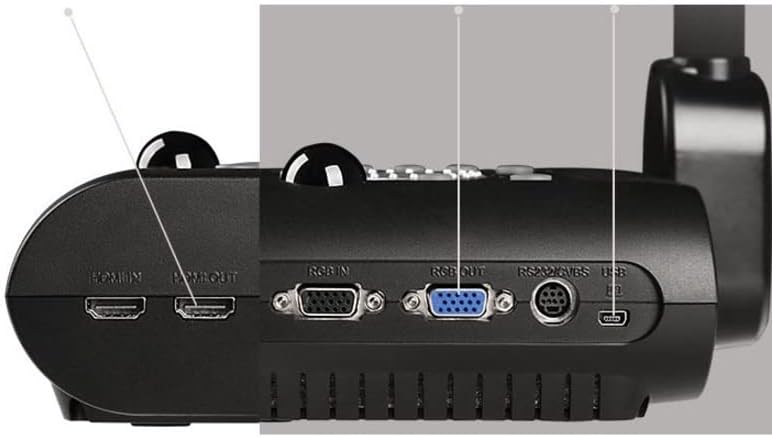
- HDMI: Podłącz kabel HDMI do portu HDMI OUT aparatu i portu HDMI IN wyświetlacza.
- VGA: Podłącz kabel VGA do portu RGB OUT aparatu i portu VGA IN wyświetlacza.
- USB: Podłącz kabel USB do portu USB aparatu i komputera. Dzięki temu aparat będzie mógł działać jako webkamera i umożliwia współpracę z oprogramowaniem AVerTouch.
- Połączenie z komputerem (opcjonalnie): W przypadku korzystania z aparatu z komputerem w celu sterowania oprogramowaniem lub jako webPodłącz kabel USB kamery do portu USB komputera.

Rysunek 2: Szczegółowy view portów łączności w urządzeniu AVer F50+, pokazujących porty HDMI IN/OUT, RGB IN/OUT, RS232 i USB.
3.3 Instalacja oprogramowania (AVerTouch)
Aby uzyskać rozszerzoną funkcjonalność, pobierz i zainstaluj oprogramowanie AVerTouch z oficjalnej strony AVer webwitryna. To oprogramowanie umożliwia przechwytywanie obrazu, nagrywanie wideo, dodawanie adnotacji i integrację z usługami w chmurze.
- Odwiedź oficjalną stronę AVer webwitrynę i przejdź do sekcji pomocy technicznej dla modelu F50+.
- Pobierz oprogramowanie AVerTouch kompatybilne z Twoim systemem operacyjnym (Windows lub Mac).
- Aby dokończyć instalację, postępuj zgodnie z instrukcjami wyświetlanymi na ekranie.
- Uruchom AVerTouch i upewnij się, że F50+ jest rozpoznawany.
4. Instrukcja obsługi
4.1 Włączanie/wyłączanie
Naciśnij Moc Przycisk znajdujący się na spodzie kamery, służący do włączania i wyłączania urządzenia. Dioda LED zaświeci się po włączeniu kamery.
4.2 Regulacja głowicy i ramienia kamery
Kamera F50+ jest wyposażona w elastyczne ramię i obrotową głowicę kamery. Reguluj ramię, aby ustawić kamerę nad wybranym obiektem lub dokumentem. Głowicę kamery można obracać, aby rejestrować obrazy pod różnymi kątami lub pełnić funkcję… webkamera

Rysunek 3: Kamera dokumentowa AVer F50+ pokazana w kompaktowej, złożonej pozycji, odpowiedniej do transportu.
4.3 Korzystanie z funkcji Zoom i Focus
- Brzęczenie: Użyj Powiększ I Oddal Przyciski na panelu sterowania umożliwiają regulację powiększenia. Model F50+ oferuje 10-krotny zoom optyczny zapewniający wyraźny obraz i 23-krotny zoom cyfrowy umożliwiający dalsze powiększenie.
- Centrum: Naciśnij Autofokus Przycisk automatycznej regulacji ostrości obrazu. Opcje ręcznego ustawiania ostrości mogą być również dostępne za pośrednictwem oprogramowania AVerTouch.
Rysunek 4: Wizualna reprezentacja kamery AVer F50+ wyświetlającej powiększony obraz w rozdzielczości 4K z 10-krotnym zoomem optycznym.
4.4 Regulacja światła LED
Naciśnij Światło Przycisk na panelu sterowania służy do włączania i wyłączania wbudowanego oświetlenia LED. Zapewnia to dodatkowe oświetlenie obiektów w warunkach słabego oświetlenia.
4.5 Korzystanie z oprogramowania AVerTouch
Po podłączeniu do komputera z zainstalowanym programem AVerTouch możesz:
- Przechwytywanie obrazów: Rób zdjęcia dokumentów i przedmiotów.
- Nagraj wideo: Nagrywaj wideo z dźwiękiem za pomocą wbudowanego mikrofonu.
- Komentować: Rysuj lub pisz bezpośrednio na obrazie na żywo.
- Integracja z chmurą: Zapisuj przechwycone treści bezpośrednio w chmurze, aby łatwo je udostępniać.
- WebFunkcjonalność kamery: Wykorzystaj F50+ jako kamerę o wysokiej rozdzielczości webkamera do zastosowań wideokonferencyjnych (Zoom, Google Hangouts, Microsoft Teams).
5. Konserwacja i pielęgnacja
- Czyszczenie: Do czyszczenia korpusu aparatu używaj miękkiej, suchej ściereczki. Do czyszczenia obiektywu użyj specjalnej ściereczki i płynu do czyszczenia obiektywów. Unikaj środków czyszczących o właściwościach ściernych i rozpuszczalników.
- Składowanie: Gdy nie używasz aparatu, złóż go do pozycji kompaktowej i przechowuj w chłodnym, suchym miejscu, z dala od bezpośredniego światła słonecznego i ekstremalnych temperatur.
- Obsługiwanie: Ostrożnie obchodź się z elastycznym ramieniem i głowicą kamery, aby uniknąć uszkodzeń.
6. Rozwiązywanie Problemów
| Problem | Możliwa przyczyna | Rozwiązanie |
|---|---|---|
| Brak obrazu na wyświetlaczu. | Brak zasilania; na wyświetlaczu wybrano nieprawidłowe wejście; luźne połączenie kabla. | Upewnij się, że zasilanie jest podłączone, a kamera włączona. Wybierz odpowiednie wejście (HDMI, VGA, USB) na wyświetlaczu. Sprawdź wszystkie połączenia kablowe. |
| Obraz jest rozmazany. | Brak ostrości; aparat zbyt blisko/daleko od obiektu. | Naciśnij przycisk autofokusa. Dostosuj odległość aparatu od obiektu. |
| Oprogramowanie AVerTouch nie wykrywa kamery. | Kabel USB nie jest podłączony lub jest uszkodzony; oprogramowanie nie zostało prawidłowo zainstalowane. | Upewnij się, że kabel USB jest prawidłowo podłączony do aparatu i komputera. W razie potrzeby zainstaluj ponownie oprogramowanie AVerTouch. Spróbuj użyć innego portu USB. |
| Brak dźwięku podczas nagrywania wideo. | Mikrofon wyciszony lub nie wybrany w ustawieniach oprogramowania. | Sprawdź ustawienia mikrofonu w AVerTouch lub ustawienia dźwięku komputera, aby upewnić się, że mikrofon F50+ jest włączony i wybrany. |
7. Specyfikacje
| Funkcja | Szczegół |
|---|---|
| Wymiary produktu | 5.7 x 17.4 x 11.8 cala |
| Waga przedmiotu | 8.85 funta |
| Numer modelu przedmiotu | F50+ |
| Producent | AVer Information Inc |
| Tryby fotografowania | Normalny, Ruch, Wysoka jakość, Mikroskop, Makro, Nieskończoność |
| Typ kontroli ekspozycji | Ręczny, automatyczny |
| Rozdzielczość przechwytywania wideo | 4K |
| Typ nośnika | Karta SDHC, dysk USB |
8. Gwarancja i wsparcie
Aby uzyskać informacje dotyczące gwarancji i pomocy technicznej, zapoznaj się z oficjalną stroną AVer webOdwiedź witrynę lub skontaktuj się bezpośrednio z obsługą klienta AVer. Zachowaj paragon jako dowód zakupu na wypadek reklamacji.
AVer Official Webstrona: www.averusa.com