
1. Koniec produktuview
The GIGABYTE G24F 2 is a 23.8-inch gaming monitor designed for an immersive visual experience. It features a Super Speed IPS panel, Full HD (1920 x 1080) resolution, and a high refresh rate for smooth gameplay.

Rycina 1.1: Przód view of the GIGABYTE G24F 2 gaming monitor.
Główne cechy:
- Rozmiar panelu: 23.8-inch SS IPS display
- Rezolucja: 1920 x 1080 (FHD)
- Czas reakcji: 1ms MPRT
- Częstotliwość odświeżania: 165Hz (Overclockable to 180Hz)
- Nasycenie koloru: 95% DCI-P3, 125% sRGB
- Jasność: 300 cd/m2 (TYPOWE)
- Współczynnik kontrastu: 1100:1
- Łączność: 2 x HDMI 2.0, 1 x DisplayPort 1.2 (HDR capable), 2 x USB 3.2 Gen 1 Downstream, 1 x USB 3.2 Gen 1 Upstream, 1 x Earphone Jack
- Cechy szczególne: OSD Sidekick, Aim Stabilizer, Black Equalizer, Dashboard, Crosshair, Timer, Counter, Auto-Update, Smart OD, HDR Ready, Flicker-free, Kensington lock
2. Informacje dotyczące bezpieczeństwa
Przed użyciem monitora należy uważnie przeczytać wszystkie instrukcje. Zachowaj tę instrukcję do wykorzystania w przyszłości.
- Nie wystawiaj monitora na działanie deszczu i wilgoci, aby uniknąć ryzyka pożaru lub porażenia prądem.
- Nie otwierać monitora casing. Wewnątrz nie ma żadnych części, które mogłyby być naprawiane przez użytkownika. Wszelkie prace serwisowe należy zlecać wykwalifikowanemu personelowi.
- Aby zapobiec jego upadkowi, ustaw monitor na stabilnej, płaskiej powierzchni.
- Zapewnij odpowiednią wentylację wokół monitora. Nie blokuj otworów wentylacyjnych.
- Należy używać wyłącznie zasilacza i kabli dostarczonych przez producenta.
- Odłączaj monitor od gniazdka elektrycznego podczas burzy z piorunami lub jeśli nie używasz go przez dłuższy czas.
- Clean the screen with a soft, lint-free cloth. Avoid using liquid cleaners directly on the screen.
3. Zawartość opakowania
Sprawdź, czy w przesyłce znajdują się wszystkie elementy:
- GIGABYTE G24F 2 Monitor
- Stojak na monitor (podstawa i szyjka)
- Kabel zasilający
- Kabel HDMI
- USB Cable (Upstream)
- Skrócona instrukcja obsługi (QSG)
- Karta gwarancyjna

Rysunek 3.1: Tył view of the monitor, illustrating the stand attachment area.
4. Konfiguracja
4.1 Montaż stojaka
- Ostrożnie wyjmij monitor i elementy stojaka z opakowania.
- Przymocuj podstawę do panelu monitora. Upewnij się, że jest pewnie zamocowana lub przykręcona śrubami, jeśli są dołączone.
- Przymocuj podstawę stojaka do szyjki stojaka. Dokręć śrubę lub śruby radełkowane u dołu podstawy.
- Zmontowany monitor należy umieścić na stabilnej, płaskiej powierzchni.
4.2 Podłączanie monitora
Connect the monitor to your computer and other devices using the appropriate cables.

Rysunek 4.1: Monitoruj porty łączności.
- Podłączenie zasilania: Podłącz kabel zasilający do wejścia zasilania monitora, a następnie do gniazdka sieciowego.
- Połączenie wideo:
- For optimal performance, use the DisplayPort 1.2 cable to connect to your computer's graphics card.
- Alternatively, use one of the two HDMI 2.0 ports.
- Połączenie USB typu upstream: Connect the provided USB 3.2 Gen 1 Upstream cable from your computer to the monitor's upstream USB port to enable the monitor's downstream USB ports.
- USB Downstream Connections: Connect USB devices (e.g., keyboard, mouse) to the monitor's two USB 3.2 Gen 1 Downstream ports.
- Wyjście audio: Podłącz słuchawki lub głośniki zewnętrzne do gniazda słuchawkowego.
5. Obsługa monitora
5.1 Włączanie/wyłączanie zasilania
Press the power button, usually located on the bottom or rear of the monitor, to turn the monitor on or off. The power indicator light will show the monitor's status.
5.2 Menu ekranowe (OSD)
The OSD menu allows you to adjust various monitor settings. Navigate the OSD using the joystick or buttons typically found on the rear of the monitor.

Figure 5.1: OSD Sidekick software for convenient monitor control.
For advanced control, install the OSD Sidekick software on your PC. This utility allows you to adjust monitor settings directly from your desktop.
5.3 Funkcje gier
The GIGABYTE G24F 2 includes several features to enhance your gaming experience:
- Stabilizator celowania: Reduces motion blur and improves visual clarity in fast-paced games.
- Korektor czerni: Enhances visibility in dark areas of the game without overexposing bright areas.

Figure 5.2: Black Equalizer in action.
- Panel: Displays real-time hardware information (e.g., CPU/GPU temperature, usage) directly on the screen.

Figure 5.3: Dashboard displaying system metrics.
- Celownik: Provides a customizable on-screen crosshair to assist with aiming.

Figure 5.4: On-screen Crosshair.
- Timer/Counter: On-screen timers and counters for in-game tracking.
- Smart OD: Optimizes overdrive settings for the best response time.
- Automatyczna aktualizacja: Ensures the monitor's firmware and OSD Sidekick software are up-to-date.
5.4 Ustawienia wyświetlania
- Częstotliwość odświeżania: The monitor supports up to 165Hz, with an overclock option to 180Hz, for fluid motion.
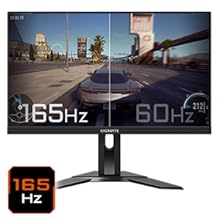
Figure 5.5: Visual comparison of 165Hz vs. 60Hz refresh rate.
- Czas reakcji: Enjoy a 1ms MPRT (Moving Picture Response Time) for minimal ghosting.
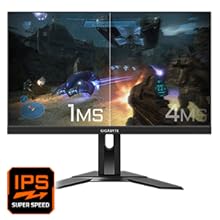
Figure 5.6: Visual comparison of 1ms vs. 4ms response time.
- Gama kolorów: The monitor covers 95% DCI-P3 and 125% sRGB for vibrant and accurate colors.
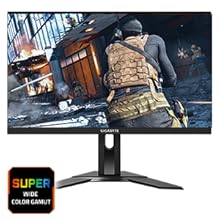
Figure 5.7: Wide color gamut for rich visuals.
- Niski poziom niebieskiego światła: Reduces blue light emissions to protect your eyes during extended use.
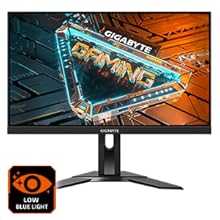
Rysunek 5.8: Funkcja Low Blue Light redukująca zmęczenie oczu.
- Bez migotania: Eliminuje migotanie ekranu, zapewniając większy komfort viewzdobywania doświadczenia.

Figure 5.9: Flicker-Free technology for comfortable viewing.
5.5 Wideo z funkcjami produktu
Wideo 5.1: Overview of the GIGABYTE G24F 2 monitor's features and specifications.
6. Konserwacja
Proper maintenance ensures the longevity of your monitor.
- Czyszczenie ekranu: Delikatnie przetrzyj ekran miękką, suchą, niepozostawiającą włókien ściereczką. W przypadku uporczywych zabrudzeń delikatnie przetrzyj.ampPrzetrzyj szmatkę wodą lub specjalnym środkiem do czyszczenia ekranów (nanieś na szmatkę, nie bezpośrednio na ekran).
- Czyszczenie Casing: Do czyszczenia monitora należy używać miękkiej, suchej ściereczki.asing. Unikaj środków czyszczących o właściwościach ściernych.
- Wentylacja: Ensure the ventilation openings on the monitor are clear of dust and obstructions.
- Wyłączone: Turn off and unplug the monitor when not in use for extended periods.
7. Rozwiązywanie Problemów
Jeśli masz problemy z monitorem, zapoznaj się z poniższą tabelą, w której znajdziesz opisy typowych problemów i ich rozwiązania.
| Problem | Możliwa przyczyna | Rozwiązanie |
|---|---|---|
| Brak obrazu na ekranie | Power cable not connected; Video cable not connected; Incorrect input source selected | Sprawdź połączenia kabla zasilania i wideo. Wybierz odpowiednie źródło sygnału wejściowego za pomocą OSD. |
| Obraz jest niewyraźny lub zniekształcony | Nieprawidłowa rozdzielczość; Luźny kabel wideo | Ustaw rozdzielczość wyświetlania na 1920x1080; sprawdź, czy kabel wideo jest prawidłowo podłączony. |
| Brak dźwięku w słuchawkach/głośnikach | Audio cable not connected; Volume too low; Incorrect audio output selected on PC | Check audio cable connection; Adjust volume; Select monitor as audio output on PC. |
| Porty USB nie działają | USB upstream cable not connected | Connect the USB 3.2 Gen 1 Upstream cable from the monitor to your PC. |
| Migotanie ekranu | Refresh rate issue; Faulty cable | Ensure refresh rate is set correctly; Try a different video cable. |
8. Specyfikacje
Detailed technical specifications for the GIGABYTE G24F 2 monitor.

Rysunek 8.1: Wymiary monitora.
| Funkcja | Szczegół |
|---|---|
| Marka | GIGABAJT |
| Nazwa modelu | G24F 2 |
| Numer modelu | 9DG24F2-00-1ABIN |
| Rozmiar ekranu | 23.8 cali |
| Rezolucja | 1920 x 1080 pikseli (FHD 1080p) |
| Proporcje obrazu | 16:9 |
| Typ wyświetlacza | LCD (SS IPS Panel) |
| Częstotliwość odświeżania | 165 Hz (180Hz OC) |
| Czas reakcji | 1 Milliseconds (MPRT) |
| Jasność | 300 candela_per_square_meter (TYP) |
| Współczynnik kontrastu | 1100:1 |
| Nasycenie kolorów | 95% DCI-P3, 125% sRGB |
| Viewing kąt | 178 stopni |
| Łączność | 2 x HDMI 2.0, 1 x DisplayPort 1.2, 2 x USB 3.2 Gen 1 Downstream, 1 x USB 3.2 Gen 1 Upstream, 1 x Earphone Jack |
| Adaptacyjna synchronizacja | FreeSync Premium |
| Pobór mocy | 17.5 watów |
| Waga przedmiotu | 3.2 kilograma |
| Wymiary przedmiotu (gł. x szer. x wys.) | 5.3D x 54.1W x 32.6H centymetrów |
| Typ montażu | Montaż ścienny |
| Cechy produktu | Flicker-Free, Height Adjustment, High Dynamic Range, Tilt Adjustment |
9. Gwarancja i wsparcie
The GIGABYTE G24F 2 monitor comes with a 3-letnia gwarancja od producenta.
For technical support, warranty claims, or further inquiries, please contact GIGABYTE customer service:
- Producent: GIGABYTE Technology (India) Pvt Ltd
- Adres: B-808, Naman Midtown, Elphinstone Road, Mumbai – 400013 – INDIA
- Telefon: +91-22-40633222
Zachowaj dowód zakupu, aby skorzystać z serwisu gwarancyjnego.