
1. Wprowadzenie
FINGERS Lil'Clicks to wszechstronna mini klawiatura zaprojektowana z myślą o bezproblemowej łączności z wieloma urządzeniami i systemami operacyjnymi. Oferuje dwie opcje łączności: Bluetooth i łączność bezprzewodową 2.4 GHz, umożliwiając bezproblemowe przełączanie się między laptopem, tabletem i smartfonem. Niniejsza instrukcja zawiera szczegółowe instrukcje dotyczące konfiguracji, obsługi, konserwacji i rozwiązywania problemów, aby zapewnić optymalne korzystanie z klawiatury.

Zdjęcie 1.1: Mini klawiatura bezprzewodowa Bluetooth FINGERS Lil'Clicks, pokazanaasinze względu na kompaktową konstrukcję.
2. Zawartość opakowania
Proszę zaznaczyć pole dotyczące następujących elementów:
- 1 x FINGERS Lil'Clicks Bezprzewodowa Mini Klawiatura Bluetooth
- 1 x bezprzewodowy odbiornik USB (do połączenia 2.4 GHz)
- 1 x kabel ładujący Micro USB
- 1 x skrócona instrukcja obsługi
- 1 x uwaga marki!

Ilustracja 2.1: Zawartość zestawu klawiatury FINGERS Lil'Clicks.
3. Konfiguracja i łączność
Klawiatura Lil'Clicks oferuje dwie podstawowe metody połączenia: Bluetooth i łączność bezprzewodową 2.4 GHz.
3.1. Ładowanie klawiatury
Przed pierwszym użyciem upewnij się, że klawiatura jest w pełni naładowana. Podłącz dołączony kabel ładujący micro USB do portu ładowania klawiatury, a drugi koniec do źródła zasilania USB (np. portu USB komputera, zasilacza sieciowego USB). Kontrolka ładowania pokaże stan ładowania.
3.2. Połączenie bezprzewodowe 2.4 GHz
- Znajdź odbiornik bezprzewodowy USB w opakowaniu klawiatury.
- Podłącz odbiornik USB do wolnego portu USB w komputerze lub urządzeniu.
- Włącz klawiaturę za pomocą włącznika zasilania, który zazwyczaj znajduje się z boku lub z tyłu urządzenia.
- Klawiatura powinna automatycznie połączyć się z urządzeniem. Zazwyczaj nie są wymagane żadne dodatkowe sterowniki.
3.3. Połączenie Bluetooth (do 3 urządzeń)
Klawiatura Lil'Clicks może połączyć się jednocześnie z trzema urządzeniami Bluetooth.
- Włącz klawiaturę za pomocą włącznika zasilania.
- Naciśnij i przytrzymaj Fn klucz i jeden z kluczy Bluetooth (BT1, BT2, Lub BT3) przez 3-5 sekund, aż odpowiednia kontrolka Bluetooth zacznie migać. Oznacza to, że klawiatura jest w trybie parowania.
- Na swoim urządzeniu (laptopie, tablecie, smartfonie) przejdź do ustawień Bluetooth i włącz Bluetooth.
- Szukaj Dostępne urządzenia. Na liście powinna pojawić się nazwa „FINGERS Lil'Clicks” lub podobna.
- Wybierz klawiaturę, którą chcesz sparować. Jeśli pojawi się monit, wprowadź wyświetlony kod na klawiaturze i naciśnij. Wchodzić.
- Po sparowaniu kontrolka przestanie migać i będzie świecić światłem ciągłym przez kilka sekund, po czym wyłączy się.
- Aby podłączyć inne urządzenie, powtórz kroki 2–5, używając innego klucza Bluetooth (BT2 lub BT3).
3.4. Przełączanie między podłączonymi urządzeniami
Aby przełączać się między sparowanymi urządzeniami Bluetooth lub połączeniem bezprzewodowym 2.4 GHz:
- W przypadku urządzeń Bluetooth: Naciśnij krótko przycisk Fn klawisz wraz z wybranym klawiszem Bluetooth (BT1, BT2, Lub BT3).
- W przypadku sieci bezprzewodowej 2.4 GHz: naciśnij krótko przycisk Fn klucz wraz z 2.4G klucz (jeśli dostępny; w przeciwnym razie sprawdź, czy odbiornik USB jest podłączony i nie jest aktywne połączenie Bluetooth).

Ilustracja 3.1: Klawiatura Lil'Clicks demonstrująca możliwość łączności z wieloma urządzeniami: laptopem, monitorem, telefonem i tabletem.
4. Obsługa klawiatury
4.1. Podstawowe pisanie
Klawiatura ma standardowy układ QWERTY. Pisz po prostu tak, jak na każdej innej klawiaturze.
4.2. Sterowanie multimediami
Klawiatura Lil'Clicks zawiera 12 miękkich klawiszy sterowania multimediami. Dostęp do tych funkcji jest zazwyczaj uzyskiwany poprzez naciśnięcie Fn naciśnij jednocześnie klawisz z odpowiadającym mu klawiszem funkcyjnym (F1-F12 lub dedykowanymi klawiszami multimedialnymi).
- Fn+F1-F12: Uzyskaj dostęp do różnych funkcji multimedialnych, takich jak odtwarzanie/pauza, regulacja głośności, pomijanie utworów i wiele innych. Szczegółowe informacje na temat mapowania klawiszy znajdziesz w skróconej instrukcji obsługi.

Obraz 4.1: Zbliżenie view układu klawiatury, z zaznaczeniem klawiszy sterowania multimediami i rzędu funkcji.
4.3. Korzystanie z wbudowanej podstawki
Klawiatura posiada wbudowaną podstawkę, która pomieści większość telefonów i tabletów o grubości do 10 mm i szerokości 265 mm. Pozwala to na ustawienie urządzenia w optymalnej pozycji. viewkąt nachylenia zapewniający wygodę pisania.
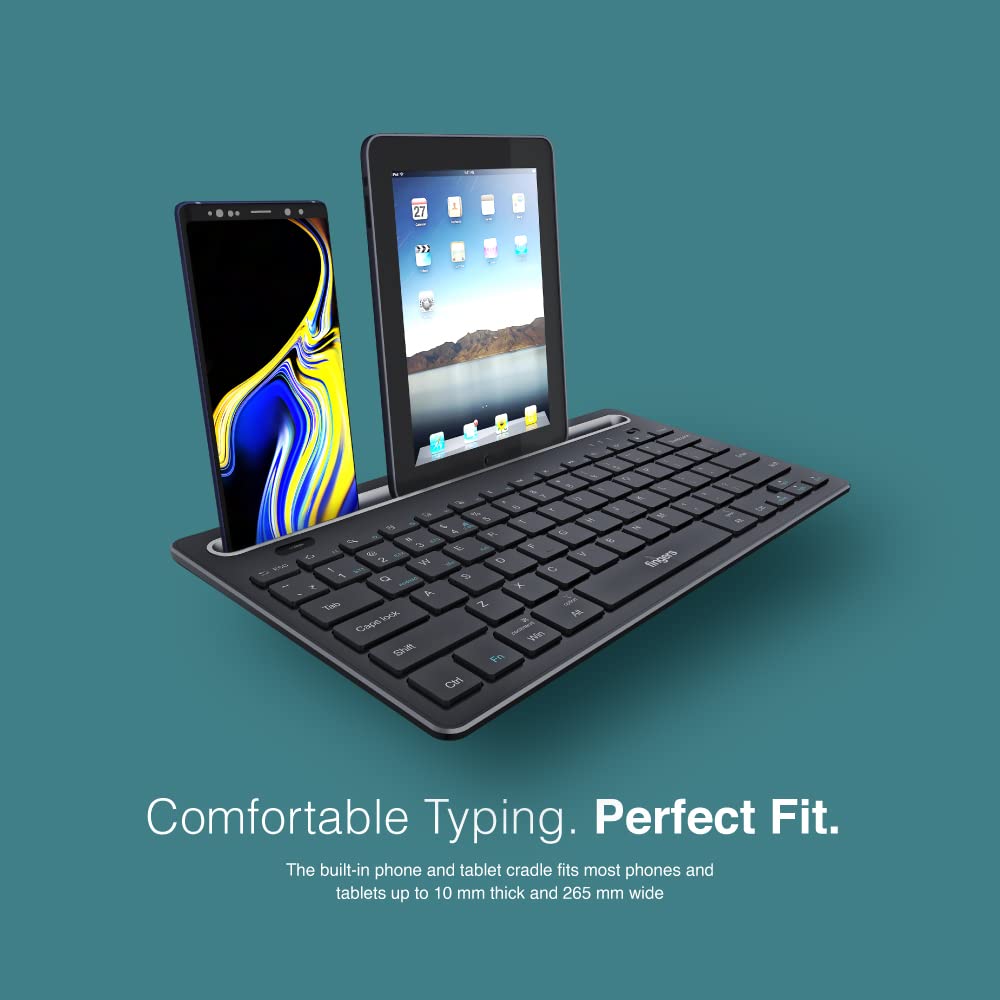
Rysunek 4.2: Zintegrowana z klawiaturą podstawka pod smartfon i tablet, zapewniająca ergonomię viewing.
4.4. Kompatybilność systemu operacyjnego
Klawiatura Lil'Clicks jest kompatybilna z szeroką gamą systemów operacyjnych:
- Okna
- macOS
- Android
- Linux
- System operacyjny Chrome
Klawiatura automatycznie dostosowuje się do podłączonego systemu operacyjnego, zapewniając optymalną funkcjonalność. Działanie niektórych klawiszy funkcyjnych może się nieznacznie różnić w zależności od systemu operacyjnego.
5. Konserwacja
5.1. Czyszczenie
Aby wyczyścić klawiaturę, delikatnie przetrzyj jej powierzchnię miękką szmatką.amp, ściereczka niepozostawiająca włókien. Unikaj stosowania silnych środków chemicznych, ściernych środków czyszczących i nadmiernej wilgoci, ponieważ mogą one uszkodzić klawiaturę. Pokryta membraną folia pod klawiszami chroni przed kurzem i drobnymi zalaniami.
5.2. Pielęgnacja baterii
Klawiatura jest wyposażona w wytrzymałą baterię, zapewniającą do 45 dni użytkowania na jednym ładowaniu. Aby wydłużyć czas pracy baterii:
- Przed pierwszym użyciem należy całkowicie naładować klawiaturę.
- Unikaj częstego całkowitego rozładowywania baterii.
- Jeśli przechowujesz klawiaturę przez dłuższy czas, naładuj ją do około 50% i przechowuj w chłodnym, suchym miejscu.
5.3. Przechowywanie
Gdy nie używasz klawiatury, przechowuj ją w czystym, suchym miejscu, z dala od ekstremalnych temperatur i bezpośredniego światła słonecznego. Jej kompaktowa i lekka konstrukcja ułatwia przenoszenie i przechowywanie.

Ilustracja 5.1: Przenośność klawiatury Lil'Clicks, pokazana podczas noszenia i używania w kawiarni.
6. Rozwiązywanie Problemów
Jeśli masz problemy z klawiaturą FINGERS Lil'Clicks, zapoznaj się z poniższymi krokami rozwiązywania problemów:
6.1. Klawiatura nie łączy się/nie paruje
- Sprawdź moc: Sprawdź, czy klawiatura jest włączona i czy bateria jest wystarczająco naładowana.
- Ponowne wejście w tryb parowania: W przypadku Bluetooth naciśnij i przytrzymaj Fn + BT1/BT2/BT3 aż wskaźnik zacznie migać. W przypadku częstotliwości 2.4 GHz upewnij się, że odbiornik USB jest prawidłowo podłączony.
- Urządzenie Bluetooth: Upewnij się, że Bluetooth jest włączony w Twoim urządzeniu i że jest ono wykrywalne.
- Zapomnij urządzenie (Bluetooth): Jeśli klawiatura była już wcześniej sparowana, spróbuj usunąć ją z listy Bluetooth urządzenia lub ją zapomnieć, a następnie sparuj ją ponownie.
- Odbiornik USB: Spróbuj podłączyć odbiornik USB 2.4 GHz do innego portu USB w urządzeniu.
- Ingerencja: Przesuń klawiaturę bliżej urządzenia i oddal ją od innych urządzeń bezprzewodowych, które mogą powodować zakłócenia.
6.2. Klawisze nie reagują lub piszą nieprawidłowo
- Poziom naładowania baterii: Niski poziom naładowania baterii może wpływać na reakcję klawiszy. Naładuj klawiaturę do pełna.
- Stabilność połączenia: Upewnij się, że masz stabilne połączenie. Jeśli korzystasz z Bluetooth, spróbuj przełączyć się na inny kanał Bluetooth (BT1, BT2, BT3) lub ponownie sparować. Jeśli korzystasz z częstotliwości 2.4 GHz, upewnij się, że odbiornik jest prawidłowo podłączony.
- Ingerencja: Zakłócenia sieci bezprzewodowej mogą czasami powodować pomijanie klawiszy. Spróbuj zmienić lokalizację lub ograniczyć inne rodzaje aktywności bezprzewodowej.
- Czyste klucze: Sprawdź, czy pod klawiszami nie znajdują się żadne zanieczyszczenia lub obce obiekty, które mogłyby blokować ich ruch.
- Tryb systemu operacyjnego: Jeśli do przełączania systemów operacyjnych wymagane są określone kombinacje klawiszy (np. Fn + klawisze Android/Win/Mac), upewnij się, że klawiatura jest w trybie odpowiedniego systemu operacyjnego.
6.3. Bateria się nie ładuje
- Sprawdź kabel: Upewnij się, że kabel ładujący Micro USB jest prawidłowo podłączony do klawiatury i źródła zasilania.
- Źródło zasilania: Spróbuj użyć innego źródła zasilania USB (np. innego portu USB w komputerze, innego zasilacza ściennego).
- Integralność kabla: Sprawdź kabel ładujący pod kątem uszkodzeń. Spróbuj użyć innego kabla micro USB, jeśli jest dostępny.
7. Specyfikacje
| Marka | Palce |
| Model | Lil'Clicks |
| Łączność | Bluetooth, bezprzewodowa łączność 2.4 GHz |
| Zgodność | Windows, macOS, Android, Linux, Chrome OS |
| Kolor | Czarny |
| Wymiary (dł. x szer. x wys.) | Wymiary 29 x 16 x 2 cm |
| Waga przedmiotu | 400 gramów |
| Żywotność baterii | Do 45 dni (na jednym ładowaniu) |
| Życie naciśnięcia klawisza | 5 milionów naciśnięć klawiszy |
| Wymiary kołyski | Pasuje do urządzeń o grubości do 10 mm i szerokości 265 mm |
| Źródło zasilania | Zasilany bateryjnie |
8. Gwarancja i wsparcie
8.1. Informacje o gwarancji
Klawiatura bezprzewodowa Bluetooth FINGERS Lil'Clicks Mini jest wyposażona w: 1 rok gwarancji od daty zakupu. Niniejsza gwarancja obejmuje wady produkcyjne powstałe w wyniku normalnego użytkowania. Prosimy zachować paragon jako dowód zakupu na wypadek roszczeń gwarancyjnych.
Gwarancja nie obejmuje uszkodzeń powstałych w wyniku:
- Uszkodzenie przypadkowe, niewłaściwe użycie, nadużycie lub zaniedbanie.
- Nieautoryzowana naprawa lub modyfikacja.
- Normalne zużycie.
8.2. Dane producenta i importera
Producent: Dynamic Conglomerate Pvt. Ltd., 329/330, GIDC Phase II, Near Sardar Chowk, Vapi, Dist. Valsad, Gujarat - 396195.
Importer: Dynamic Conglomerate Sp. Ltd. 4th Floor, Simba Tower, Vishveshwar Nagar, Goregaon (E), Bombaj – 400063, Maharasztra
8.3. Obsługa klienta
W celu uzyskania pomocy technicznej, złożenia reklamacji lub w przypadku innych pytań prosimy o kontakt z działem obsługi klienta FINGERS za pośrednictwem oficjalnego biura obsługi klienta. webwitryny lub danych kontaktowych podanych w Przewodniku szybkiego użytkowania.