
1. Wprowadzenie
Niniejsza instrukcja zawiera instrukcje dotyczące konfiguracji, obsługi i konserwacji zestawu Logitech Rally Bar i Tap IP. To zintegrowane rozwiązanie zostało zaprojektowane z myślą o zapewnieniu wysokiej jakości wideokonferencji w średniej wielkości salach konferencyjnych, obsługując platformy takie jak Microsoft Teams, Zoom Rooms i Ring Central Rooms.
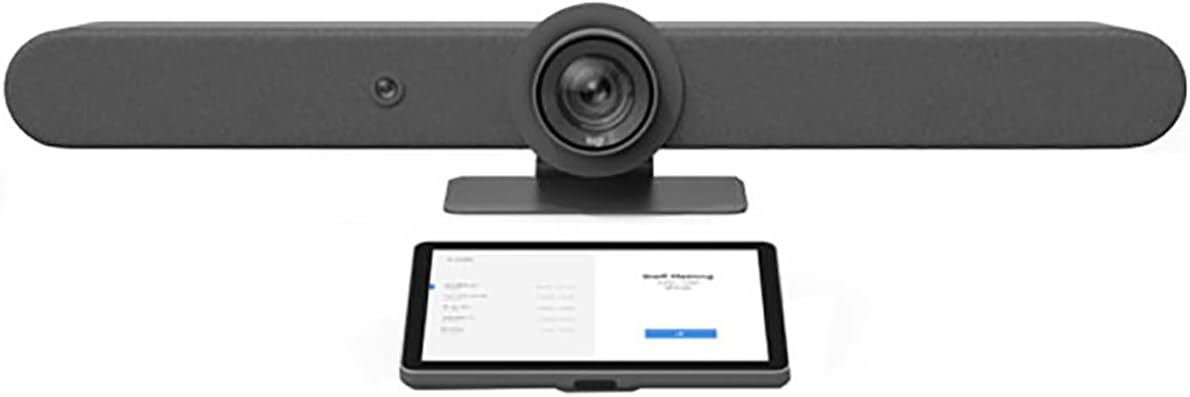
Rysunek 1: Komponenty pakietu Logitech Rally Bar (góra) i Tap IP (dół).
2. Zawartość opakowania
Sprawdź, czy w przesyłce znajdują się wszystkie elementy:
- Pasek Logitech Rally
- Adres IP Logitecha
- Zasilacz do Rally Bar
- Zasilacz do Tap IP
- Kabel USB (typ A do typu C)
- Kabel Ethernet
- Dokumentacja (skrócony przewodnik, informacje dotyczące bezpieczeństwa)
3. Konfiguracja
3.1 Umieszczenie fizyczne
Logitech Rally Bar: Umieść Rally Bar na wyświetlaczu, stole lub zamontuj na ścianie. Upewnij się, że uczestnicy spotkania mają do niego swobodny dostęp. Zintegrowana kamera, głośniki i mikrofony są zoptymalizowane pod kątem sal średniej wielkości.

Rysunek 2: Logitech Rally Bar, wielofunkcyjny bar wideo z kamerą, głośnikami i mikrofonami.
Logitech Tap IP: Umieść Tap IP na stole konferencyjnym w zasięgu ręki uczestników. Upewnij się, że jest stabilny i jego ekran jest widoczny.

Rysunek 3: Logitech Tap IP, kontroler dotykowy do systemów sal konferencyjnych.
3.2 Łączność
- Moc: Podłącz zasilacze do Rally Bar i Tap IP, a następnie podłącz je do gniazdka elektrycznego.
- Sieć: Podłącz Rally Bar i Tap IP do sieci za pomocą dostarczonych kabli Ethernet. Jest to niezbędne do komunikacji opartej na protokole IP i integracji platformy.
- USB (pasek Rally Bar do urządzenia obliczeniowego): Jeśli używasz Rally Bar w trybie USB (np. z komputerem przeznaczonym do specjalnej sali konferencyjnej), podłącz kabel USB od Rally Bar do urządzenia komputerowego.
- Bluetooth: Rally Bar obsługuje technologię Bluetooth, umożliwiającą podłączanie kompatybilnych akcesoriów. Instrukcje parowania znajdziesz w menu ekranowym Rally Bar.
3.3 Konfiguracja oprogramowania
Po pierwszym uruchomieniu, Tap IP poprowadzi Cię przez proces konfiguracji. Wybierz preferowaną platformę do wideokonferencji (Microsoft Teams, Zoom Rooms lub Ring Central Rooms) i postępuj zgodnie z instrukcjami wyświetlanymi na ekranie, aby sparować Tap IP z Rally Bar i skonfigurować system do sal konferencyjnych.
4. Instrukcja obsługi
4.1 Podstawowa kontrola spotkań (za pośrednictwem Tap IP)
- Dołącz do spotkania: Kliknij przycisk „Dołącz” na ekranie Tap IP, aby zaplanować spotkanie.
- Rozpocznij nowe spotkanie: Wybierz opcję „Spotkanie teraz”, aby rozpocząć spotkanie spontaniczne.
- Sterowanie kamerą: Użyj elementów sterujących na ekranie, aby przesuwać, pochylać i powiększać kamerę Rally Bar.
- Sterowanie dźwiękiem: Reguluj głośność głośnika i wyciszaj/włączaj mikrofon bezpośrednio z Tap IP.
- Udostępnij treść: Postępuj zgodnie z instrukcjami wyświetlanymi na ekranie Tap IP, aby udostępnić zawartość swojego urządzenia.
4.2 Funkcje zaawansowane (pasek rajdowy)
- Automatyczne kadrowanie RightSight™: Pasek Rally Bar automatycznie wykrywa sylwetki ludzi i dostosowuje kamerę, aby optymalnie kadrować uczestników. Ta funkcja zapewnia stałą widoczność w pomieszczeniu.
- RightSound™ Dźwięk: Zaawansowane przetwarzanie dźwięku gwarantuje wyraźny odbiór głosu i redukuje szumy tła.
- Kamera PTZ z napędem silnikowym: Kamera PTZ 15x umożliwia precyzyjną kontrolę ostrości na konkretnych obszarach pomieszczenia.
5. Konserwacja
5.1 Czyszczenie
Aby wyczyścić Rally Bar i Tap IP, użyj miękkiej, suchej lub lekko zwilżonej szmatki.amp szmatką. Unikaj środków czyszczących o działaniu ściernym, rozpuszczalników i aerozoli, ponieważ mogą one uszkodzić powierzchnie.
5.2 Aktualizacje oprogramowania
Firma Logitech regularnie publikuje aktualizacje oprogramowania układowego, aby poprawić wydajność i dodać nowe funkcje. Upewnij się, że Rally Bar i Tap IP są połączone z internetem, aby automatycznie otrzymywać aktualizacje lub zarządzaj nimi za pomocą oprogramowania Logitech Sync.
6. Rozwiązywanie Problemów
6.1 Brak wyjścia wideo
- Sprawdź wszystkie połączenia zasilania Rally Bar i wyświetlacza.
- Sprawdź, czy wejście wyświetlacza jest ustawione na właściwe źródło podłączone do Rally Bar.
- Sprawdź, czy kabel USB (jeśli jest używany w trybie USB) jest prawidłowo podłączony do urządzenia komputerowego.
6.2 Brak dźwięku
- Sprawdź poziom głośności na Tap IP i podłączonym wyświetlaczu.
- Sprawdź, czy mikrofony w urządzeniu Tap IP nie są wyciszone.
- Sprawdź, czy Rally Bar jest wybrany jako urządzenie wejścia/wyjścia dźwięku w ustawieniach platformy konferencyjnej.
6.3 Problemy z łącznością (sieć/USB)
- Sprawdź, czy kable Ethernet są prawidłowo podłączone do obu urządzeń i sieci.
- Uruchom ponownie Rally Bar i dotknij IP.
- Jeśli używasz trybu USB, wypróbuj inny port USB w urządzeniu komputerowym lub inny kabel USB.
7. Specyfikacje
| Wymiary produktu | 30 x 8 x 6 cala |
| Waga przedmiotu | 28.6 funta |
| Numer modelu | 991-000419 |
| ASIN | B0B1DSKGLX |
| Technologia czujnika fotograficznego | CMOS |
| Rozdzielczość przechwytywania wideo | 1080p |
| Typ pamięci flash | Wewnętrzna pamięć flash |
| Format przechwytywania wideo | MP4 |
| Obsługiwany format audio | PCM, AAC |
| Technologia łączności | Bluetooth, Ethernet, USB |
| Typ kamery | Kamera wideo |
| Typ soczewki | Brzęczenie |
8. Gwarancja i wsparcie
Aby uzyskać szczegółowe informacje dotyczące gwarancji i pomocy technicznej, zapoznaj się z oficjalną stroną firmy Logitech webOdwiedź witrynę lub skontaktuj się z obsługą klienta Logitech. Zachowaj dowód zakupu na wypadek reklamacji.