
Star Micronics BSH-HR2081BT BLK
Instrukcja obsługi bezprzewodowego skanera kodów kreskowych 1D/2D Bluetooth Star Micronics BSH-HR2081BT
Model: BSH-HR2081BT CZARNY
1. Wprowadzenie
Niniejsza instrukcja zawiera kompleksowe instrukcje dotyczące konfiguracji, obsługi, konserwacji i rozwiązywania problemów z bezprzewodowym skanerem kodów kreskowych 1D/2D Star Micronics BSH-HR2081BT z technologią Bluetooth. Zaprojektowany z myślą o wydajności i trwałości, skaner ten stanowi niezawodne rozwiązanie do różnych zastosowań w punktach sprzedaży i zarządzaniu zapasami.
Skaner BSH-HR2081BT jest wyposażony w wydajny procesor, który umożliwia bezproblemowe skanowanie kodów kreskowych o dużej gęstości i objętości, a nawet zniekształconych, zarówno z materiałów drukowanych, jak i ekranów cyfrowych. Jego solidna konstrukcja w połączeniu z zaawansowanymi funkcjami łączności bezprzewodowej zapewnia bezproblemową integrację z procesem pracy.
2. Główne cechy
- Skanowanie o wysokiej wydajności: Wydajny procesor przechwytuje kody kreskowe 1D/2D o dużej gęstości, dużej objętości i zniekształcone na papierze lub ekranie.
- Dłuższa żywotność baterii: Oferuje do 12 godzin ciągłej pracy (jedno skanowanie co sześć sekund) dzięki baterii o pojemności 2200 mAh.
- Wszechstronna łączność: Łączy się bezpośrednio z urządzeniem hosta za pomocą technologii Bluetooth Low Energy (BLE) lub bezprzewodowo z drukarką Star przy użyciu dołączonego klucza USB.
- Niezawodny zasięg sieci bezprzewodowej: Zapewnia stabilne połączenie bezprzewodowe w celu przesyłania danych na odległość do 50 metrów (około 164 stóp).
- Trwała konstrukcja: Posiada konstrukcję o stopniu ochrony IP42 i odporną na upadki obudowę, wytrzymującą upadek z wysokości do 1.2 metra (około 4 stóp).
3. Przewodnik konfiguracji
3.1. Rozpakowanie i wstępna inspekcja
Ostrożnie wyjmij wszystkie elementy z opakowania. Sprawdź, czy znajdują się w nim następujące elementy:
- Skaner kodów kreskowych Star Micronics BSH-HR2081BT
- Kabel ładujący USB
- Klucz USB (do bezprzewodowego połączenia z drukarkami Star)
- Podstawka skanera

Rysunek 3.1: Skaner kodów kreskowych i jego klucz USB.
3.2. Ładowanie skanera
Przed pierwszym użyciem należy w pełni naładować skaner. Podłącz kabel USB do portu ładowania skanera (znajdującego się na dole rączki), a drugi koniec do zasilacza USB (brak w zestawie) lub portu USB komputera. Kontrolka ładowania pokaże stan ładowania.

Rysunek 3.2: Port ładowania USB u podstawy uchwytu skanera.
3.3. Podłączanie skanera
Skaner BSH-HR2081BT oferuje dwie podstawowe metody połączenia:
3.3.1 Połączenie Bluetooth (bezpośrednio do urządzenia hosta)
- Sprawdź, czy skaner jest włączony.
- Na urządzeniu hosta (smartfonie, tablecie lub komputerze) włącz Bluetooth.
- Szukaj Dostępne urządzenia Bluetooth. Skaner powinien wyświetlać się jako „Star Micronics BSH-HR2081BT” lub podobnie.
- Wybierz skaner do sparowania. Postępuj zgodnie z instrukcjami wyświetlanymi na ekranie, aby zakończyć proces parowania.
3.3.2. Połączenie bezprzewodowe (przez klucz USB do drukarki Star)
- Włóż dołączony klucz USB do dostępnego portu USB w kompatybilnej drukarce Star (np. mC-Print, mPOP).
- Włącz skaner. Skaner i klucz sprzętowy powinny automatycznie nawiązać połączenie.
- Szczegółowe instrukcje dotyczące podłączania urządzeń zewnętrznych znajdziesz w instrukcji obsługi drukarki Star.

Rysunek 3.3: Skaner kodów kreskowych umieszczony w dołączonej podstawce.
4. Instrukcja obsługi
4.1. Podstawowa obsługa skanowania
Aby zeskanować kod kreskowy, należy skierować okienko skanera na kod kreskowy i nacisnąć przycisk. Prawidłowe skanowanie zazwyczaj sygnalizowane jest sygnałem dźwiękowym i/lub wizualnym zaświeceniem się kontrolki.
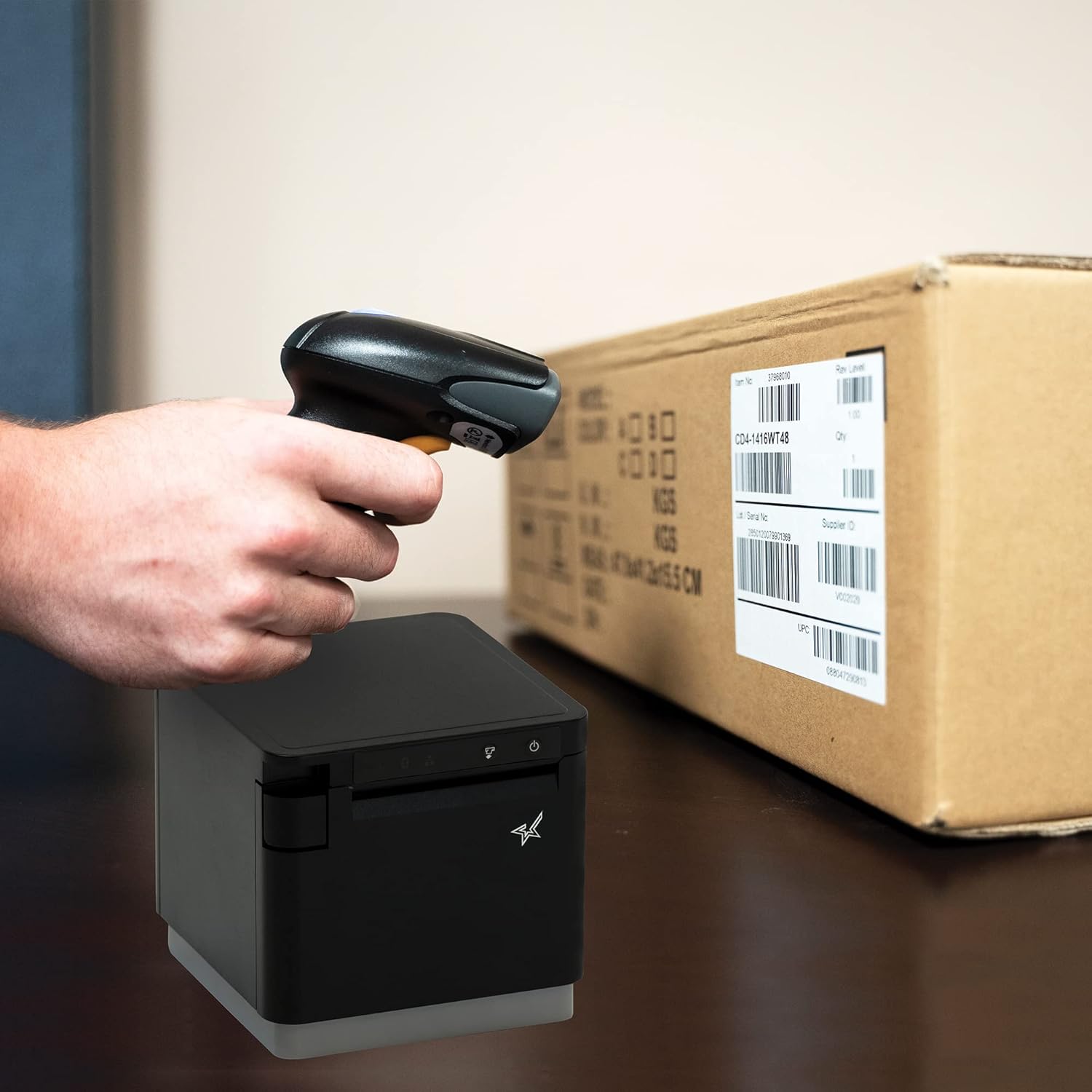
Rysunek 4.1: Examppolega na zeskanowaniu kodu kreskowego na opakowaniu.
4.2 Tryby skanowania
Skaner BSH-HR2081BT obsługuje sześć różnych trybów skanowania, aby sprostać różnym potrzebom operacyjnym:
- Tryb poziomu: Naciśnięcie spustu skanera spowoduje rozpoczęcie sesji dekodowania.
- Tryb wyzwalania: Naciśnięcie spustu aktywuje sesję dekodowania.
- Tryb wykrywania: Skaner uruchamia sesję dekodowania za każdym razem, gdy wykryje kod kreskowy.
- Tryb ciągły: Skaner automatycznie rozpoczyna jedną sesję dekodowania po drugiej.
- Tryb impulsowy: Po naciśnięciu i zwolnieniu spustu skanowanie będzie aktywne do momentu zdekodowania kodu kreskowego lub upłynięcia limitu czasu sesji dekodowania.
- Tryb wsadowy: Po naciśnięciu i zwolnieniu spustu skanowanie jest aktywowane aż do zwolnienia spustu.
Aby uzyskać szczegółowe instrukcje dotyczące przełączania się między tymi trybami i konfigurowania określonych ustawień, zapoznaj się z pełną instrukcją użytkownika (link w rozdziale 7).
5. Konserwacja
5.1. Czyszczenie skanera
Aby zachować optymalną wydajność, utrzymuj okno skanera w czystości. Delikatnie przetrzyj miękką, niepozostawiającą włókien ściereczką.ampCzyścić wodą lub delikatnym, nieściernym środkiem czyszczącym. Nie należy używać silnych środków chemicznych ani materiałów ściernych, ponieważ mogą one uszkodzić powierzchnię skanera lub elementy optyczne.
5.2. Pielęgnacja baterii
Skaner jest wyposażony w baterię litowo-jonową. Aby wydłużyć czas pracy baterii:
- Unikaj częstego całkowitego rozładowywania akumulatora.
- Jeśli skaner nie będzie używany przez dłuższy czas, należy go przechowywać w chłodnym i suchym miejscu.
- Regularnie ładuj baterię, nawet jeśli skaner nie jest używany często.
6. Rozwiązywanie Problemów
6.1. Skaner nie łączy się
- Sprawdź moc: Sprawdź, czy skaner jest całkowicie naładowany i włączony.
- Parowanie Bluetooth: W przypadku połączeń Bluetooth upewnij się, że Bluetooth jest włączony na urządzeniu hosta, a skaner jest w trybie parowania. Spróbuj rozparować i ponownie sparować urządzenie.
- Klucz sprzętowy USB: Jeśli używasz klucza USB, upewnij się, że jest on prawidłowo podłączony do drukarki Star i że drukarka jest włączona.
- Zakres: Upewnij się, że skaner znajduje się w zasięgu efektywnej komunikacji (do 50 m) urządzenia hosta lub klucza sprzętowego.
6.2. Skaner nie odczytuje kodów kreskowych
- Stan kodu kreskowego: Upewnij się, że kod kreskowy jest wyraźny, nie jest rozmazany, podarty ani nadmiernie odblaskowy.
- Odległość i kąt: Dostosuj odległość i kąt skanera do kodu kreskowego. Wypróbuj różne tryby skanowania, jeśli to możliwe.
- Oświetlenie: Zapewnij odpowiednie oświetlenie. Unikaj bezpośredniego oślepiania kodu kreskowego.
- Okno skanera: Wyczyść okno odczytu skanera zgodnie z opisem w rozdziale Konserwacja.
6.3. Krótki czas pracy baterii
- Pełne naładowanie: Upewnij się, że skaner jest naładowany, aż wskaźnik pokaże pełne naładowanie.
- Wzorzec użycia: Ciągłe, intensywne użytkowanie spowoduje szybsze rozładowanie baterii.
- Wiek baterii: Z biegiem czasu akumulatory naturalnie tracą pojemność.
7. Specyfikacje techniczne
| Specyfikacja | Szczegół |
|---|---|
| Wymiary produktu | 5.7 x 4 x 2.7 cala |
| Waga przedmiotu | 1.06 funta |
| Numer modelu | BSH-HR2081BT CZARNY |
| Baterie | Wymagana 1 bateria litowo-jonowa (w zestawie) |
| Producent | Mikronika gwiazdowa |
| Kompatybilne urządzenia | Smartfon, Tablet |
| Źródło zasilania | Zasilany bateryjnie |
| Technologia łączności | Bluetooth, kabel USB |
| Stopień ochrony IP | IP42 |
| Odporność na upadki | Do 1.2 metrów |
8. Gwarancja i wsparcie
Aby uzyskać informacje o gwarancji i pomocy technicznej, skontaktuj się bezpośrednio z firmą Star Micronics lub odwiedź jej oficjalną stronę internetową webZachowaj paragon jako dowód zakupu na wypadek reklamacji.
Szczegółowy podręcznik użytkownika w formacie PDF jest dostępny do pobrania:
Powiązane dokumentyBSH-HR2081BT CZARNY


Ask a question about this manual
Ask about setup, troubleshooting, compatibility, parts, safety, or missing instructions. Manuals+ will review the question and use this page’s manual context to help answer it.