Wstęp
Dziękujemy za wybór mobilnego gimbala Baseus. Ten 3-osiowy, ręczny stabilizator został zaprojektowany, aby ulepszyć jakość filmów i zdjęć wykonywanych smartfonem, zapewniając płynne i stabilne ujęcia.tage. Kompaktowa, składana konstrukcja sprawia, że jest niezwykle poręczna, a inteligentne funkcje, takie jak automatyczne śledzenie i przełączanie między trybem poziomym i pionowym jednym przyciskiem, oferują wszechstronne możliwości kreatywne. Przed użyciem należy uważnie przeczytać instrukcję, aby zapewnić prawidłową obsługę i konserwację.
Produkt ponadview
Zapoznaj się z elementami składowymi mobilnego gimbala Baseus.

Rysunek 1: Mobilny gimbal Baseus z bezpiecznie zamontowanym smartfonem, pokazanyasinz kompaktową i ergonomiczną konstrukcją. Na tym zdjęciu widać główne zastosowanie urządzenia.
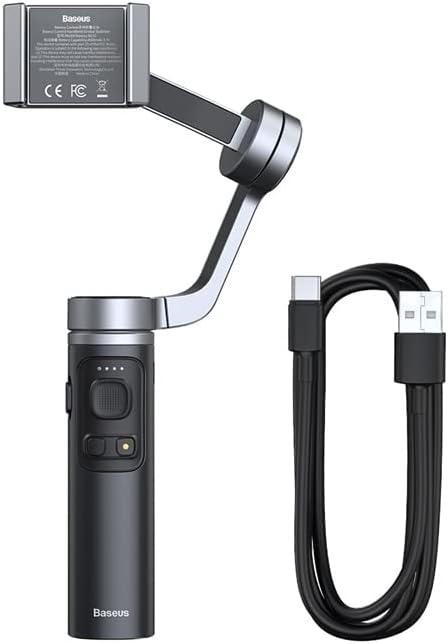
Rysunek 2: Baseus Mobile Gimbal wraz z dołączonym kablem ładującym USB-C. Prezentuje kompletną zawartość opakowania, gotową do ładowania i użytkowania.
Kluczowe komponenty:
- Uchwyt do smartfona: Stabilne trzymanie smartfona (szerokość 58 mm - 92 mm).
- 3-osiowy system stabilizacji: Wykorzystuje osie pochylenia, przechyłu i poprzeczne w celu wyeliminowania wstrząsów.
- Panel sterowania: Przyciski do zasilania, zmiany trybu, joystick do sterowania kamerą.
- Uchwyt: Ergonomiczny uchwyt zapewniający wygodne trzymanie.
- Port ładowania typu C: Do ładowania wbudowanego akumulatora o pojemności 4500mAh.
- Składane ramię: Umożliwia kompaktowe przechowywanie i przenoszenie.
Organizować coś
1. Ładowanie gimbala
- Podłącz dołączony kabel ładujący typu C do portu ładowania gimbala.
- Drugi koniec kabla podłącz do zasilacza 5V/1.5A (brak w zestawie).
- Kontrolki pokażą stan ładowania. Pełne ładowanie trwa około 2.5 godziny.
- Po pełnym naładowaniu gimbal może działać do 12 godzin.
2. Rozkładanie i montaż smartfona
- Delikatnie rozłóż ramię stabilizatora, aż zablokuje się w odpowiedniej pozycji.
- Rozłóż uchwyt na smartfon i ostrożnie umieść go w nim, upewniając się, że jest wyśrodkowany i bezpieczny. Uchwyt obsługuje telefony o szerokości od 58 mm do 92 mm.
- Upewnij się, że telefon jest wyważony. Jeśli telefon mocno przechyla się na jedną stronę, delikatnie wyreguluj jego położenie w uchwycie, aż będzie jak najbardziej wypoziomowany, zanim włączysz gimbal.

Rysunek 3: Na tym diagramie przedstawiono trzy osie stabilizacji (przechył, pochylenie i przesunięcie poprzeczne), które wykorzystuje gimbal, aby przeciwdziałać mimowolnym ruchom rąk i zapewnić płynne nagrywanie wideo.

Rysunek 4: Mobilny gimbal Baseus w stanie złożonym, z łatwością mieści się w kieszeni plecaka. Zdjęcie podkreśla jego mobilność i kompaktową konstrukcję, co ułatwia transport.
3. Pobieranie aplikacji Baseus Control
Aby korzystać z pełnej funkcjonalności i inteligentnych funkcji, pobierz aplikację „Baseus Control” ze sklepu z aplikacjami na swoim smartfonie.
- Dla urządzeń z systemem iOS: Wymagany jest system iOS 10.0 lub nowszy. Pobierz w App Store (Link ma charakter poglądowy, proszę wyszukać „Baseus Control” w sklepie z aplikacjami).
- Dla urządzeń z systemem Android: Wymaga Androida 6.0 lub nowszego. Pobierz w Google Play (Link ma charakter poglądowy, proszę wyszukać „Baseus Control” w sklepie z aplikacjami).
Po zainstalowaniu aplikacji otwórz ją i postępuj zgodnie z instrukcjami wyświetlanymi na ekranie, aby połączyć gimbal za pomocą Bluetooth 4.0.
Obsługa gimbala
Włączanie/wyłączanie zasilania
- Włączanie: Naciśnij i przytrzymaj przycisk zasilania przez kilka sekund, aż zaświecą się kontrolki.
- Wyłączone: Naciśnij i przytrzymaj przycisk zasilania ponownie, aż kontrolki zgasną.
Podstawowe sterowanie
- Drążek sterowy: Steruje ruchami obrotu i pochylenia gimbala.
- Przycisk trybu: Przełącza między różnymi trybami pracy (np. tryb śledzenia panoramy, tryb blokady, tryb POV). Szczegółowe opisy trybów można znaleźć w aplikacji.
- Spust migawki: Naciśnij raz, aby zrobić zdjęcie. Naciśnij i przytrzymaj, aby rozpocząć/zatrzymać nagrywanie wideo (wymagane jest połączenie z aplikacją).
Inteligentne funkcje (za pośrednictwem aplikacji Baseus Control)
- Inteligentne automatyczne śledzenie: Wybierz twarz lub obiekt na ekranie, a gimbal automatycznie podąży za nim, utrzymując go w kadrze.
- Przełącznik jednoprzyciskowy do fotografowania poziomo/pionowo: Łatwe przełączanie między orientacją poziomą i pionową w zależności od potrzeb związanych z treściami (np. vlogi, TikTok).
- Poklatkowe i panoramiczne: Twórz dynamiczne filmy poklatkowe lub rozległe zdjęcia panoramiczne.
- Kontrola zoomu: Użyj interfejsu aplikacji, aby powiększyć/pomniejszyć.

Rysunek 5: Na tym zdjęciu widać, jak gimbal umożliwia przełączanie się między trybem poziomym (krajobraz) i pionowym (portret) za pomocą jednego przycisku, co sprawdza się w przypadku różnych formatów treści, takich jak vlogi czy transmisje na żywo.

Rysunek 6: Ilustracja funkcji inteligentnego śledzenia, w której gimbal wykorzystuje rozpoznawanie twarzy lub śledzenie obiektów, aby automatycznie utrzymywać obiekt w kadrze. Jest to idealne rozwiązanie w przypadku dynamicznych ujęć, na przykład podczas jazdy na deskorolce.

Rysunek 7: Na tym zdjęciu widać różne kreatywne zastosowania gimbala, m.in. robienie szerokich zdjęć grupowych, płynne rejestrowanie wrażeń z podróży i uzyskiwanie stabilnych ujęć z niskiego kąta.
Konserwacja
- Czyszczenie: Do czyszczenia gimbala należy używać miękkiej, suchej ściereczki. Nie należy używać płynnych środków czyszczących ani rozpuszczalników.
- Składowanie: Gdy nie używasz gimbala, złóż go i przechowuj w chłodnym, suchym miejscu, z dala od bezpośredniego światła słonecznego i ekstremalnych temperatur.
- Pielęgnacja baterii: Aby przedłużyć żywotność baterii, ładuj gimbal co najmniej raz na trzy miesiące, jeśli nie jest używany regularnie. Unikaj całkowitego rozładowania baterii.
- Unikaj przeciążania: Nie należy montować smartfonów o wadze większej od zalecanej lub o szerokości wykraczającej poza określony zakres (58 mm - 92 mm).
Rozwiązywanie problemów
| Problem | Możliwa przyczyna | Rozwiązanie |
|---|---|---|
| Gimbal nie włącza się. | Niski poziom naładowania baterii. | Naładuj całkowicie gimbal. |
| Gimbal trzęsie się lub wibruje. | Telefon nie jest wyważony; gimbal nie jest skalibrowany. | Upewnij się, że telefon jest wyśrodkowany w uchwycie. Skalibruj gimbal za pomocą aplikacji Baseus Control. |
| Nie można połączyć się z aplikacją przez Bluetooth. | Bluetooth wyłączony; aplikacja nie jest aktualizowana; zakłócenia. | Upewnij się, że Bluetooth jest włączony w telefonie. Uruchom ponownie gimbal i telefon. Zaktualizuj aplikację do najnowszej wersji. Spróbuj połączyć się z innej lokalizacji. |
| Przyciski nie reagują. | Problem z oprogramowaniem sprzętowym; niski poziom naładowania baterii. | Naładuj gimbal. Sprawdź dostępność aktualizacji oprogramowania układowego za pomocą aplikacji. Uruchom ponownie gimbal. |
Specyfikacje
| Funkcja | Szczegół |
|---|---|
| Łączność | Bluetooth 4.0 |
| Typ baterii | Li-ion |
| Pojemność baterii | 3.7 V 4500 mAh |
| Wejście | 5V / 1.5A |
| Port ładowania | Typ C |
| Czas pracy | Do 12 godzin |
| Czas ładowania | Około 2.5 godzin |
| Szerokość uchwytu na smartfona | 58 mm - 92 mm |
| Wymiary (złożony) | 140mm x 115mm x 64mm |
| Wymiary (rozłożony) | 263mm x 129mm x 46mm |
| Tworzywo | PC + Stop aluminium |
| Obsługiwane systemy | iOS 10.0 lub nowszy, Android 6.0 lub nowszy |
| Waga | 330g |
Gwarancja i wsparcie
Twój Baseus Mobile Gimbal jest objęty standardową gwarancją producenta. Szczegółowe warunki gwarancji znajdziesz w karcie gwarancyjnej dołączonej do opakowania produktu.
W celu uzyskania pomocy technicznej, pomocy w rozwiązywaniu problemów lub w celu zgłoszenia roszczenia gwarancyjnego skontaktuj się z działem obsługi klienta firmy Baseus za pośrednictwem jej oficjalnego biura obsługi klienta. webwitrynę lub dane kontaktowe podane w dokumentacji produktu.
- Oficjalny Baseus Webstrona: www.baseus.pl (Link ilustracyjny)
- Adres e-mail obsługi klienta: wsparcie@baseus.com (Przykładowy e-mail)
Kontaktując się z pomocą techniczną, przygotuj model produktu (SUYT-D0G) i szczegóły zakupu.