
inkBOOK Calypso Plus
Instrukcja obsługi czytnika e-booków inkBOOK Calypso Plus
Model: Calypso Plus
1. Wprowadzenie
Witamy w instrukcji obsługi nowego czytnika e-booków inkBOOK Calypso Plus. Niniejsza instrukcja zawiera podstawowe informacje dotyczące konfiguracji, obsługi i konserwacji urządzenia, aby zapewnić płynne czytanie. InkBOOK Calypso Plus został zaprojektowany z myślą o komfortowym i wszechstronnym czytaniu cyfrowym, wyposażony w ekran o wysokiej rozdzielczości z powłoką antyrefleksyjną i… ampmiejsce na przechowywanie całej Twojej biblioteki e-booków.
2. Koniec produktuview
2.1 Główne cechy
- Bezproblemowe czytanie dzięki aplikacji Skoobe.
- Intuicyjny i łatwy w obsłudze system menu.
- Idealnie czytelny tekst dzięki rozdzielczości ekranu 212 pikseli na cal.
- Pojemność do 10 000 e-booków.
- Ekran antyodblaskowy, o gramaturze papieru, umożliwiający komfortowe czytanie w różnych warunkach oświetleniowych, także w bezpośrednim świetle słonecznym.
2.2 Komponenty urządzenia

Rycina 2.1: Przód View. Na zdjęciu widać przód czytnika e-booków inkBOOK Calypso Plus, z wyświetlaczem w okładce książki przedstawiającej tropikalną wyspę. Logo inkBOOK jest widoczne u góry i u dołu ramki.

Rysunek 2.2: Tył View. Na tym zdjęciu widać tył czytnika e-booków InkBOOK Calypso Plus.asing jego charakterystyczny zielony casing i marka inkBOOK.

Rysunek 2.3: Strona View z przyciskami. Ten obraz przedstawia dodatkową zaletęfile czytnika e-booków inkBOOK Calypso Plus, z naciskiem na fizyczne przyciski zmiany stron umieszczone z boku, co umożliwia wygodną nawigację.
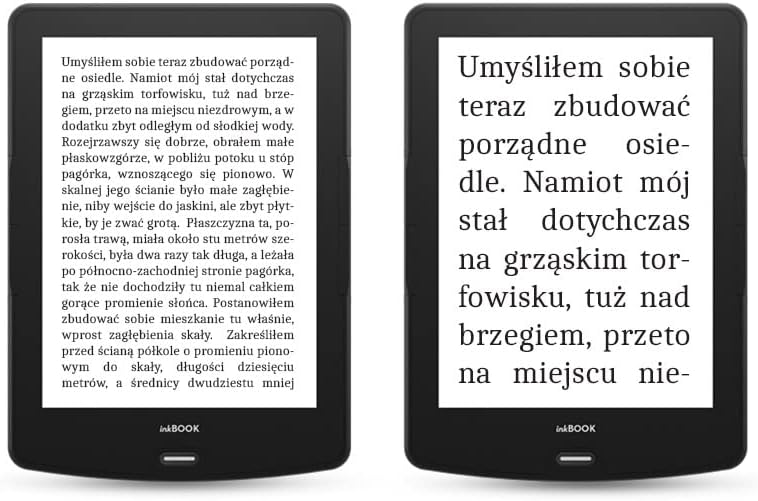
Rysunek 2.4: Porównanie przejrzystości tekstu. Na zdjęciu widać dwa czytniki e-booków InkBOOK Calypso Plus ustawione obok siebie, demonstrując przejrzystość i czytelność tekstu na ekranie. Jedno urządzenie wyświetla całą stronę tekstu, a drugie – powiększony obraz. view aby podkreślić ostrość odwzorowania znaków.
3. Konfiguracja
3.1 Ładowanie urządzenia
Przed pierwszym użyciem naładuj w pełni inkBOOK Calypso Plus. Podłącz dołączony kabel USB do portu USB urządzenia, a drugi koniec do kompatybilnego zasilacza USB (brak w zestawie) lub portu USB komputera. Wskaźnik ładowania pokaże stan ładowania.
3.2 Pierwsze włączenie i konfiguracja
- Naciśnij i przytrzymaj przycisk zasilania, aż ekran się zaświeci.
- Aby wybrać preferowany język, postępuj zgodnie z instrukcjami wyświetlanymi na ekranie.
- Połącz się z siecią Wi-Fi, aby uzyskać dostęp do funkcji online i pobrać treści.
- Wykonaj wszelkie czynności związane z rejestracją początkową i konfiguracją konta zgodnie z wyświetlanymi instrukcjami.
4. Instrukcja obsługi
4.1 Poruszanie się po interfejsie
InkBOOK Calypso Plus oferuje intuicyjny interfejs dotykowy. Dotknij, aby wybierać pozycje, przesuń palcem, aby przewracać strony lub przewijać listy. Z boku znajdują się również fizyczne przyciski do przewracania stron, umożliwiające szybką nawigację po książkach.
4.2 Czytanie e-booków
- Na ekranie głównym dotknij okładki książki, aby ją otworzyć.
- Aby przewracać strony, dotknij lewej lub prawej strony ekranu lub użyj przycisków fizycznych.
- Dotknij środka ekranu, aby wyświetlić opcje czytania, takie jak rozmiar czcionki, odstępy między wierszami i ustawienia jasności.
4.3 Korzystanie z aplikacji Skoobe
InkBOOK Calypso Plus obsługuje aplikację Skoobe, umożliwiającą nieograniczone czytanie. Upewnij się, że masz połączenie z siecią Wi-Fi, a następnie znajdź i otwórz aplikację Skoobe w menu aplikacji na urządzeniu. Zaloguj się za pomocą danych logowania do konta Skoobe, aby uzyskać dostęp do bogatej biblioteki.
4.4 Łączenie z Wi-Fi
- Idź do Ustawienia z ekranu głównego.
- Wybierać Wi-Fi.
- Wybierz żądaną sieć z listy i wpisz hasło, jeśli zostaniesz o to poproszony.
5. Konserwacja
5.1 Czyszczenie urządzenia
Delikatnie przetrzyj ekran i obudowę czytnika miękką, niepozostawiającą włókien ściereczką. Nie używaj płynnych środków czyszczących ani materiałów ściernych, ponieważ mogą one uszkodzić ekran lub wykończenie.
5.2 Pielęgnacja baterii
Aby przedłużyć żywotność baterii, należy unikać wystawiania urządzenia na działanie ekstremalnych temperatur. W przypadku długotrwałego przechowywania zaleca się naładowanie baterii do około 50% przed wyłączeniem urządzenia.
5.3 Aktualizacje oprogramowania
Regularnie sprawdzaj dostępność aktualizacji oprogramowania w menu ustawień urządzenia, aby zapewnić optymalną wydajność i dostęp do najnowszych funkcji. Przed przystąpieniem do aktualizacji połącz się z siecią Wi-Fi.
6. Rozwiązywanie Problemów
6.1 Urządzenie się nie włącza
Upewnij się, że urządzenie jest wystarczająco naładowane. Podłącz je do źródła zasilania i odczekaj kilka minut przed ponownym uruchomieniem. Jeśli problem nadal występuje, spróbuj przytrzymać przycisk zasilania przez dłuższy czas (np. 10–15 sekund), aby wymusić ponowne uruchomienie.
6.2 Problemy z wyświetlaniem ekranu (efekt smużenia/pikselacja)
Ekrany E-ink mogą czasami pokazywać niewyraźne pozostałości po poprzednich obrazach (ghosting) lub pikselizację. Jest to często normalne zjawisko w przypadku technologii E-ink. Urządzenie zazwyczaj odświeża cały ekran co kilka stron, aby usunąć pikselację. Jeśli pikselacja jest intensywna lub powtarza się, upewnij się, że oprogramowanie jest aktualne. W przypadku pikselizacji sprawdź, czy ustawienia czcionek są odpowiednie dla rozdzielczości ekranu.
6.3 Problemy z łącznością Wi-Fi
Sprawdź, czy inne urządzenia mogą połączyć się z Twoją siecią Wi-Fi. Uruchom ponownie router i czytnik e-booków. Upewnij się, że wpisujesz prawidłowe hasło Wi-Fi. Jeśli problem nadal występuje, spróbuj zapomnieć sieć na czytniku i połączyć się ponownie.
6.4 Niereagujący ekran dotykowy
Jeśli ekran dotykowy nie reaguje, spróbuj ponownie uruchomić urządzenie. Jeśli ponowne uruchomienie nie rozwiąże problemu, upewnij się, że ekran jest czysty i wolny od zanieczyszczeń. Unikaj dotykania ekranu ostrymi przedmiotami.
7. Specyfikacje
| Funkcja | Specyfikacja |
|---|---|
| Marka | inkBOOK |
| Model | Calypso Plus |
| Kolor | Zielony |
| Rozmiar ekranu | 6 cali |
| Technologia wyświetlania | E-atrament |
| Technologia łączności | USB |
| Wejście interfejsu ludzkiego | Ekran dotykowy |
| Zgodność z Bluetooth | NIE |
| ASIN | B09SBFWR1N |
8. Gwarancja i wsparcie
Aby uzyskać informacje dotyczące gwarancji i obsługi klienta, zapoznaj się z dokumentacją dołączoną do zakupionego produktu lub odwiedź oficjalną stronę inkBOOK webInformacje dotyczące dostępności części zamiennych i gwarantowanych aktualizacji oprogramowania nie są obecnie dostępne.
Jeśli potrzebujesz dalszej pomocy, skontaktuj się z obsługą klienta inkBOOK za pośrednictwem oficjalnych kanałów.
Ask a question about this manual
Ask about setup, troubleshooting, compatibility, parts, safety, or missing instructions. Manuals+ will review the question and use this page’s manual context to help answer it.