
1. Wprowadzenie
Niniejsza instrukcja zawiera szczegółowe instrukcje dotyczące instalacji, konfiguracji, obsługi i konserwacji sufitowego punktu dostępowego Ruijie Reyee Wi-Fi 6, model RG-RAP2260(G). Przed użyciem urządzenia należy uważnie przeczytać instrukcję, aby zapewnić jego prawidłową konfigurację i optymalną wydajność.
2. Informacje dotyczące bezpieczeństwa
- Zasilanie: Należy używać wyłącznie określonego zasilacza (DC 12 V/1.5 A) lub źródła zasilania Power over Ethernet (PoE) zgodnego ze standardami IEEE 802.3at/af.
- Środowisko instalacji: Urządzenie należy zainstalować w suchym i dobrze wentylowanym pomieszczeniu, z dala od bezpośredniego światła słonecznego, źródeł ciepła i silnych pól elektromagnetycznych.
- Montowanie: Upewnij się, że urządzenie jest solidnie zamontowane na stabilnej powierzchni (suficie lub ścianie), aby zapobiec przypadkowemu upadkowi.
- Konserwacja: Nie otwierać urządzenia casing. Wszelkie prace serwisowe powierzaj wykwalifikowanemu personelowi.
3. Zawartość opakowania
Sprawdź, czy w opakowaniu znajdują się wszystkie elementy:
- 1 x sufitowy punkt dostępowy Ruijie Reyee Wi-Fi 6 (RG-RAP2260(G))
- Uchwyt montażowy
- Wkręty i kołki rozporowe
- Szybki przewodnik (może być dołączony osobno)
4. Koniec produktuview
Ruijie Reyee RG-RAP2260(G) to montowany na suficie, wydajny punkt dostępowy Wi-Fi 6 (802.11ax) zaprojektowany z myślą o niezawodnej łączności bezprzewodowej.
4.1 Przód View
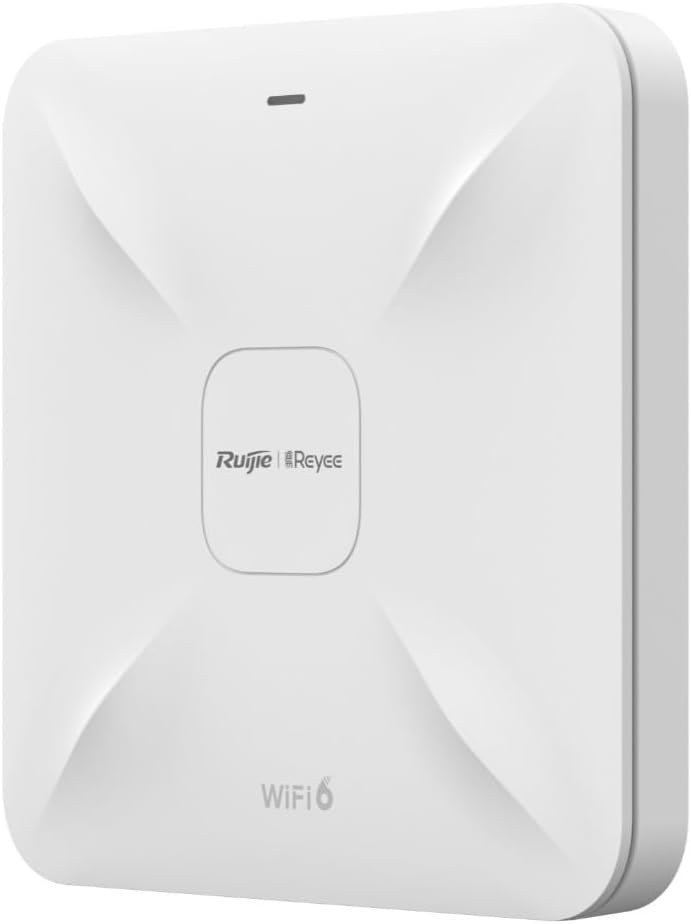
Opis obrazu: Na tym zdjęciu widać przód view punktu dostępowego Ruijie Reyee RG-RAP2260(G). To kwadratowe, białe urządzenie z subtelnym wzorem w kształcie litery X na powierzchni, z logo „Ruijie | Reyee” pośrodku i napisem „WiFi 6” u dołu. Na górnej krawędzi widoczna jest mała dioda LED.
4.2 Tył View i porty

Opis obrazu: Na zdjęciu widać tylny panel punktu dostępowego Ruijie Reyee RG-RAP2260(G). Posiada on kilka portów i przycisk resetowania. Od lewej do prawej, porty są oznaczone jako „RESET”, „LAN2”, „LAN1/PoE” i „DC=12V”. Widoczne są również punkty montażowe na obwodzie.
4.3 Wskaźniki LED
Wskaźnik LED znajdujący się z przodu urządzenia podaje informacje o stanie urządzenia:
- Stały niebieski: Urządzenie działa normalnie.
- Migający na niebiesko: Urządzenie uruchamia się lub wykonuje aktualizację oprogramowania sprzętowego.
- Jednolity czerwony: Błąd lub awaria urządzenia.
- Wyłączony: Urządzenie jest wyłączone.
5. Konfiguracja
5.1 Montaż punktu dostępowego
- Wybierz lokalizację: Wybierz centralne miejsce na suficie lub ścianie, aby zapewnić optymalny zasięg Wi-Fi. Unikaj przeszkód.
- Zainstaluj wspornik montażowy: Za pomocą dołączonych śrub i kołków ściennych przymocuj uchwyt montażowy do wybranej powierzchni.
- Podłącz punkt dostępu: Wyrównaj punkt dostępu z uchwytem montażowym i przekręć go zgodnie z ruchem wskazówek zegara, aż zablokuje się na miejscu.
5.2 Zasilanie urządzenia
Urządzenie RG-RAP2260(G) można zasilać na dwa sposoby:
- Zasilanie przez Ethernet (PoE): Podłącz kabel Ethernet z przełącznika lub wtryskiwacza obsługującego PoE do LAN1/PoE port w punkcie dostępowym. Zapewnia on zarówno zasilanie, jak i łączność danych.
- Zasilacz prądu stałego: Podłącz zasilacz prądu stałego 12 V/1.5 A (sprzedawany oddzielnie) do DC = 12V Następnie podłącz kabel Ethernet z sieci do portu LAN1/PoE or LAN2 port dla danych.
5.3 Konfiguracja początkowa
Punkt dostępu można skonfigurować za pomocą aplikacji Reyee Cloud lub web przeglądarka.
5.3.1 Korzystanie z aplikacji Reyee Cloud
- Pobierz aplikację Reyee Cloud ze sklepu z aplikacjami mobilnymi.
- Zarejestruj się lub zaloguj na swoje konto Reyee Cloud.
- Kliknij „+”, aby dodać nowe urządzenie, i postępuj zgodnie z instrukcjami wyświetlanymi na ekranie, aby zeskanować kod QR na urządzeniu lub dodać go ręcznie.
- Skonfiguruj nazwę swojej sieci Wi-Fi (SSID) i hasło.
5.3.2 Korzystanie z Web Przeglądarka
- Podłącz komputer do sieci punktu dostępowego (bezpośrednio przez Ethernet lub do domyślnego identyfikatora SSID sieci Wi-Fi, jeśli jest nadawany).
- Otwórz web przeglądarkę i wprowadź domyślny adres IP (konkretny adres IP znajdziesz w Przewodniku szybkiego startu lub na etykiecie urządzenia, zwykle 192.168.1.1 lub 192.168.120.1).
- Wprowadź domyślną nazwę użytkownika i hasło (np. admin/admin lub takie, jakie podano na etykiecie urządzenia).
- Postępuj zgodnie z instrukcjami kreatora konfiguracji, aby skonfigurować ustawienia sieciowe, w tym SSID, typ zabezpieczeń i hasło.
6. Obsługa
6.1 Podłączanie urządzeń do sieci Wi-Fi
Po skonfigurowaniu sieć Wi-Fi będzie nadawana. Na urządzeniach bezprzewodowych (smartfonach, laptopach, tabletach):
- Przejdź do ustawień Wi-Fi.
- Wybierz skonfigurowaną nazwę sieci Wi-Fi (SSID).
- Wprowadź hasło Wi-Fi.
- Łączyć.
6.2 Sieć gości
Urządzenie RG-RAP2260(G) obsługuje funkcję sieci dla gości. Umożliwia ona zapewnienie gościom dostępu do internetu bez udostępniania im głównych zasobów sieciowych. Funkcję tę można włączyć i skonfigurować za pomocą aplikacji Reyee Cloud lub web interfejs zarządzania.
- Włącz tryb gościa.
- Ustaw osobny identyfikator SSID i hasło dla sieci gościnnej.
- Jeśli zachodzi taka potrzeba, skonfiguruj limity przepustowości lub ograniczenia dostępu.
7. Konserwacja
7.1 aktualizacji oprogramowania sprzętowego
Regularne aktualizowanie oprogramowania układowego zapewnia optymalną wydajność, bezpieczeństwo i dostęp do nowych funkcji. Aktualizacją oprogramowania układowego można zazwyczaj zarządzać za pośrednictwem aplikacji Reyee Cloud lub web interfejs zarządzania. Zaleca się przeprowadzanie aktualizacji poza godzinami szczytu.
7.2 Czyszczenie
Aby wyczyścić urządzenie, delikatnie przetrzyj jego obudowę miękką, suchą ściereczką. Nie używaj płynnych środków czyszczących ani materiałów ściernych, ponieważ mogą one uszkodzić obudowę.asing lub komponentów wewnętrznych.
7.3 Przywracanie ustawień fabrycznych
Aby przywrócić ustawienia fabryczne punktu dostępu:
- Upewnij się, że urządzenie jest włączone.
- Zlokalizuj NASTAWIĆ przycisk na tylnym panelu (patrz rozdział 4.2).
- Używając spinacza biurowego lub podobnego przedmiotu o ostrym zakończeniu, naciśnij i przytrzymaj przycisk RESET przez około 5–10 sekund, aż zmieni się wskaźnik LED.
- Puść przycisk. Urządzenie uruchomi się ponownie z domyślnymi ustawieniami fabrycznymi.
8. Rozwiązywanie Problemów
8.1 Brak zasilania
- Sprawdź, czy zasilacz jest prawidłowo podłączony do portu DC=12V i gniazdka elektrycznego lub czy źródło PoE jest aktywne i podłączone do portu LAN1/PoE.
- Sprawdź, czy gniazdko elektryczne jest sprawne.
8.2 Brak sygnału Wi-Fi
- Sprawdź, czy urządzenie jest włączone, a dioda LED świeci ciągłym niebieskim światłem.
- Sprawdź, czy kabel Ethernet jest prawidłowo podłączony do portu LAN1/PoE lub LAN2 i do sieci.
- Sprawdź ustawienia Wi-Fi (SSID, hasło) w interfejsie konfiguracyjnym.
- Uruchom ponownie punkt dostępu.
8.3 Niska prędkość Wi-Fi
- Sprawdź, czy nie występują zakłócenia ze strony innych urządzeń lub sieci bezprzewodowych.
- Upewnij się, że punkt dostępu znajduje się w optymalnym miejscu, wolnym od przeszkód.
- Sprawdź prędkość swojego dostawcy Internetu.
- Zaktualizuj oprogramowanie sprzętowe punktu dostępowego do najnowszej wersji.
9. Specyfikacje
| Funkcja | Specyfikacja |
|---|---|
| Marka | RUIJIE |
| Nazwa modelu | RG-RAP2260(G) |
| Wi-Fi standard | 802.11ac, 802.11ax (Wi-Fi 6) |
| Klasa pasma częstotliwości | Dwuzakresowy |
| Technologia łączności | Wi-Fi |
| Funkcja specjalna | Tryb gościa |
| Typ anteny | Wewnętrzny |
| Kolor | Biały |
| Kompatybilne urządzenia | Wszystkie kompatybilne urządzenia |
| Zawiera elementy | 1 punkt dostępowy Reyee WiFi 6 Dual Band 1775 Mb/s sufitowy – biały |
10. Gwarancja i wsparcie
10.1 Informacje o gwarancji
Ten produkt jest objęty standardową gwarancją producenta. Prosimy o zapoznanie się z kartą gwarancyjną dołączoną do opakowania produktu lub odwiedzenie oficjalnej strony internetowej Ruijie. webAby zapoznać się ze szczegółowymi warunkami gwarancji obowiązującymi w Twoim regionie, odwiedź naszą witrynę.
10.2 Wsparcie techniczne
W celu uzyskania pomocy technicznej, rozwiązania problemu lub uzyskania dalszych informacji prosimy o kontakt z działem obsługi klienta Ruijie Networks. Zasoby pomocy technicznej, w tym często zadawane pytania i dane kontaktowe, są dostępne na oficjalnej stronie Ruijie. webstrona:
- Webstrona: www.ruijienetworks.com
- E-mail/Telefon: Odnieś się do webstrona zawierająca regionalne informacje kontaktowe.