
Seria Lorex N864A64B
Instrukcja obsługi systemu NVR Lorex Fusion 4K z 16 kamerami
Model: Seria N864A64B
1. Wprowadzenie
System NVR Lorex Fusion 4K z 16 kamerami (model N864A64B_Series) to najnowocześniejszy sieciowy rejestrator wideo przeznaczony do kompleksowego monitoringu bezpieczeństwa. System obsługuje nagrywanie w rozdzielczości 4K Ultra HD na wszystkich kanałach, oferując doskonałą jakość obrazu i szczegółowy monitoring. Dzięki zaawansowanym funkcjom, takim jak Smart Motion Plus, technologia Safeguard i wyszukiwanie w obszarze, zapewnia inteligentne wykrywanie i efektywne zarządzanie zdarzeniami. Niniejsza instrukcja zawiera podstawowe informacje dotyczące konfiguracji, obsługi, konserwacji i rozwiązywania problemów z systemem NVR.

Zdjęcie: Opakowanie systemu Lorex Fusion 4K NVR i jednostka rejestrująca, podkreślające jego możliwości w zakresie rozdzielczości 4K i możliwość nagrywania 24 godziny na dobę, 7 dni w tygodniu bez miesięcznych opłat.
2. Co znajduje się w pudełku
Po rozpakowaniu systemu Lorex Fusion NVR należy upewnić się, że wszystkie elementy są obecne:
- Korpus aparatu
- Zestaw baterii
- Rejestrator NVR Lorex Fusion 4K 16 kanałów 3TB
- Zasilacz do rejestratora NVR
- Mysz USB
- Kabel Ethernet
- Kabel HDMI
- Szybki przewodnik
3. Przewodnik konfiguracji
3.1 Początkowe połączenie sprzętowe
- Podłącz dysk twardy: Rejestrator NVR jest fabrycznie wyposażony w dysk twardy o pojemności 3 TB. Aby zapewnić dodatkową pamięć, rejestrator obsługuje dwie zatoki dyskowe, z możliwością rozbudowy do 8 TB każda. Prawidłowy montaż dodatkowych dysków opisano na schemacie wewnętrznym.
- Podłącz do wyświetlacza: Za pomocą dołączonego kabla HDMI podłącz port wyjściowy HDMI rejestratora NVR do monitora lub telewizora.
- Podłącz mysz: Podłącz mysz USB do jednego z portów USB w rejestratorze NVR.
- Połączenie internetowe: Podłącz kabel Ethernet do portu LAN rejestratora NVR i routera lub przełącznika sieciowego. Jest to niezbędne do zdalnego viewaktualizowanie oprogramowania.
- Podłącz kamery: Podłącz kamery Lorex 4K do dostępnych portów PoE (Power over Ethernet) z tyłu rejestratora NVR. Rejestrator obsługuje do 16 kamer.
- Włączanie: Podłącz zasilacz do rejestratora NVR, a następnie do gniazdka elektrycznego. System uruchomi się automatycznie.
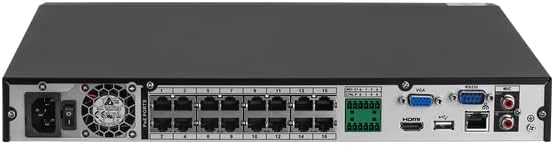
Obraz: Tył view rejestratora Lorex NVR, przedstawiający różne porty zasilania, Ethernetu, HDMI, USB i połączenia z kamerą.
3.2 Początkowa konfiguracja oprogramowania
Postępuj zgodnie z instrukcjami wyświetlanymi na ekranie, aby ukończyć działanie kreatora konfiguracji początkowej. Zazwyczaj obejmuje to ustawienie hasła, skonfigurowanie ustawień sieciowych (zalecane DHCP) oraz ustawienie daty i godziny. Upewnij się, że rejestrator NVR jest podłączony do internetu, aby zapewnić optymalną wydajność i dostęp do funkcji zdalnych.
4. Instrukcja obsługi
4.1 Na żywo View i nagrywanie
Po skonfigurowaniu, NVR będzie wyświetlał obraz na żywo z podłączonych kamer. System jest domyślnie skonfigurowany do nagrywania 24/7. Harmonogramy nagrywania i ustawienia detekcji ruchu można dostosować za pomocą interfejsu NVR.

Obraz: Dłoń dotykająca przedniego panelu rejestratora Lorex NVR, co wskazuje na łatwość sterowania i dostępu do funkcji, takich jak alarm.
4.2 Odtwarzanie i tworzenie kopii zapasowych
Aby ponownieview nagrano footagPrzejdź do menu odtwarzania. Możesz wyszukiwać według daty, godziny i typu zdarzenia (np. wykrycie ruchu).tagKopię zapasową można wykonać na dysku USB podłączonym do portu USB rejestratora NVR.
4.3 Zdalny dostęp za pośrednictwem aplikacji Lorex
Pobierz oficjalną aplikację Lorex z App Store lub Google Play. Postępuj zgodnie z instrukcjami w aplikacji, aby dodać system NVR. Dzięki temu… view oglądaj transmisje na żywo, odtwarzaj nagrania i otrzymuj powiadomienia z dowolnego miejsca z dostępem do Internetu.

Obraz: Wiele ekranów smartfonów wyświetlających interfejs aplikacji Lorex Home, demonstrujący zdalne sterowanie viewmożliwości zarządzania urządzeniami.
5. Główne cechy
Nagrywanie 5.1 4K Ultra HD
Rejestrator NVR rejestruje wideo w oszałamiającej rozdzielczości 4K na każdym kanale. Ta ultrawysoka rozdzielczość zapewnia wyjątkową klarowność, umożliwiając doskonałe zoomy cyfrowe i rozróżnianie drobnych szczegółów, co jest kluczowe dla identyfikacji i gromadzenia dowodów.

Obraz: Porównanie obok siebie pokazujące znaczną różnicę w przejrzystości między obrazem wideo w rozdzielczości 1080p HD i 4K Ultra HDtage.
5.2 Inteligentny ruch Plus
Ten rejestrator NVR obsługuje kamery wyposażone w zaawansowane, inteligentne funkcje wykrywania osób, pojazdów i twarzy. Ta inteligentna funkcja gwarantuje, że zdarzenia ruchu i powiadomienia są generowane tylko w przypadku wykrycia osoby lub pojazdu, co znacznie zmniejsza liczbę fałszywych alarmów spowodowanych czynnikami środowiskowymi.
5.3 Technologia zabezpieczająca
Technologia Safeguard firmy Lorex idealnie nadaje się do monitorowania określonych obiektów lub obszarów. Umożliwia ona skonfigurowanie do trzech obszarów „Zaginionych”, do których będą wysyłane powiadomienia o zabraniu cennych przedmiotów, oraz jednego obszaru „Pozostawionych”, do którego będą wysyłane powiadomienia o pozostawieniu czegoś, na przykład paczki.
5.4 Wyszukiwanie obszaru
Szybko znajdź odpowiednie jedzenietagKorzystając z funkcji wyszukiwania obszarów Lorex. Wybierz konkretny obszar zainteresowania w nagranym filmie, a system automatycznie odtworzy wszystkietagPokazując zmiany w scenerii w wyznaczonym obszarze. Jest to szczególnie przydatne do monitorowania wjazdów i podjazdów.

Obraz: Scena przedstawiająca mężczyznę wchodzącego w interakcję z samochodem, pokazująca w jaki sposób funkcja Area Search pozwala szybko identyfikować aktywność w określonej strefie.
5.5 Dwie zatoki dyskowe
Ten rejestrator NVR jest wyposażony w dwie oddzielne zatoki na dyski twarde. Każda zatoka pomieści dysk twardy o pojemności do 8 TB, co zapewnia potencjalną pojemność 16 TB. Drugi dysk twardy można skonfigurować do nagrywania filmów równolegle z dyskiem głównym, oferując automatyczne tworzenie kopii zapasowej w przypadku awarii dysku głównego.

Zdjęcie: Urządzenie Lorex NVR obok ikony przedstawiającej dysk twardy o pojemności 3 TB, podkreślającej jego możliwości przechowywania danych.
6. Konserwacja
- Regularne czyszczenie: Utrzymuj urządzenie NVR w czystości, bez kurzu i zanieczyszczeń. Do czyszczenia używaj miękkiej, suchej ściereczki. Upewnij się, że otwory wentylacyjne nie są zablokowane.
- Aktualizacje oprogramowania: Okresowo sprawdzaj dostępność aktualizacji oprogramowania sprzętowego za pomocą ustawień systemowych NVR lub Lorex webwitryny. Aktualizacje często obejmują poprawę wydajności i bezpieczeństwa.
- Stan dysku twardego: Monitoruj stan swoich dysków twardych za pomocą informacji systemowych NVR. Rozważ wymianę dysków w przypadku wykrycia błędów lub po kilku latach nieprzerwanej pracy.
- Bezpieczeństwo hasła: Regularnie zmieniaj hasła do rejestratora NVR i aplikacji na silne i unikalne kombinacje, aby zapobiec nieautoryzowanemu dostępowi.
7. Rozwiązywanie Problemów
| Problem | Możliwa przyczyna | Rozwiązanie |
|---|---|---|
| Brak wyjścia wideo na monitorze | Luźny kabel HDMI/VGA, nieprawidłowe wejście wyświetlania, rejestrator NVR nie jest włączony. | Sprawdź połączenia kablowe. Upewnij się, że monitor jest podłączony do prawidłowego wejścia. Sprawdź wskaźnik zasilania NVR. |
| Nie można uzyskać zdalnego dostępu do NVR (aplikacja/web) | Brak połączenia z Internetem, nieprawidłowe ustawienia sieciowe, blokująca zapora sieciowa. | Sprawdź, czy NVR ma dostęp do internetu. Sprawdź ustawienia sieciowe (DHCP). Upewnij się, że zapora sieciowa routera zezwala na ruch NVR. W razie potrzeby dodaj urządzenie ponownie do aplikacji. |
| Kamery nie wyświetlają obrazu | Luźny kabel, problem z zasilaniem kamery, kamera nie została dodana/skonfigurowana. | Sprawdź połączenia kablowe PoE. Upewnij się, że kamery są zasilane. Sprawdź, czy kamery są poprawnie dodane do rejestratora NVR. |
| Słaba jakość przesyłania strumieniowego 4K na komputerze/urządzeniu mobilnym | Ograniczenia przepustowości sieci, moc obliczeniowa urządzenia. | Dla pilota viewLorex zaleca korzystanie z podstrumienia dla płynniejszego odtwarzania. Najlepsza jest pełna jakość 4K. viewPodłącz bezpośrednio przez HDMI do rejestratora NVR. Upewnij się, że połączenie internetowe jest stabilne. |
| Dysk twardy nie nagrywa lub nie jest rozpoznawany | Awaria dysku twardego, nieprawidłowa instalacja, niesformatowany. | Sprawdź połączenia dysku twardego. Sformatuj dysk twardy za pomocą ustawień NVR, jeśli jest nowy lub niedawno zainstalowany. Jeśli problemy nadal występują, dysk może wymagać wymiany. |
8. Specyfikacje
| Funkcja | Szczegół |
|---|---|
| Marka | Lorex |
| Numer modelu | Seria N864A64B |
| Technologia łączności | Wi-Fi, przewodowy (Ethernet) |
| Rozdzielczość przechwytywania wideo | 4K Ultra HD |
| Liczba kanałów | 16 |
| Pojemność pamięci masowej | 3000 GB (3 TB) fabrycznie zainstalowane, z możliwością rozszerzenia do 16 TB (2 dyski 8 TB) |
| Cechy specjalne | Czujnik ruchu, Smart Motion Plus, Safeguard, Przeszukiwanie obszaru |
| Kolor | Biały (urządzenie NVR jest czarne, ale kolor produktu podano jako biały) |
| Źródło zasilania | Elektryczny przewodowy |
| Pozycja Wymiary (dł. x szer. x wys.) | 16 x 14 x 12 cala |
| Waga przedmiotu | 10.88 funta |
| Zalecane zastosowania | Wnętrz |
| Kompatybilne urządzenia | Smartfony, tablety |
| Wejście wideo | IP, HDTVI, AHD |
| UPC | 695529038018 |
9. Gwarancja i wsparcie
Aby uzyskać szczegółowe informacje dotyczące gwarancji, zapoznaj się z kartą gwarancyjną dołączoną do produktu lub odwiedź oficjalną stronę internetową Lorex webLorex zapewnia klientom wsparcie techniczne i rozwiązywanie problemów.
- Wsparcie online: Odwiedzać www.lorex.com/support Aby uzyskać odpowiedzi na często zadawane pytania, pobrać pliki i uzyskać pomoc techniczną.
- Skontaktuj się z pomocą techniczną: Odnieś się do Lorex webstrona zawiera aktualne informacje o metodach kontaktu, w tym numery telefonów i opcje czatu na żywo.
Ważna uwaga dotycząca treści wideo
Niniejsza instrukcja ma na celu dostarczenie kompleksowych instrukcji tekstowych i pomocy wizualnych w postaci obrazów. Chociaż produkt może zawierać powiązane filmy, konkretne filmy… URLPliki ze zweryfikowanymi typami twórców „Sprzedawca” nie były dostępne w udostępnionych danych do osadzenia. Oficjalne filmy i samouczki dotyczące produktów można znaleźć na oficjalnej stronie Lorex. webwitryny lub ich autoryzowanych kanałów.
Ask a question about this manual
Ask about setup, troubleshooting, compatibility, parts, safety, or missing instructions. Manuals+ will review the question and use this page’s manual context to help answer it.