
plustek OF8300i AI
Instrukcja obsługi skanera filmowego Plustek OpticFilm 8300i Ai
Model: OF8300i AI
Wstęp
Plustek OpticFilm 8300i Ai to skaner filmów o wysokiej rozdzielczości, przeznaczony do konwersji filmów 35 mm i slajdów do formatu cyfrowego. Niniejsza instrukcja zawiera szczegółowe instrukcje dotyczące konfiguracji, obsługi, konserwacji i rozwiązywania problemów skanera, zapewniając optymalną wydajność i długą żywotność.
Digitalizacja filmów i slajdów pomaga zachować cenne wspomnienia przed blaknięciem kolorów, rozkładem czy atakami grzybów. OpticFilm 8300i Ai jest wyposażony w zaawansowane funkcje i oprogramowanie, które umożliwiają tworzenie wysokiej jakości archiwów cyfrowych.

Rysunek 1: Skaner filmów Plustek OpticFilm 8300i Ai z dołączonym oprogramowaniem i wzorcami kalibracyjnymi.
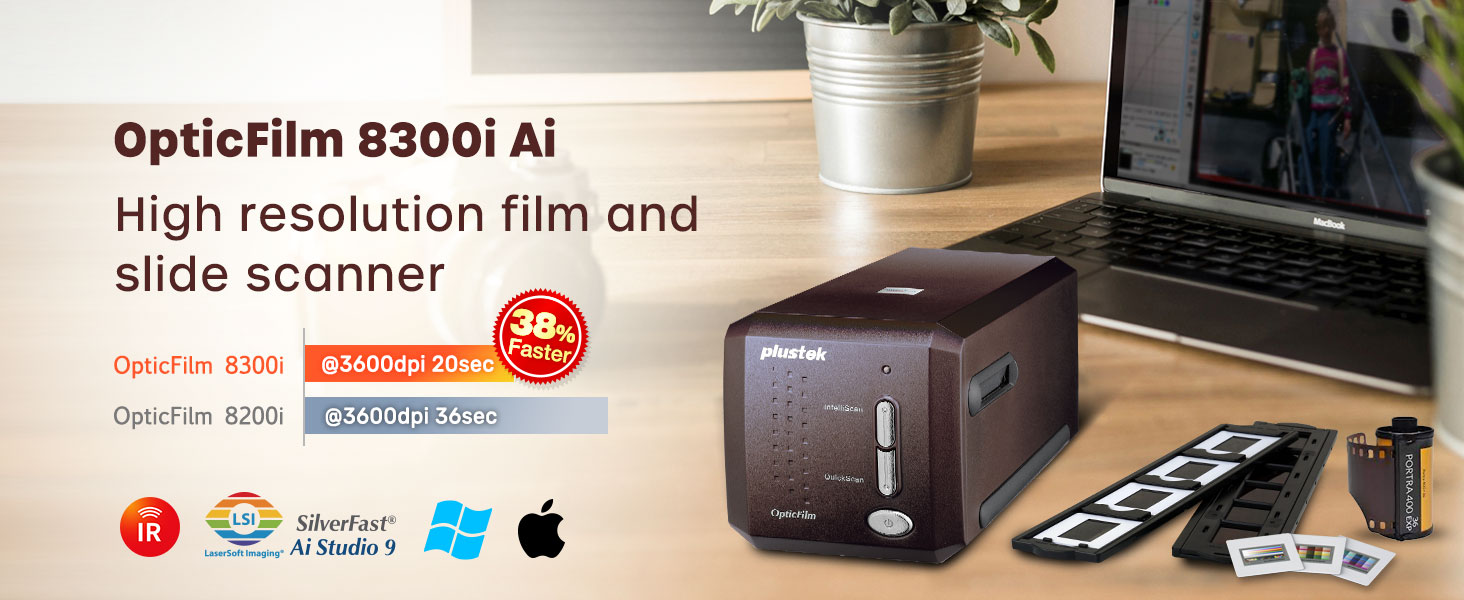
Rysunek 2: Koniecview Plustek OpticFilm 8300i Ai, podkreślając jego wysoką rozdzielczość i zwiększoną szybkość skanowania.
Wideo 1: Wprowadzenie do filmuasinpoznaj funkcje i możliwości skanera filmów Plustek OpticFilm 8300i Ai, w tym jego zdolność do digitalizacji różnych typów filmów 35 mm i zaawansowane funkcje korekcji obrazu.
Organizować coś
1. Rozpakowanie i zawartość
Ostrożnie wypakuj wszystkie elementy z pudełka. Sprawdź, czy wszystkie wymienione poniżej elementy są obecne:
- Skaner Plustek OpticFilm 8300i AI
- Oprogramowanie SilverFast Ai Studio 9 (za pośrednictwem pamięci flash USB i karty aktywacyjnej)
- Oprogramowanie Plustek QuickScan Plus (za pośrednictwem dysku flash USB)
- Uchwyt na kliszę 35 mm
- Uchwyt na slajdy
- 3-suwakowy cel kalibracyjny IT8 35 mm
- Kabel USB
- Zasilacz
- Szybki przewodnik
- Etui transportowe

Rysunek 3: Wszystkie komponenty wchodzące w skład pakietu Plustek OpticFilm 8300i Ai.
2. Instalacja oprogramowania
Skaner jest dostarczany w zestawie z oprogramowaniem SilverFast Ai Studio 9 i Plustek QuickScan Plus. Do instalacji należy użyć dołączonego dysku flash USB. Napęd optyczny nie jest wymagany.
- Podłącz dysk flash USB do komputera.
- Postępuj zgodnie z instrukcjami wyświetlanymi na ekranie, aby zainstalować SilverFast Ai Studio 9 i Plustek QuickScan Plus.
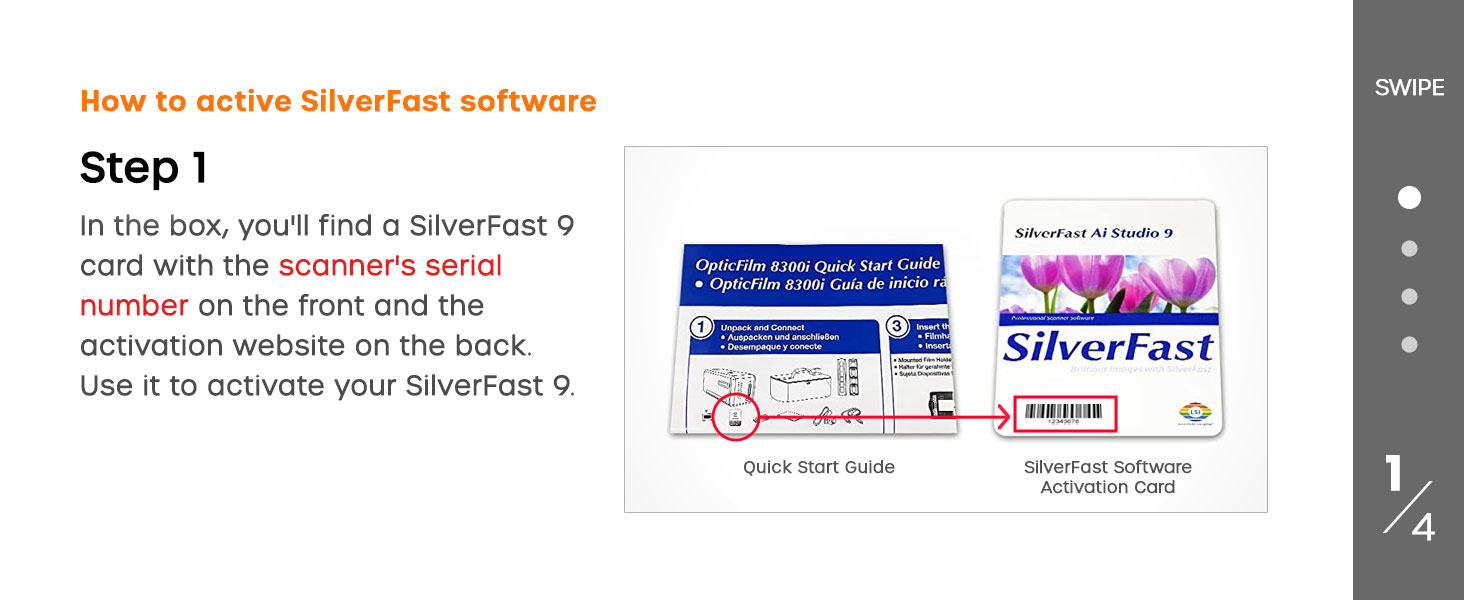
- Aby aktywować SilverFast, znajdź kartę SilverFast 9 w pudełku. Zawiera ona numer seryjny skanera i kod aktywacyjny. webstrona.
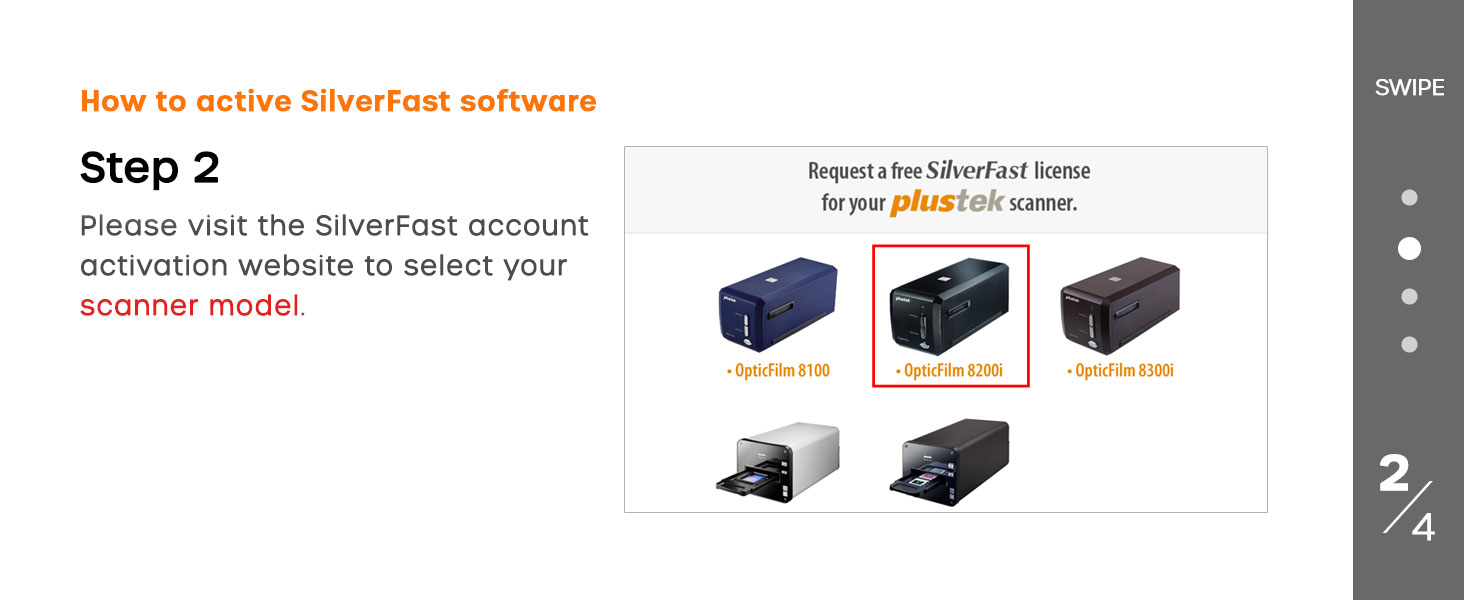
- Odwiedź stronę aktywacji konta SilverFast webwitrynę i wybierz model swojego skanera (OpticFilm 8300i).
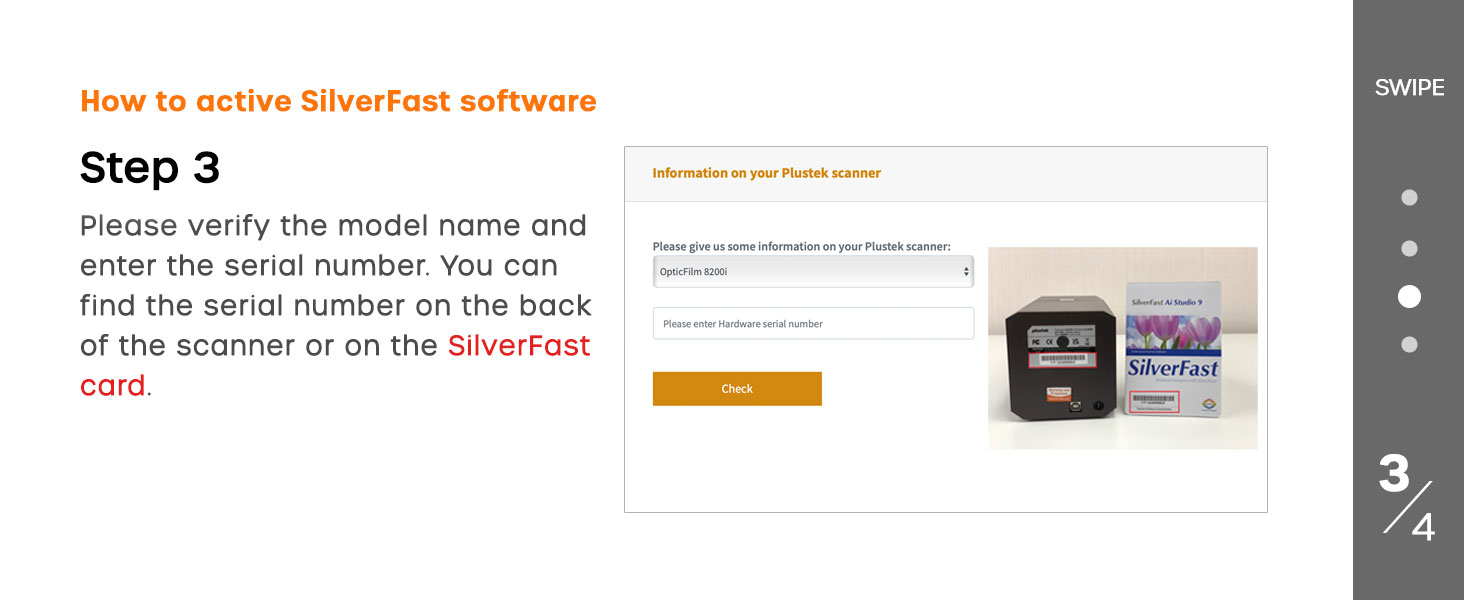
- Sprawdź nazwę modelu i wprowadź numer seryjny. Numer seryjny znajduje się z tyłu skanera lub na karcie SilverFast.
- Jeśli nie masz konta MySilverFast, wypełnij formularz rejestracyjny, aby je utworzyć. Jeśli masz już konto, zaloguj się.
- Uzupełnij swoje podstawowe dane i zarejestruj się.
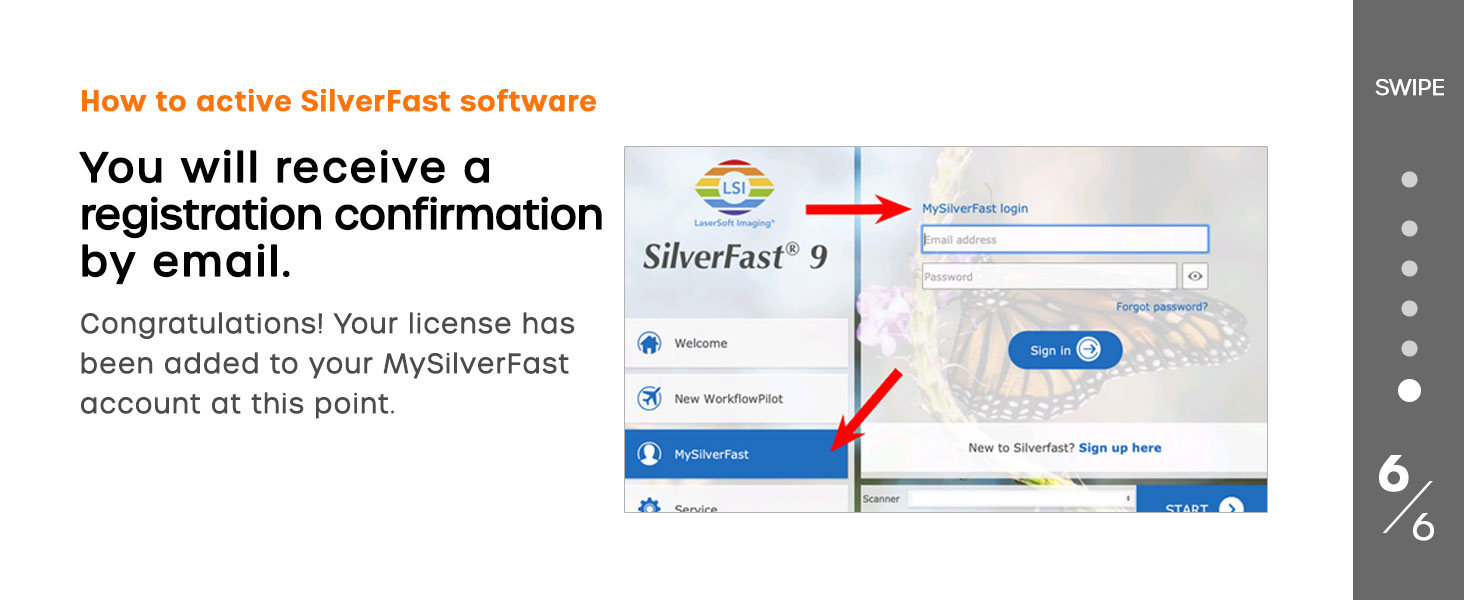
- Otrzymasz e-mail z potwierdzeniem rejestracji. Twoja licencja zostanie dodana do Twojego konta MySilverFast.

Rysunek 4: Karta aktywacyjna SilverFast z numerem seryjnym.
Rysunek 5: Wybór modelu skanera podczas aktywacji webstrona.
Rysunek 6: Wprowadzanie numeru seryjnego skanera w celu aktywacji.
Rysunek 7: Logowanie lub rejestracja konta SilverFast.
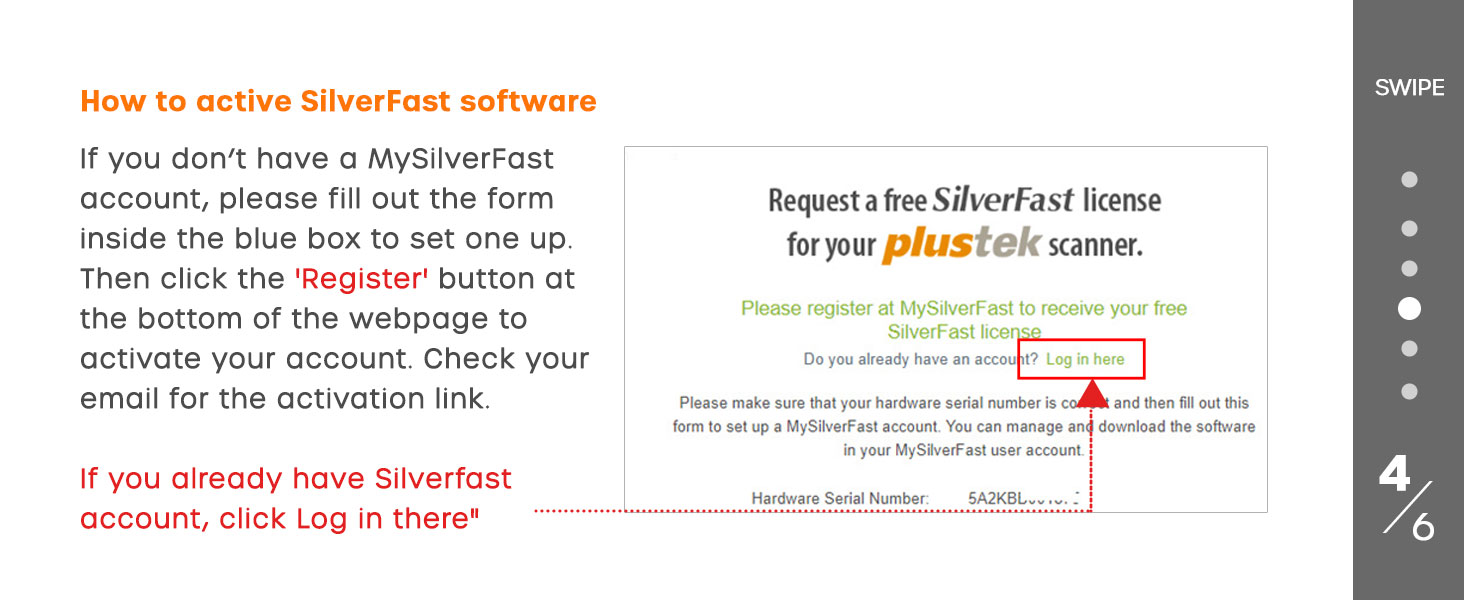
Rysunek 8: Formularz rejestracji konta SilverFast.
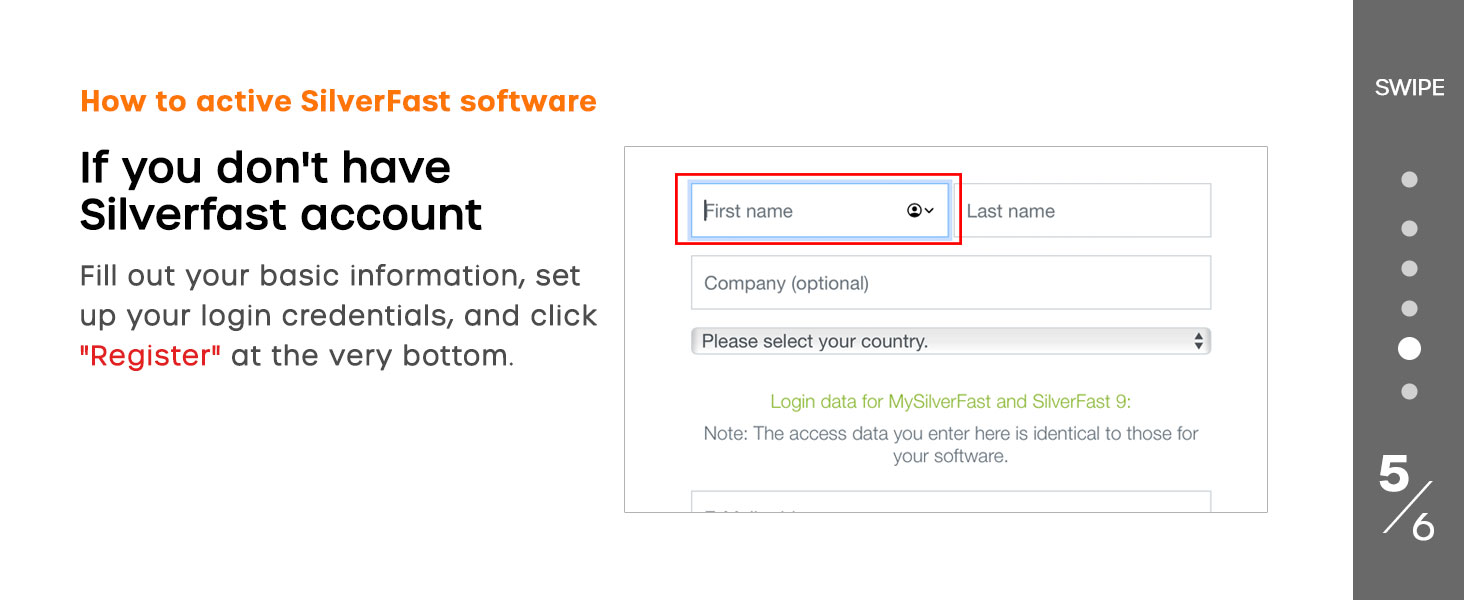
Rysunek 9: Potwierdzenie rejestracji SilverFast.
3. Połączenie sprzętowe
- Umieść skaner na stabilnej, płaskiej powierzchni.
- Podłącz kabel USB skanera do wolnego portu USB w komputerze.
- Podłącz zasilacz do wejścia zasilania skanera, a następnie podłącz go do gniazdka elektrycznego.
- Włącz skaner za pomocą przycisku zasilania.
Instrukcja obsługi
1. Ładowanie filmu i slajdów
Użyj odpowiedniego uchwytu do filmów lub slajdów, odpowiedniego do rodzaju nośnika. Przed załadowaniem upewnij się, że film lub slajdy są czyste i wolne od kurzu.
- W przypadku pasków filmu 35 mm należy użyć uchwytu filmu. Ostrożnie wsunąć film w wyznaczone otwory.
- W przypadku slajdów 35 mm w oprawkach należy użyć uchwytu na slajdy. Umieścić każdy slajd w odpowiednim gnieździe, dbając o prawidłową orientację.
- Włóż załadowany uchwyt do gniazda filmu w skanerze.

Rysunek 10: Skaner z uchwytami na filmy i slajdy, pokazujący sposób wkładania materiałów.

Rysunek 11: Urządzenie OpticFilm 8300i Ai oferuje o 38% szybszą prędkość skanowania w porównaniu z poprzednimi modelami.
2. Proces skanowania za pomocą oprogramowania
Możesz użyć oprogramowania SilverFast Ai Studio 9 zapewniającego zaawansowaną kontrolę lub Plustek QuickScan Plus zapewniającego prostsze i szybsze skanowanie.
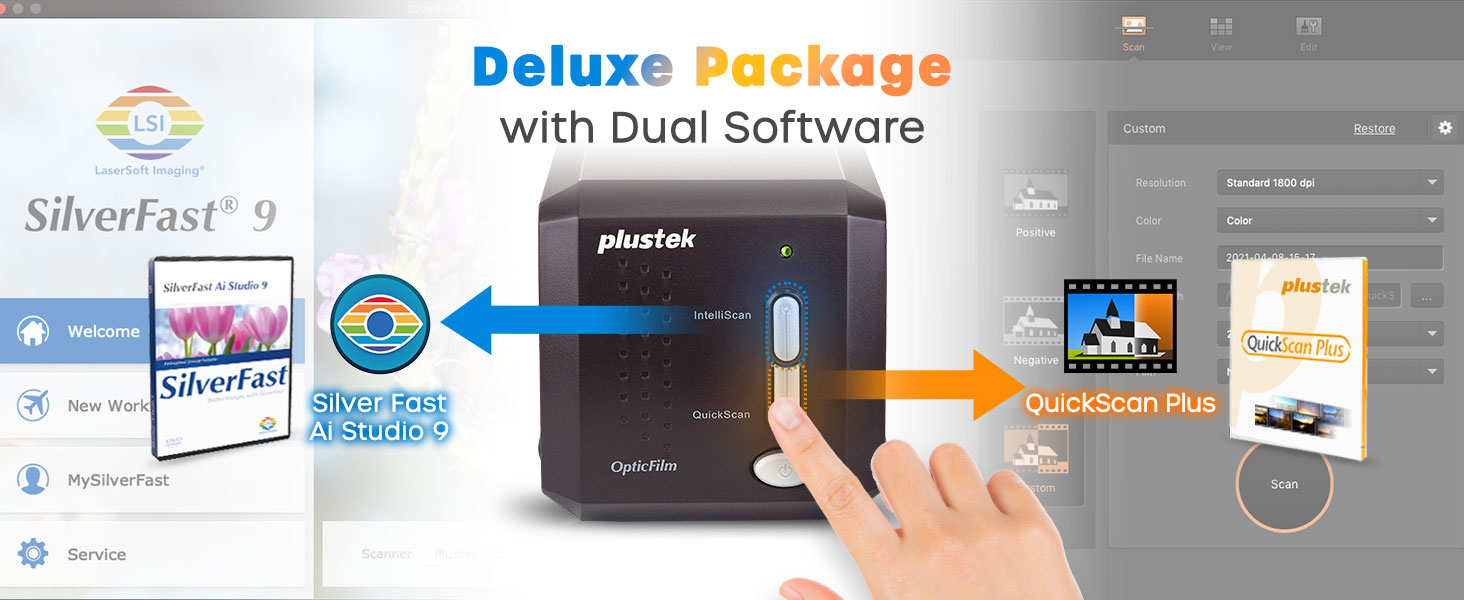
Rysunek 12: Skaner obsługuje zarówno SilverFast Ai Studio 9 do zastosowań profesjonalnych, jak i QuickScan Plus, co ułatwia obsługę.
Korzystanie z SilverFast Ai Studio 9:
SilverFast oferuje rozbudowane funkcje do profesjonalnego skanowania i optymalizacji obrazu.
- Doskonała rozdzielczość skanowania: Skaner zapewnia rzeczywistą rozdzielczość optyczną 7200 dpi, generując ostre i żywe obrazy o rozdzielczości do 68.9 megapikseli.
- Zaawansowana kalibracja IT8: Do precyzyjnej kalibracji kolorów użyj dołączonego, 3-suwakowego wzorca kalibracyjnego IT8 o średnicy 35 mm (zgodnego z normą ISO 12641-2 z 2019 r.). Zapewnia to większą liczbę punktów pomiarowych i mniejszą liczbę interpolacji, gwarantując dokładne odwzorowanie kolorów.
- iSRD (inteligentne usuwanie defektów przy użyciu podczerwieni): Ten wbudowany kanał podczerwieni skutecznie usuwa kurz i zarysowania ze skanów. Działa poprzez oddzielne skanowanie w podczerwieni w celu wykrycia defektów, a następnie inteligentnie usuwa je z obrazu końcowego, nie wpływając na istotne szczegóły. Uwaga: technologia iSRD nie działa w przypadku negatywów czarno-białych, ponieważ promienie podczerwone nie przenikają przez warstwę halogenku srebra.
- Wielokrotna ekspozycja: Funkcja ta zwiększa zakres dynamiki skanów, umożliwiając uzyskanie płynniejszych przejść tonalnych i drobnych szczegółów cieni, zwłaszcza w trudnych warunkach oświetleniowych.
- HDRi (obrazowanie o szerokim zakresie dynamiki): Przechwytuje dane RAW z oryginałów analogowych, w tym kanał podczerwieni, do 64-bitowego kolorowego formatu HDRi file lub 32-bitowe skanowanie szarości HDRi filePomaga to chronić cenne zdjęcia przed zniszczeniem i utratą, zachowując maksymalną ilość informacji o obrazie.
- Histogram 16-bitowy: Zapewnia graficzną reprezentację danych statystycznych, umożliwiając precyzyjną regulację punktu czerni, punktu bieli i półcieni. Obsługuje tryby RGB i CMYK, łączone lub rozdzielone kanały kolorów oraz usuwanie przebarwień.
- NegaFix: Optymalizuje skanowanie z negatywów, zapewniając profesjonalnefileprzeznaczone do różnych typów filmów, gwarantujące dokładne odwzorowanie kolorów i kontrastu.
- Tryb ekspercki: Zaawansowani użytkownicy mogą skorzystać z trybu eksperckiego, który oferuje ulepszoną funkcjonalność i narzędzia kontrolne do precyzyjnego dostrajania obrazów, umożliwiając stosowanie bardziej szczegółowych ustawień i warstw ochronnych.
- Wbudowany ICC Profile: Model 8300i zawiera wbudowaną technologię ICC profiledla różnych slajdów, w tym slajdów Kodachrome, zapewniając spójne odwzorowanie kolorów od skanu do wydruku/wyświetlenia.

Rysunek 13: Rozdzielczość optyczna 7200x7200 DPI zapewnia wysoką jakość obrazów cyfrowych.

Rysunek 14: Zaawansowany cel IT8 zapewnia dokładną kalibrację kolorów.

Rysunek 15: Wizualna reprezentacja kalibracji IT8 poprawiającej dokładność kolorów obrazu.

Rysunek 16: Technologia iSRD do automatycznego usuwania kurzu i zarysowań.

Rysunek 17: Schemat ilustrujący sposób, w jaki iSRD wykorzystuje kanał podczerwieni do wykrywania usterek.
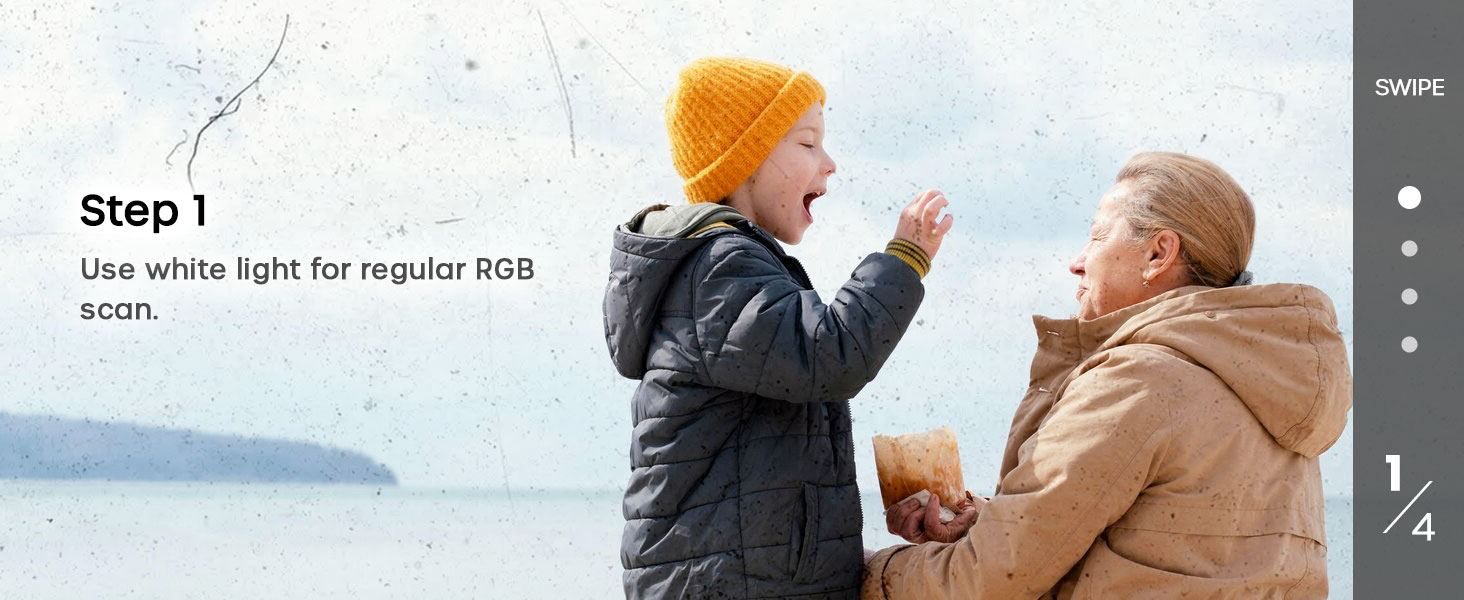
Rysunek 18: iSRD Krok 1: Zwykłe skanowanie RGB.
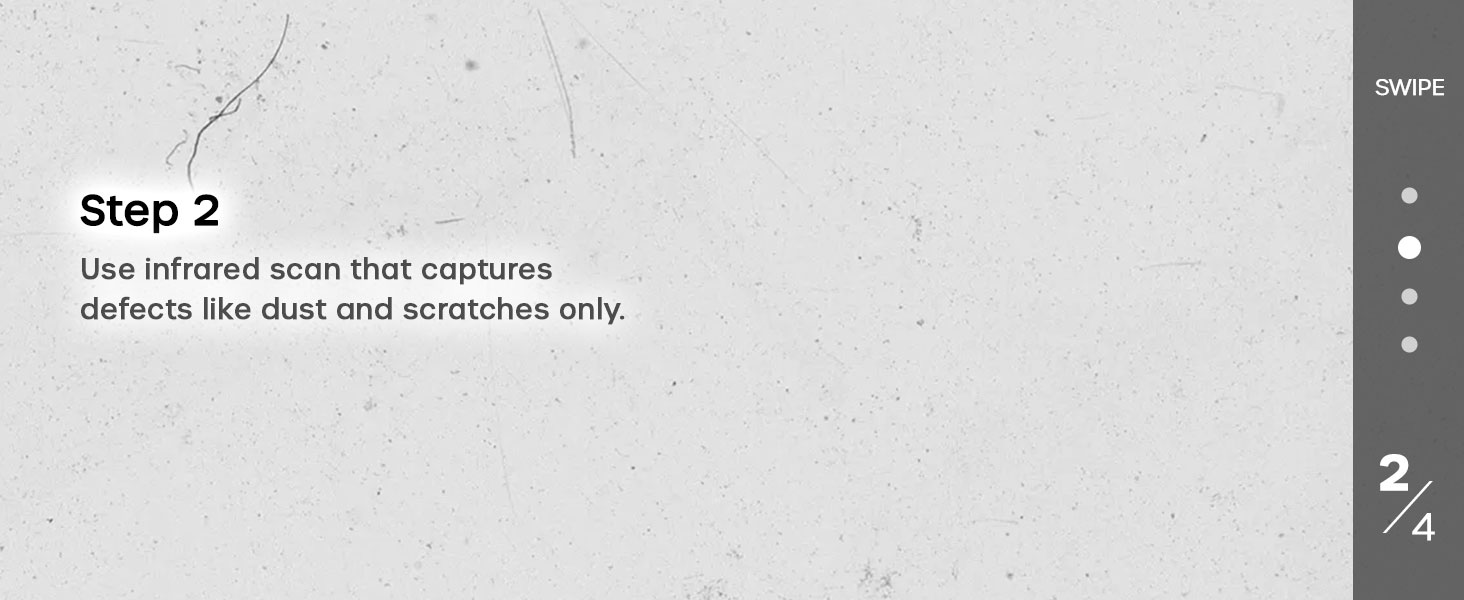
Rysunek 19: iSRD Krok 2: Skanowanie w podczerwieni w celu wykrycia defektów.

Rysunek 20: iSRD Krok 3: Oznaczanie wykrytych usterek.

Rysunek 21: iSRD Krok 4: Ostateczny obraz po usunięciu defektów.

Rysunek 22: Funkcja Multi-Exposure zwiększa zakres dynamiczny, zapewniając lepsze odwzorowanie szczegółów w światłach i cieniach.

Rysunek 23: Technologia HDRi zachowuje maksymalną ilość danych obrazu w celach archiwalnych.

Rysunek 24: Histogram 16-bitowy zapewnia szczegółową kontrolę nad odcieniami obrazu.

Rysunek 25: Wykorzystanie 16-bitowego histogramu do korekcji błędów obrazu.

Rysunek 26: Tryb ekspercki zapewnia szczegółową kontrolę nad parametrami skanowania.
Rysunek 27: Tryb ekspercki oferuje zaawansowane ustawienia umożliwiające dokładne dostrojenie skanów.
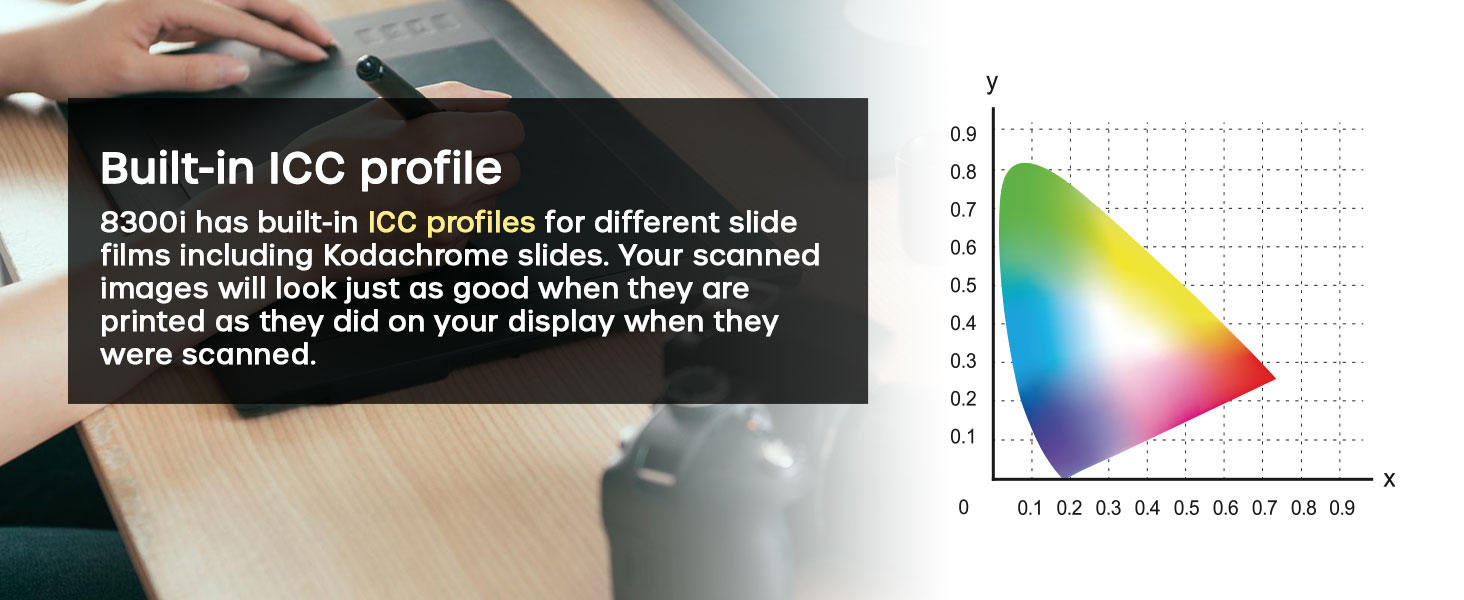
Rysunek 28: ICC profiles zapewniają dokładność odwzorowania kolorów na różnych urządzeniach.
Korzystanie z Plustek QuickScan Plus:
Aby umożliwić szybką i łatwą digitalizację, QuickScan Plus oferuje uproszczony interfejs. Wybierz typ nośnika (pozytyw lub negatyw), żądaną rozdzielczość i format wyjściowy, a następnie rozpocznij skanowanie.
3. Zapisywanie skanów
Zarówno SilverFast, jak i QuickScan Plus umożliwiają zapisywanie zeskanowanych dokumentów filePliki w różnych formatach, w tym JPEG, TIFF i RAW (HDRi dla SilverFast). Wybierz format odpowiedni do swoich potrzeb (np. TIFF dla maksymalnej jakości, JPEG dla mniejszej) file rozmiary).
Konserwacja
1. Czyszczenie skanera
Regularne czyszczenie pomaga zachować jakość skanowania i przedłużyć żywotność skanera.
- Zewnętrzny: Przetrzyj zewnętrzną część miękką, suchą, niepozostawiającą włókien ściereczką. Nie używaj środków czyszczących ani rozpuszczalników o działaniu ściernym.
- Uchwyty do filmów/slajdów: Wyczyść uchwyty miękką ściereczką lub sprężonym powietrzem, aby usunąć kurz i zanieczyszczenia.
- Obszar skanowania: Delikatnie usuń kurz z obszaru skanowania filmu za pomocą sprężonego powietrza. Unikaj dotykania powierzchni szkła bezpośrednio palcami. W razie potrzeby użyj ściereczki do czyszczenia soczewek przeznaczonej specjalnie do powierzchni optycznych.
2. Zapobieganie pyleniu
Aby zminimalizować gromadzenie się kurzu, przechowuj skaner w futerale ochronnym, gdy nie jest używany. Zawsze trzymaj klisze i slajdy za krawędzie, aby uniknąć odcisków palców i kurzu.
Rozwiązywanie problemów
W tej sekcji omówiono typowe problemy, które mogą wystąpić. Aby uzyskać bardziej szczegółowe informacje na temat rozwiązywania problemów, zapoznaj się z pełną instrukcją obsługi (PDF) dostępną na stronie Plustek. webodwiedź witrynę lub skontaktuj się z działem obsługi klienta.
| Problem | Możliwa przyczyna | Rozwiązanie |
|---|---|---|
| Komputer nie wykrył skanera. | Kabel USB luźny lub uszkodzony; sterowniki nie zostały poprawnie zainstalowane; skaner nie jest włączony. | Upewnij się, że kabel USB jest prawidłowo podłączony. Zainstaluj ponownie sterowniki skanera. Sprawdź, czy skaner jest włączony. Spróbuj użyć innego portu USB. |
| Słaba jakość skanowania (kurz, zarysowania). | Kurz/zanieczyszczenia na kliszach/slajdach lub szybie skanera; funkcja iSRD nie jest włączona lub skonfigurowana prawidłowo. | Wyczyść klisze/slajdy i szybę skanera. Włącz i skonfiguruj iSRD w oprogramowaniu SilverFast. |
| Kolory są niedokładne. | Skaner nie jest skalibrowany, nieprawidłowy pro filmowyfile wybrane w oprogramowaniu. | Wykonaj kalibrację kolorów IT8, używając dostarczonego wzorca. Wybierz odpowiedni NegaFix pro.file dla Twojego typu filmu w SilverFast. |
| Oprogramowanie ulega awarii lub zawiesza się. | Nieaktualna wersja oprogramowania, problemy z zasobami systemowymi, konflikt oprogramowania. | Zaktualizuj SilverFast/QuickScan Plus do najnowszej wersji. Zamknij inne wymagające aplikacje. Uruchom ponownie komputer i skaner. |
Specyfikacje
Kluczowe dane techniczne skanera Plustek OpticFilm 8300i Ai:
| Funkcja | Szczegół |
|---|---|
| Nazwa modelu | Film optyczny 8300i Ai |
| Numer modelu przedmiotu | OF8300i AI |
| Typ skanera | Film |
| Typ nośnika | Slajd 35 mm, film 35 mm |
| Rozdzielczość optyczna | 7200 dpi |
| Głębia koloru | 16 bitów |
| Typ źródła światła | PROWADZONY |
| Technologia łączności | USB |
| Wymiary produktu | 10.71 x 4.72 x 4.69 cala (27.2 x 12 x 11.9 cm) |
| Waga przedmiotu | 6.03 funtów (2.74 kg) |
| Wsparcie systemu operacyjnego | Windows 7/8/10/11 i Mac OS |

Rysunek 29: Porównanie funkcji różnych modeli skanerów Plustek OpticFilm.
Informacje o gwarancji
Produkty Plustek objęte są gwarancją producenta. Prosimy o zapoznanie się z kartą gwarancyjną dołączoną do produktu lub odwiedzenie oficjalnej strony Plustek. webAby zapoznać się ze szczegółowymi warunkami gwarancji obowiązującymi w Twoim regionie, odwiedź naszą witrynę.
Wsparcie
W przypadku pytań dotyczących pomocy technicznej, pytań dotyczących produktu lub rozwiązywania problemów, których nie omówiono w niniejszym podręczniku, Plustek udostępnia różne kanały wsparcia:
- Usługi eksperckie z siedzibą w USA: Dostępne za pośrednictwem pomocy telefonicznej i online.
- Wsparcie Zendesk w czasie rzeczywistym online
- Formularz online/wsparcie e-mailowe
- Wsparcie konsultanta: W celu uzyskania odpowiedzi na pytania dotyczące rozwiązań i zestawu SDK.
Odwiedź oficjalną stronę Plustek webwitryna zawierająca najnowsze informacje kontaktowe i zasoby pomocy technicznej.

Rysunek 30: Plustek oferuje wysokiej jakości pomoc techniczną w USA.
Ask a question about this manual
Ask about setup, troubleshooting, compatibility, parts, safety, or missing instructions. Manuals+ will review the question and use this page’s manual context to help answer it.