1. Koniec produktuview
Epson EcoTank L3250 to wielofunkcyjna drukarka 3 w 1 przeznaczona do drukowania, skanowania i kopiowania. Wyposażona jest w zintegrowany system zasilania w atrament, który zapewnia wyjątkowo niskie koszty drukowania, umożliwiając wysoką wydajność drukowania dzięki wymiennym butelkom z atramentem.

Na tym zdjęciu widać drukarkę Epson EcoTank L3250 od przodu,asinKompaktowa konstrukcja. Dokument z kolorowymi cyframi i geometrycznymi kształtami jest częściowo wysunięty z tacy odbiorczej. Panel sterowania z przyciskami Wi-Fi i zasilania jest widoczny w lewym górnym rogu, a zintegrowane zbiorniki z atramentem znajdują się po prawej stronie.
2. Przewodnik konfiguracji
2.1 Rozpakowanie i początkowe rozmieszczenie
Ostrożnie wyjmij drukarkę z opakowania. Umieść drukarkę na stabilnej, płaskiej powierzchni, zapewniając odpowiednią ilość miejsca wokół niej, aby zapewnić wentylację i działanie. Upewnij się, że wszystkie taśmy ochronne i materiały opakowaniowe zostały usunięte z drukarki.
2.2 Napełnianie zbiorników z atramentem
EcoTank L3250 wykorzystuje butelki z atramentem o dużej pojemności do uzupełniania. Konstrukcja zapewnia napełnianie bez rozlewania i błędów. Przed napełnieniem należy dopasować kolor butelki z atramentem do odpowiedniego zbiornika.
- Otwórz pokrywę zbiornika z tuszem.
- Otwórz korek zbiornika z atramentem, który chcesz napełnić.
- Odkręć butelkę z atramentem i włóż ją do portu napełniania. Atrament automatycznie przestanie wypływać, gdy zbiornik będzie pełny.
- Wyjmij butelkę, zamknij zbiornik z atramentem i zamknij pokrywę jednostki zbiornika z atramentem.
- Powtórz dla wszystkich kolorów.

Zbliżenie view Proces uzupełniania atramentu w drukarce Epson EcoTank L3250. Na zdjęciu ręka nalewająca atrament z butelki do jednego ze zintegrowanych zbiorników drukarki, co podkreśla mechanizm napełniania bez rozlewania i błędów.
2.3 Podłączenie zasilania i początkowa konfiguracja oprogramowania
Podłącz przewód zasilający do drukarki i gniazdka ściennego. Włącz drukarkę. Aby zapewnić bezproblemową konfigurację, pobierz aplikację Epson Smart Panel na smartfon (zgodną z urządzeniami z systemem Android). Aplikacja poprowadzi Cię przez proces połączenia sieciowego i instalacji sterowników.

Zdjęcie przedstawia łączność bezprzewodową drukarki Epson EcoTank L3250. Na smartfonie wyświetlana jest aplikacja Epson Smart Panel, prezentująca opcje drukowania dokumentów, podczas gdy drukarka aktywnie drukuje dokument, symbolizując płynne drukowanie mobilne.
3. Instrukcja obsługi
3.1 Ładowanie papieru
Włóż papier do tylnego podajnika papieru. Maksymalna pojemność podajnika to 100 arkuszy. Drukarka obsługuje różne nośniki druku, w tym koperty, błyszczący papier fotograficzny i papier zwykły, o maksymalnym rozmiarze 8.5 x 14 cali (21,7 x 35,7 cm).
3.2 Drukowanie dokumentów
Urządzenie Epson EcoTank L3250 obsługuje drukowanie przez USB i Wi-Fi (w tym Wi-Fi Direct). Możesz drukować bezpośrednio z komputera lub kompatybilnych smartfonów za pomocą aplikacji Epson Smart Panel.
- Z komputera: Upewnij się, że sterowniki drukarki są zainstalowane. Wybierz drukarkę z okna dialogowego drukowania w aplikacji. Dostosuj ustawienia w razie potrzeby i kliknij przycisk Drukuj.
- Ze smartfona: Otwórz aplikację Epson Smart Panel, wybierz dokument lub zdjęcie, które chcesz wydrukować, dostosuj ustawienia i wyślij zadanie drukowania do drukarki.
Drukarka umożliwia drukowanie bez obramowania w formacie do 4R i jest wyposażona w technologię Epson Heat-Free, która zapewnia wydajną pracę.

A view Drukarka Epson EcoTank L3250 z przodu po prawej stronie, z drukowanym dokumentem zawierającym materiały edukacyjne. Zintegrowane zbiorniki z atramentem są wyraźnie widoczne po prawej stronie, co wskazuje na możliwość ponownego napełniania.
3.3 Skanowanie dokumentów
Umieść dokument stroną zadrukowaną do dołu na szybie skanera płaskiego. Użyj aplikacji Epson Smart Panel lub oprogramowania skanującego na komputerze, aby rozpocząć skanowanie. Możesz wybrać ustawienia skanowania, takie jak rozdzielczość i… file wpisz przed zapisaniem zeskanowanego obrazu.
3.4 Kopiowanie dokumentów
Umieść dokument stroną zadrukowaną do dołu na szybie skanera płaskiego. Użyj przycisków na panelu sterowania drukarki, aby wybrać opcje kopiowania (np. kolor lub czarno-biały, liczbę kopii) i rozpocząć kopiowanie.
4. Konserwacja
4.1 Uzupełnianie atramentu
Regularnie monitoruj poziom atramentu. Gdy poziom atramentu w zbiorniku jest niski, uzupełniaj go, używając oryginalnych butelek Epson o dużej pojemności, zgodnie z opisem w Podręczniku instalacji (sekcja 2.2). Drukarka korzysta z atramentu z butelki, co zapewnia czysty i wydajny proces uzupełniania.
4.2 Czyszczenie i wyrównywanie głowicy drukującej
Jeśli jakość druku się pogorszy (np. wydruk będzie rozmazany, linie lub brakujące segmenty), należy przeprowadzić czyszczenie lub wyrównanie głowicy drukującej. Funkcje te są zazwyczaj dostępne w oprogramowaniu narzędziowym drukarki na komputerze lub w aplikacji Epson Smart Panel. Regularna konserwacja pomaga utrzymać optymalną jakość druku.
5. Rozwiązywanie Problemów
5.1 Problemy z jakością druku
- Niewyraźny lub niespójny wynik: Wykonaj czyszczenie i wyrównanie głowicy drukującej. Informacje na temat tych opcji znajdziesz w oprogramowaniu drukarki.
- Linie na kopiach/skanach: Jeśli podczas kopiowania lub skanowania, zwłaszcza w skanerze płaskim, pojawiają się linie, należy dokładnie wyczyścić szybę skanera. Jeśli problem nadal występuje, czyszczenie głowicy drukującej może rozwiązać problem z kopiowaniem.
5.2 Problemy z łącznością
- Awaria połączenia Wi-Fi: Upewnij się, że drukarka znajduje się w zasięgu routera Wi-Fi. Uruchom ponownie drukarkę i router. Ponownie skonfiguruj sieć za pomocą aplikacji Epson Smart Panel lub panelu sterowania drukarki.
- Połączenie USB nie zostało wykryte: Sprawdź, czy kabel USB jest prawidłowo podłączony do drukarki i komputera. Spróbuj użyć innego portu USB lub kabla. Upewnij się, że na komputerze są zainstalowane prawidłowe sterowniki drukarki.
5.3 Problemy z zasilaniem
- Drukarka się nie włącza: Sprawdź, czy przewód zasilający jest prawidłowo podłączony do drukarki i do sprawnego gniazdka elektrycznego. Spróbuj podłączyć inne urządzenie do tego samego gniazdka, aby upewnić się, że jest zasilane.
6. Specyfikacje
| Funkcja | Specyfikacja |
|---|---|
| Wymiary produktu | 13.7" gł. x 14.8" szer. x 7" wys. |
| Waga przedmiotu | 8.58 funta (3.9 kilograma) |
| Technologia łączności | USB, Wi-Fi |
| Technologia druku | Atramentowy |
| Wyjście drukarki | Kolor |
| Maksymalna prędkość druku monochromatycznego | 33 stron na milion |
| Maksymalna prędkość drukowania (kolor) | 15 stron na milion |
| Maksymalna rozdzielczość druku kolorowego | 5760 x 1440 dpi |
| Maksymalna rozdzielczość wydruku czarno-białego | 5760 x 1440 dpi |
| Typ skanera | Platforma |
| Maksymalna prędkość kopiowania (czarno-białe) | 7.7 stron na milion |
| Maksymalna pojemność arkuszy wejściowych | 100 |
| Pojemność arkuszy wyjściowych | 100 |
| Drukowanie dwustronne (dupleks) | Nie (Simplex) |
| Pobór mocy (tryb włączony) | 12 watów |
| Zawarte komponenty | Butelki z tuszem |
| Metoda kontroli | Aplikacja |
| Kompatybilne urządzenia | Smartfony |
7. Informacje o gwarancji
Drukarka Epson EcoTank L3250 jest wyposażona w ograniczona gwarancjaAby zapoznać się ze szczegółowymi warunkami, postanowieniami i okresem obowiązywania gwarancji, zapoznaj się z dokumentacją dołączoną do produktu lub odwiedź oficjalną stronę pomocy technicznej firmy Epson. webstrona.
8. Wsparcie
Aby uzyskać dalszą pomoc, wsparcie techniczne lub dostęp do dodatkowych zasobów, odwiedź oficjalne kanały wsparcia firmy Epson. Możesz również zeskanować poniższy kod QR, aby uzyskać bezpośredni dostęp do informacji o wsparciu.
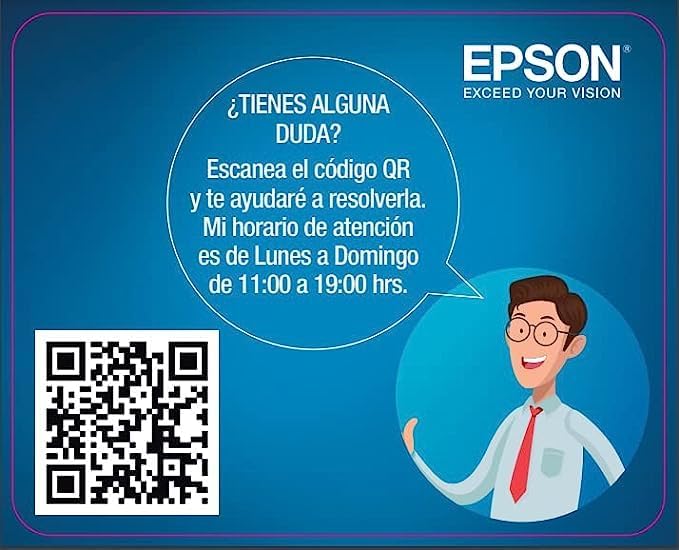
Na tym obrazku znajduje się kod QR, który można zeskanować, aby uzyskać dostęp do zasobów pomocy technicznej firmy Epson i uzyskać pomoc dotyczącą produktu. Kliknij obraz, aby przejść na stronę pomocy technicznej.
Producentem tego produktu jest Epson. Produkt był dostępny po raz pierwszy 21 października 2021 r.