
plustek 8200i SE
Instrukcja obsługi skanera filmów i slajdów Plustek OpticFilm 8200i SE
Model: 8200i SE | Marka: Plustek
Wstęp
Niniejsza instrukcja zawiera szczegółowe instrukcje dotyczące konfiguracji, obsługi i konserwacji skanera filmów i slajdów Plustek OpticFilm 8200i SE. Urządzenie OpticFilm 8200i SE jest przeznaczone do skanowania w wysokiej rozdzielczości negatywów 35 mm i slajdów w ramkach. Wyposażono je we wbudowany kanał podczerwieni do wykrywania i usuwania kurzu i zarysowań.

Zdjęcie: Skaner Plustek OpticFilm 8200i SE pokazany z dołączonymi uchwytami na paski negatywów 35 mm i zamontowanym uchwytem na slajdy.
Zawartość opakowania
Sprawdź, czy w przesyłce znajdują się wszystkie elementy wymienione poniżej:
- Skaner Plustek OpticFilm 8200i SE
- Zasilacz
- Kabel USB
- Uchwyt na paski negatywowe 35 mm (x2 zestawy, łącznie 4 uchwyty)
- Uchwyt na slajdy
- Szybka porada
- Płyta DVD z oprogramowaniem (SilverFast SE Plus 8)
- Torba transportowa
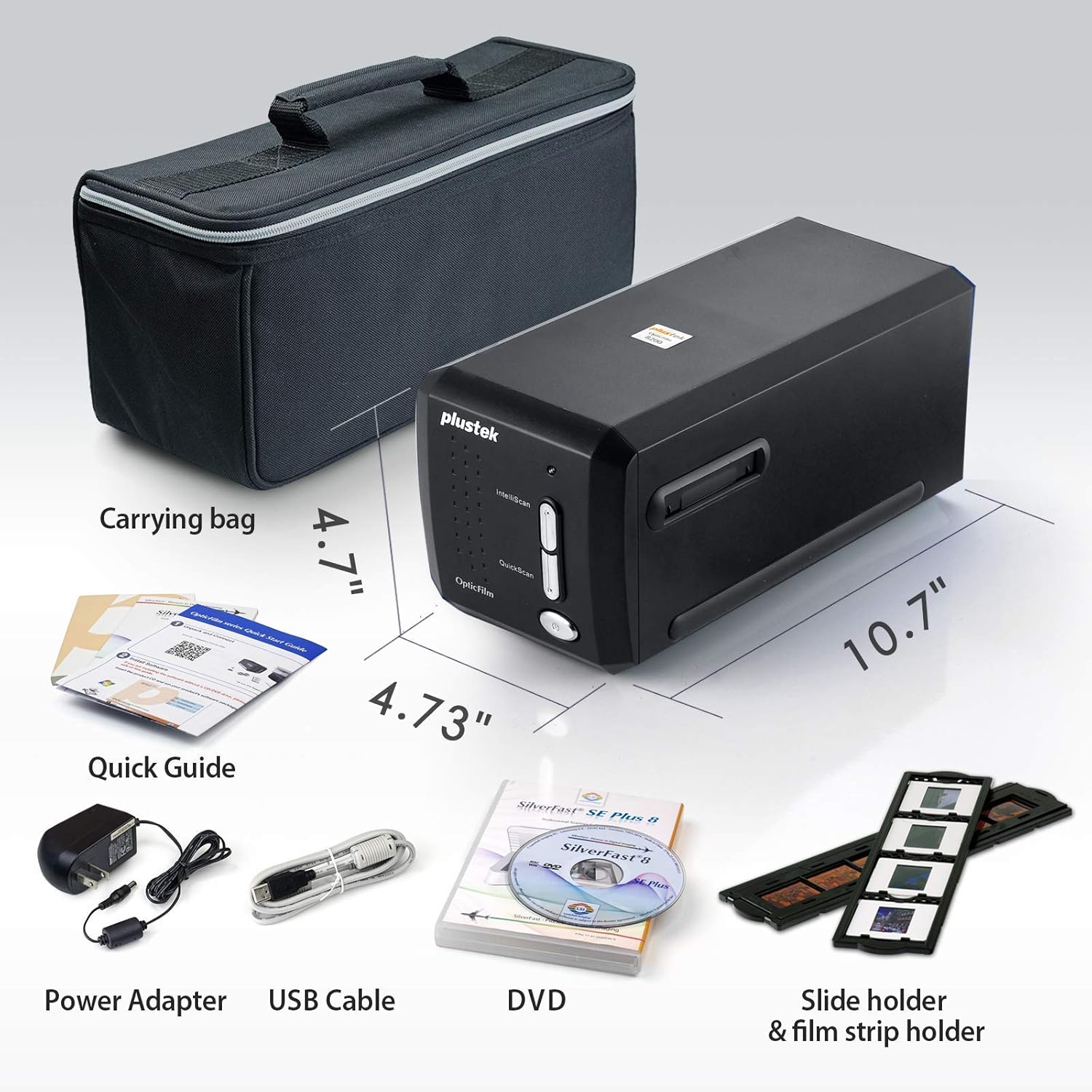
Zdjęcie: Wszystkie elementy w zestawie Plustek OpticFilm 8200i SE, w tym skaner, zasilacz, kabel USB, płyta DVD z oprogramowaniem, skrócona instrukcja, torba transportowa i uchwyty na filmy/slajdy.
Organizować coś
- Połączenie sprzętowe:
- Podłącz zasilacz do skanera, a następnie do gniazdka elektrycznego.
- Podłącz kabel USB skanera do wolnego portu USB w komputerze.
- Instalacja oprogramowania:
- Włóż dostarczoną płytę DVD z oprogramowaniem SilverFast SE Plus 8 do napędu optycznego komputera.
- Postępuj zgodnie z instrukcjami wyświetlanymi na ekranie, aby zainstalować oprogramowanie i niezbędne sterowniki.
- Jeżeli Twój komputer nie posiada napędu optycznego lub jeśli chcesz uzyskać najnowsze sterowniki, pobierz je z oficjalnej strony Plustek webStrona. Skaner obsługuje systemy Windows 7/8/10/11 i Mac OS 10.12–11.x.
- Rejestracja licencji SilverFast:
- Po zainstalowaniu uruchom oprogramowanie SilverFast.
- Zostaniesz poproszony o zarejestrowanie bezpłatnej licencji SilverFast. Postępuj zgodnie z podanymi krokami, które zazwyczaj obejmują podanie numeru seryjnego sprzętu skanera.

Obraz: Przewodnik wizualny przedstawiający kroki rejestracji licencji oprogramowania SilverFast, w tym lokalizację numeru seryjnego i wprowadzanie danych rejestracyjnych.
Instrukcja obsługi
Ładowanie filmu/slajdów:
- W przypadku pasków negatywowych 35 mm ostrożnie włóż film do uchwytu pasków negatywowych 35 mm. Upewnij się, że film leży płasko i jest prawidłowo ułożony.
- W przypadku preparatów oprawionych należy umieścić preparat w uchwycie do preparatów oprawionych.
- Włóż załadowany uchwyt do gniazda filmu w skanerze.

Zdjęcie: Dwa uchwyty do negatywów 35 mm, zaprojektowane do bezpiecznego przytrzymywania pasków filmu w celu skanowania za pomocą urządzenia OpticFilm 8200i SE.
Proces skanowania za pomocą SilverFast:
- Uruchom oprogramowanie SilverFast SE Plus 8.
- Wybierz odpowiedni rodzaj filmu (negatyw lub slajd) i producenta filmufile w oprogramowaniu.
- Skorzystaj z przedview funkcja umożliwiająca dostosowanie obszaru skanowania i ustawień.
- iSRD (inteligentne usuwanie defektów przy użyciu podczerwieni): Skaner posiada wbudowany kanał podczerwieni do wykrywania i usuwania kurzu i zarysowań. Aby uzyskać optymalne rezultaty, włącz tę funkcję w oprogramowaniu SilverFast.
- Funkcja wielokrotnej ekspozycji: Aby poprawić jakość obrazu i zakres dynamiki, włącz funkcję Multi-Exposure w oprogramowaniu. Rejestruje ona wielokrotne ekspozycje, aby uwydatnić szczegóły w światłach i cieniach.
- W razie potrzeby dostosuj inne ustawienia, takie jak rozdzielczość (do 7200 dpi), głębię kolorów (48-bitowy sygnał wejściowy) i ulepszenia obrazu.
- Rozpocznij skanowanie. Zeskanowany obraz pojawi się w interfejsie oprogramowania.
- Zapisz zeskanowany obraz w wybranym formacie (np. TIFF, JPEG).

Obraz: Diagram ilustrujący sposób wykrywania kurzu i zarysowań na filmie za pomocą kanału podczerwieni. Przedstawia oryginalny obraz źródłowy, skan w podczerwieni, znacznik usterek i ostateczny skorygowany wynik.

Obraz: Zrzut ekranu interfejsu oprogramowania SilverFast SE Plus 8, przedstawiający funkcję iSRD (usuwanie kurzu i zarysowań za pomocą podczerwieni) i jej elementy sterujące.

Obraz: Byłyampdemonstrujące efekty działania SilverFast NegaFix dla profesjonalistów filmowychfiles, iSRD do usuwania defektów i Multi-Exposure do zwiększenia zakresu dynamiki, pokazujące porównanie przed i po.
Konserwacja
- Czyszczenie skanera: Delikatnie przetrzyj zewnętrzną część skanera miękką, niepozostawiającą włókien ściereczką. Nie używaj płynnych środków czyszczących ani materiałów ściernych.
- Czyszczenie filmów/slajdów: Przed skanowaniem upewnij się, że klisze i slajdy są wolne od kurzu i odcisków palców. Użyj miękkiego pędzelka lub sprężonego powietrza przeznaczonego do materiałów fotograficznych. Unikaj bezpośredniego dotykania powierzchni kliszy.
- Składowanie: Gdy skaner nie jest używany, należy go przechowywać w czystym, suchym i wolnym od kurzu miejscu, najlepiej w oryginalnym opakowaniu lub dołączonej torbie transportowej.
Rozwiązywanie problemów
Typowe problemy i rozwiązania:
- Nie wykryto skanera:
- Sprawdź, czy kabel USB jest prawidłowo podłączony do skanera i komputera.
- Sprawdź, czy zasilacz jest podłączony i czy skaner jest włączony.
- Zainstaluj ponownie sterowniki skanera Plustek webstrona.
- Wypróbuj inny port USB na swoim komputerze.
- Kurz/rysy na skanach:
- Przed skanowaniem upewnij się, że film/slajdy są czyste.
- Aktywuj i poprawnie skonfiguruj funkcję iSRD (Infrared Smart Removal of Defects) w oprogramowaniu SilverFast. Funkcja ta została zaprojektowana specjalnie z myślą o ochronie przed kurzem i zarysowaniami.
- Słaba jakość obrazu (niski zakres dynamiki, brak szczegółów):
- Upewnij się, że film/slajd jest prawidłowo załadowany i leży płasko w uchwycie.
- Użyj funkcji Multi-Exposure w SilverFast, aby uchwycić więcej szczegółów w światłach i cieniach.
- Sprawdź i dostosuj ustawienia ekspozycji, kontrastu i kolorów w oprogramowaniu SilverFast.
- Upewnij się, że skanujesz w rozdzielczości odpowiadającej Twoim potrzebom (np. 7200 dpi, aby uzyskać maksymalną szczegółowość).
- Oprogramowanie ulega awarii lub zawiesza się:
- Upewnij się, że Twój system operacyjny spełnia minimalne wymagania systemowe (Windows 7 lub nowszy, Mac OS 10.12 lub nowszy).
- Zaktualizuj oprogramowanie SilverFast i sterowniki skanera do najnowszych wersji od Plustek webstrona.
- Zamknij inne wymagające aplikacje na czas skanowania.
Specyfikacje
| Funkcja | Opis |
|---|---|
| Nazwa modelu | OpticFilm 8200i SE |
| Typ skanera | Film (negatywy 35 mm i slajdy w oprawie) |
| Rozdzielczość optyczna | 7200 dpi |
| Zakres dynamiczny | Do 3.6 Dmax |
| Głębia koloru | 48-bitowe wejście, 24/48-bitowe wyjście |
| Źródło światła | PROWADZONY |
| Typ czujnika | CCD |
| Łączność | USB |
| Kanał podczerwieni | Tak (do usuwania kurzu i zarysowań) |
| Obsługiwany system operacyjny | Windows 7/8/10/11, Mac OS 10.12 ~ 11.x |
Gwarancja i wsparcie
Aby uzyskać szczegółowe informacje dotyczące gwarancji, zapoznaj się z kartą gwarancyjną dołączoną do produktu lub odwiedź oficjalną stronę Plustek webPlustek zapewnia wsparcie techniczne i aktualizacje sterowników za pośrednictwem swojej witryny. webstrona.
Oficjalny Plustek Webstrona: www.plustek.pl
Zaleca się regularne sprawdzanie Plustek webwitryna zawierająca najnowsze aktualizacje oprogramowania i zasoby pomocy technicznej, które pozwolą zagwarantować optymalną wydajność skanera.
Ask a question about this manual
Ask about setup, troubleshooting, compatibility, parts, safety, or missing instructions. Manuals+ will review the question and use this page’s manual context to help answer it.