
Genesis NGK-1567
Instrukcja obsługi kierownicy wieloplatformowej Genesis SEABORG 400
Model: NGK-1567
1. Wprowadzenie
Niniejsza instrukcja zawiera podstawowe instrukcje dotyczące prawidłowej konfiguracji, obsługi i konserwacji kierownicy Genesis SEABORG 400 Multi-Platform. Przed użyciem produktu należy uważnie przeczytać instrukcję, aby zapewnić optymalną wydajność i bezpieczeństwo. Kierownica SEABORG 400 została zaprojektowana z myślą o wciągających wrażeniach z gry na wielu platformach, w tym na komputerach PC, PlayStation 3, PlayStation 4, Xbox One, Xbox 360 i Nintendo Switch.
2. Informacje dotyczące bezpieczeństwa
- Trzymaj urządzenie z dala od wilgoci, kurzu i ekstremalnych temperatur.
- Nie próbuj samodzielnie demontować ani naprawiać urządzenia. Wszelkie czynności serwisowe zlecaj wykwalifikowanemu personelowi.
- Unikaj silnych uderzeń i upuszczania urządzenia.
- Podczas użytkowania urządzenia należy zapewnić odpowiednią wentylację wokół niego.
- Używaj tylko akcesoriów określonych przez producenta.
3. Zawartość opakowania
Sprawdź, czy w przesyłce znajdują się wszystkie wymienione poniżej elementy:
- Kierownica Genesis SEABORG 400
- Zestaw pedałów (przyspieszenia i hamulca)
- Montaż Clamps (2 jednostki)
- Instrukcja obsługi

Zdjęcie: Opakowanie detaliczne kierownicy Genesis SEABORG 400, przedstawiające kierownicę i zestaw pedałów.
4. Koniec produktuview
4.1. Elementy kierownicy

Obraz: Przód view kierownicy Genesis SEABORG 400, z centralnym logo Genesis, panelem kierunkowym, przyciskami akcji (A, B, X, Y) i różnymi przyciskami funkcyjnymi.
- Obręcz kierownicy: Ergonomiczny uchwyt zapewniający kontrolę.
- Klawisz kierunkowy (D-Pad): Do nawigacji po menu i wprowadzania kierunku.
- Przyciski akcji: Standardowe przyciski do gier (A, B, X, Y, itd.).
- Przyciski funkcyjne: Tryb, Udostępnij, Opcje, Strona główna itd., w zależności od platformy.
- Łopatki zmiany biegów: Znajduje się za kierownicą i służy do zmiany biegów.
4.2. Elementy zestawu pedałów
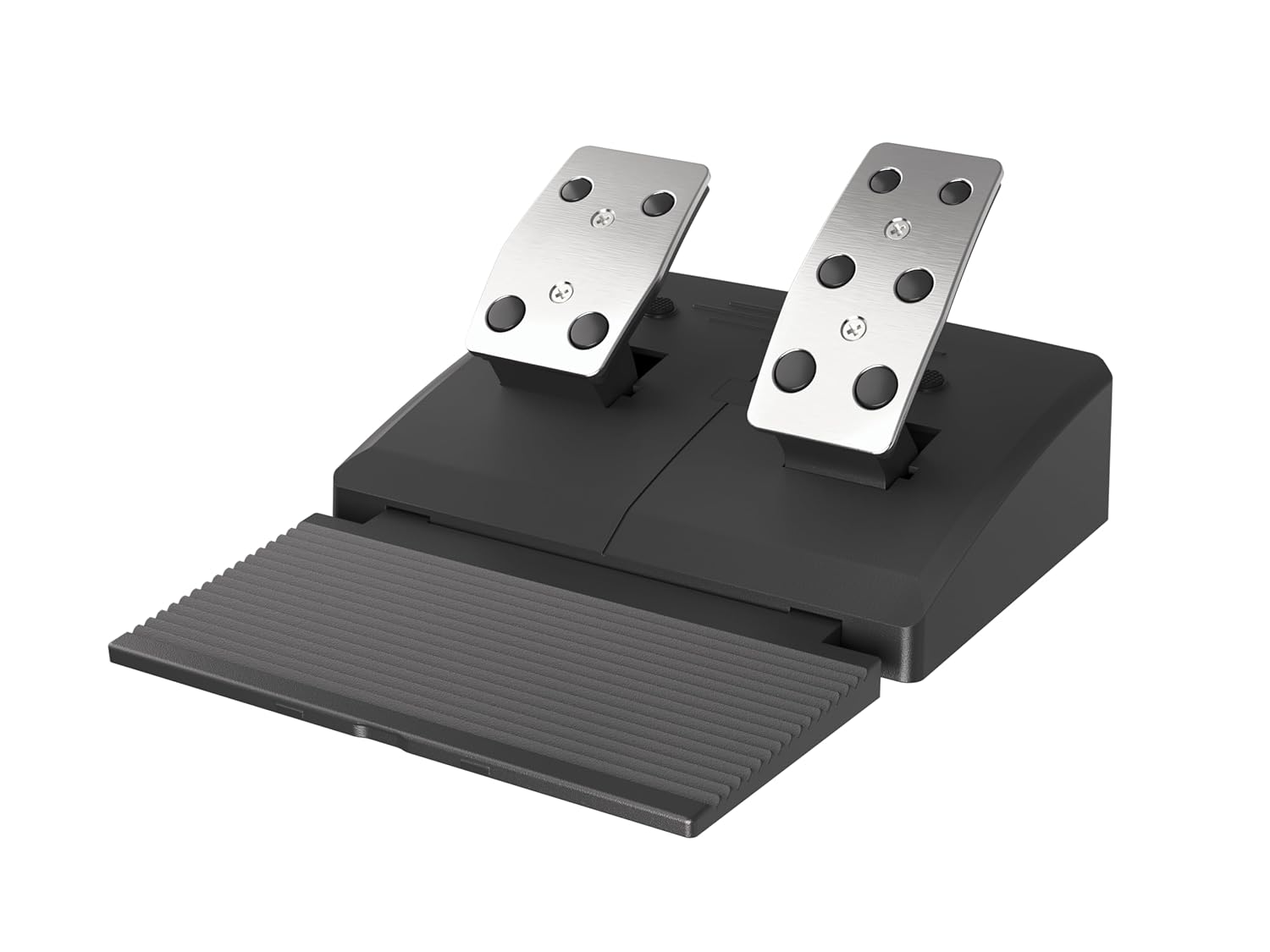
Zdjęcie: Zestaw pedałów do Genesis SEABORG 400, obejmujący teksturowany podnóżek i dwa pedały z metalowymi powierzchniami do przyspieszania i hamowania.
- Pedał przyspieszenia: Dla zwiększeniaasinprędkość g.
- Pedał hamulca: Dla dekretuasinprędkość g.
- Podnóżek: Zapewnia stabilność podczas użytkowania.
5. Konfiguracja
5.1. Montaż kierownicy
SEABORG 400 oferuje dwie podstawowe metody montażu:ampdo biurek/stołów i przyssawki do gładkich powierzchni.

Zdjęcie: Kierownica Genesis SEABORG 400 bezpiecznie zamocowana do powierzchni za pomocą dwóch uchwytów mocującychamps.
- Używanie Clamps:
- Zamontuj dwa uchwyty montażoweampdo wyznaczonych gniazd na spodzie podstawy kierownicy.
- Połóż kierownicę na stabilnym biurku lub stole.
- Dokręć śruby na clamps, aż koło będzie mocno zamocowane. Nie dokręcaj zbyt mocno.
- Używanie przyssawek:
- Upewnij się, że powierzchnia jest czysta, sucha i gładka.
- Dociśnij podstawę kierownicy mocno do powierzchni, aby zamocować przyssawki.
5.2 Podłączanie pedałów

Obraz: Tył view podstawy kierownicy Genesis SEABORG 400, na której widać port USB i port RJ11 do podłączenia pedałów.
Podłącz kabel pedałów do dedykowanego portu (złącze RJ11) z tyłu podstawy kierownicy.
5.3. Łączenie się z platformą do gier
Podłącz kabel USB od kierownicy do dostępnego portu USB w wybranej platformie do gier.
- Komputer: Podłącz kabel USB. Sterowniki powinny zainstalować się automatycznie. Jeśli nie, sprawdź wsparcie Genesis. webwitryna ze sterownikami ręcznymi.
- PlayStation 3/4: Podłącz kabel USB. Kierownica powinna zostać rozpoznana automatycznie. W przypadku PS4 może być konieczne podłączenie standardowego kontrolera PS4 do portu USB kierownicy (jeśli jest dostępny, w przeciwnym razie należy podłączyć go bezpośrednio do konsoli).
- Xbox One/360: Podłącz kabel USB. W przypadku konsoli Xbox One może być konieczne podłączenie standardowego kontrolera do portu USB kierownicy (jeśli jest dostępny, w przeciwnym razie należy podłączyć go bezpośrednio do konsoli).
- Nintendo Switch: Podłącz kabel USB do stacji dokującej Switch. Upewnij się, że opcja „Pro Controller Wired Communication” jest włączona w ustawieniach systemowych Switch.
Kierownica zazwyczaj kalibruje się automatycznie po podłączeniu. Postępuj zgodnie z instrukcjami wyświetlanymi na ekranie.
6. Instrukcja obsługi
6.1. Podstawowe sterowanie
Po podłączeniu i rozpoznaniu przez system, kierownica działa jak standardowy kontroler do gier wyścigowych. Kierownica oferuje obrót o 270 stopni.
- Sterowniczy: Obróć koło w lewo lub prawo.
- Przyśpieszenie: Naciśnij prawy pedał (gazu).
- Hamowanie: Naciśnij lewy pedał (hamulec).
- Zmiana biegów: Użyj łopatek zmiany biegów znajdujących się za kierownicą.
- Nawigacja po menu: Użyj krzyżaka kierunkowego i przycisków akcji.
6.2. Sprzężenie zwrotne wibracji
SEABORG 400 oferuje funkcję wibracji, która zwiększa realizm. Funkcja ta jest automatycznie włączona, jeśli jest obsługiwana przez grę i platformę.
6.3. Przycisk trybu
Przycisk „MODE” na kierownicy może służyć do przełączania między różnymi trybami wprowadzania danych (np. X-Input/D-Input na komputerze) lub do regulacji ustawień czułości. Szczegółowe informacje na temat konfiguracji można znaleźć w opcjach sterowania w grze.
7. Konserwacja
- Czyszczenie: Do czyszczenia kierownicy i pedałów należy używać miękkiej, suchej ściereczki. Nie należy używać środków czyszczących ani rozpuszczalników o działaniu ściernym.
- Składowanie: Gdy urządzenie nie jest używane, przechowuj je w chłodnym i suchym miejscu, z dala od bezpośredniego światła słonecznego.
- Pielęgnacja kabli: Unikaj nadmiernego zginania i zaciskania kabli.
8. Rozwiązywanie Problemów
| Problem | Możliwe rozwiązanie |
|---|---|
| System nie rozpoznaje kierownicy. |
|
| Brak sprzężenia zwrotnego wibracji. |
|
| Pedały nie reagują. |
|
| Sterowanie jest niedokładne lub zmienia kierunek jazdy. |
|
9. Specyfikacje
| Funkcja | Szczegół |
|---|---|
| Model | NGK-1567 |
| Zgodność | PC, PS3, PS4, Xbox One, Xbox 360, Nintendo Switch |
| Kąt skrętu | 270 stopnia |
| Informacja zwrotna | Wibracje zwrotne |
| Pedały | Przyspieszenie, Hamulec |
| Montowanie | Clamps, Przyssawki |
| Łączność | USB |
| Wymiary produktu | 59.06 x 1.97 x 1.97 cala (w przybliżeniu, dla jednostki koła) |
| Waga przedmiotu | 1.1 funta (w przybliżeniu) |
| Producent | GENEZA |
10. Gwarancja i wsparcie
Aby uzyskać informacje dotyczące gwarancji, pomocy technicznej lub zapytań serwisowych, zapoznaj się z oficjalną stroną Genesis webOdwiedź stronę internetową lub skontaktuj się bezpośrednio z działem obsługi klienta. Zachowaj dowód zakupu na wypadek reklamacji.
Producent: GENEZA
Model: NGK-1567