
1. Wprowadzenie
Logitech MX Keys Mini to minimalistyczna, bezprzewodowa, podświetlana klawiatura, zaprojektowana z myślą o płynnym i precyzyjnym pisaniu na wielu urządzeniach i systemach operacyjnych. Jej kompaktowy format zwiększa ergonomię i mobilność, dzięki czemu idealnie nadaje się do różnych środowisk pracy. Niniejsza instrukcja zawiera podstawowe informacje dotyczące konfiguracji, obsługi, konserwacji i rozwiązywania problemów z klawiaturą MX Keys Mini.

Zdjęcie: Podświetlana klawiatura bezprzewodowa Logitech MX Keys Mini w kolorze różowym, pokazanaasinze względu na kompaktową konstrukcję i rozmieszczenie klawiszy.
2. Co znajduje się w pudełku
Po rozpakowaniu klawiatury Logitech MX Keys Mini w jej wnętrzu powinny znaleźć się następujące elementy:
- Mini klawiatura Logitech MX Keys
- Kabel ładujący USB-C
- Dokument z ważnymi informacjami

Zdjęcie: Klawiatura Logitech MX Keys Mini i kabel ładujący USB-C starannie zapakowane w pudełku produktu.
3. Konfiguracja
- Początkowe ładowanie: Podłącz klawiaturę do źródła zasilania za pomocą dołączonego kabla ładującego USB-C. Port ładowania znajduje się na górnej krawędzi klawiatury. Pełne naładowanie wystarcza na 10 dni pracy z włączonym podświetleniem lub do 5 miesięcy z wyłączonym podświetleniem.
- Włączanie/wyłączanie: Znajdź przełącznik zasilania znajdujący się na górnej krawędzi klawiatury po prawej stronie i przesuń go do pozycji „Włączone”.
- Łączność:
- Bluetooth: Włącz Bluetooth na komputerze lub urządzeniu. Na klawiaturze MX Keys Mini naciśnij i przytrzymaj jeden z klawiszy Easy-Switch (1, 2 lub 3), aż dioda LED zacznie szybko migać. Wybierz „MX Keys Mini” z listy Bluetooth na urządzeniu, aby sparować.
- Odbiornik USB Logi Bolt: Jeśli Twoje urządzenie obsługuje tę funkcję, możesz użyć odbiornika USB Logi Bolt (brak w zestawie), aby uzyskać stabilne połączenie bezprzewodowe. Podłącz odbiornik do portu USB w komputerze. Klawiatura połączy się automatycznie.
- Zainstaluj aplikację Logi Options+: Aby uzyskać pełną personalizację i zaawansowane funkcje, pobierz i zainstaluj aplikację Logi Options+ ze strony Logitech webwitryna. Ta aplikacja umożliwia personalizację klawiszy, regulację podświetlenia i zarządzanie inteligentnymi akcjami.
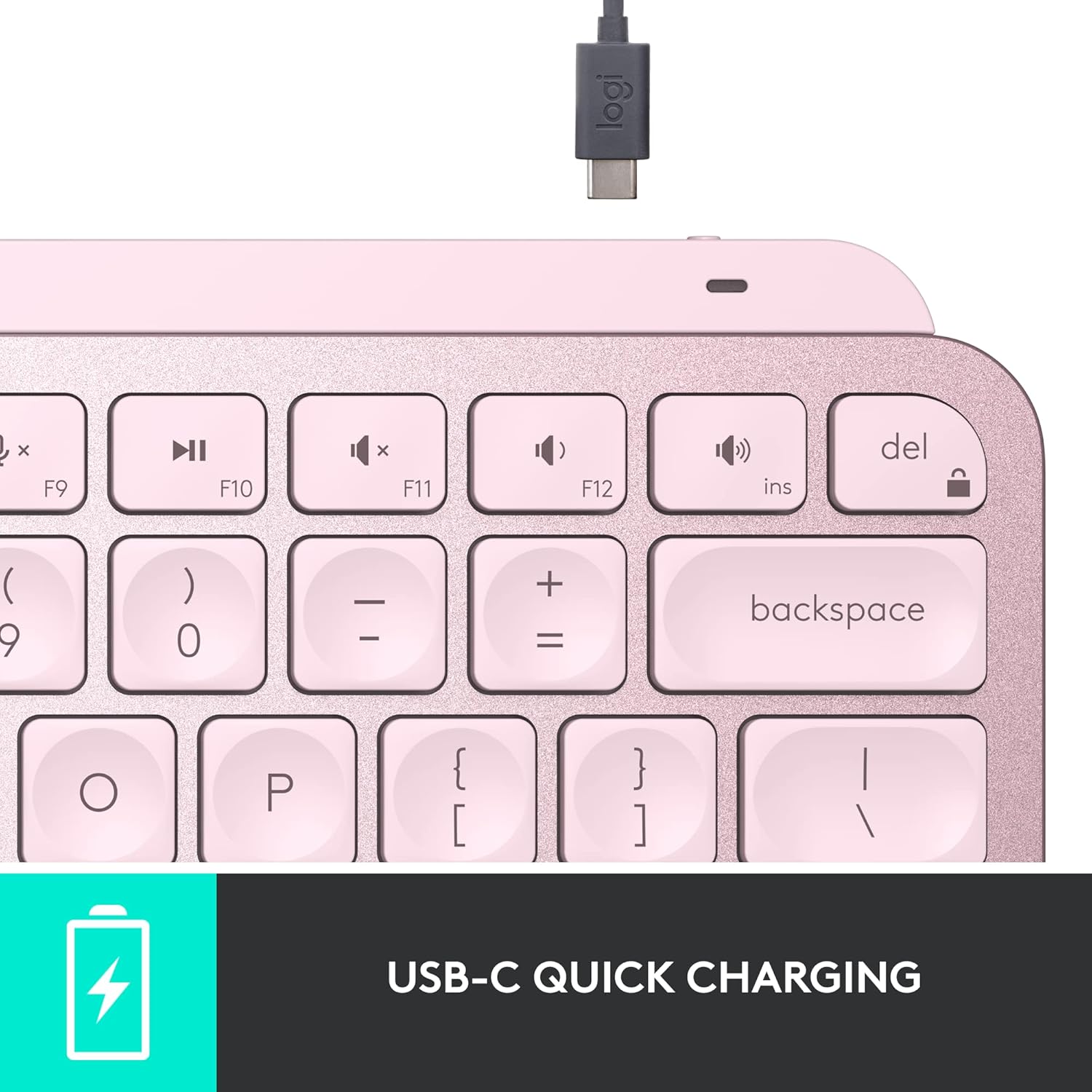
Obraz: szczegółowy view portu ładowania USB-C znajdującego się na górnej krawędzi klawiatury.
4. Obsługa
4.1. Doświadczenie w pisaniu
Klawiatura MX Keys Mini wyposażona jest w klawisze Perfect Stroke o minimalistycznym kształcie, zaprojektowane z myślą o bezwysiłkowej precyzji. Klawisze są wyprofilowane do opuszków palców, zapewniając płynne i dynamiczne pisanie. Kompaktowy rozmiar przyczynia się do ergonomicznej konstrukcji, redukując obciążenie podczas długotrwałego użytkowania.

Obraz: Zbliżenie view podkreślając wklęsły kształt klawiszy Perfect Stroke.

Zdjęcie: Użytkownik aktywnie pisze na klawiaturze MX Keys Mini, co pokazuje jej wygodę i kompaktowość.
4.2. Inteligentne oświetlenie
Podświetlane klawisze klawiatury automatycznie włączają się, gdy zbliżasz do nich dłonie, i dostosowują swoją jasność do zmieniających się warunków oświetleniowych. Ta inteligentna funkcja podświetlenia oszczędza baterię, zapewniając jednocześnie widoczność w różnych warunkach.

Ilustracja: Klawisze klawiatury są podświetlone, co pokazuje funkcję inteligentnego podświetlenia w warunkach słabego oświetlenia.
4.3. Inteligentne klucze i personalizacja
MX Keys Mini zawiera dedykowane inteligentne klawisze (Smart Keys) do takich funkcji jak dyktowanie głosowe na tekst, wyciszanie/włączanie mikrofonu i dostęp do emoji. Za pomocą aplikacji Logi Options+ możesz personalizować te klawisze i tworzyć inteligentne akcje (Smart Actions), aby automatyzować powtarzające się zadania jednym naciśnięciem klawisza, usprawniając tym samym swój przepływ pracy.
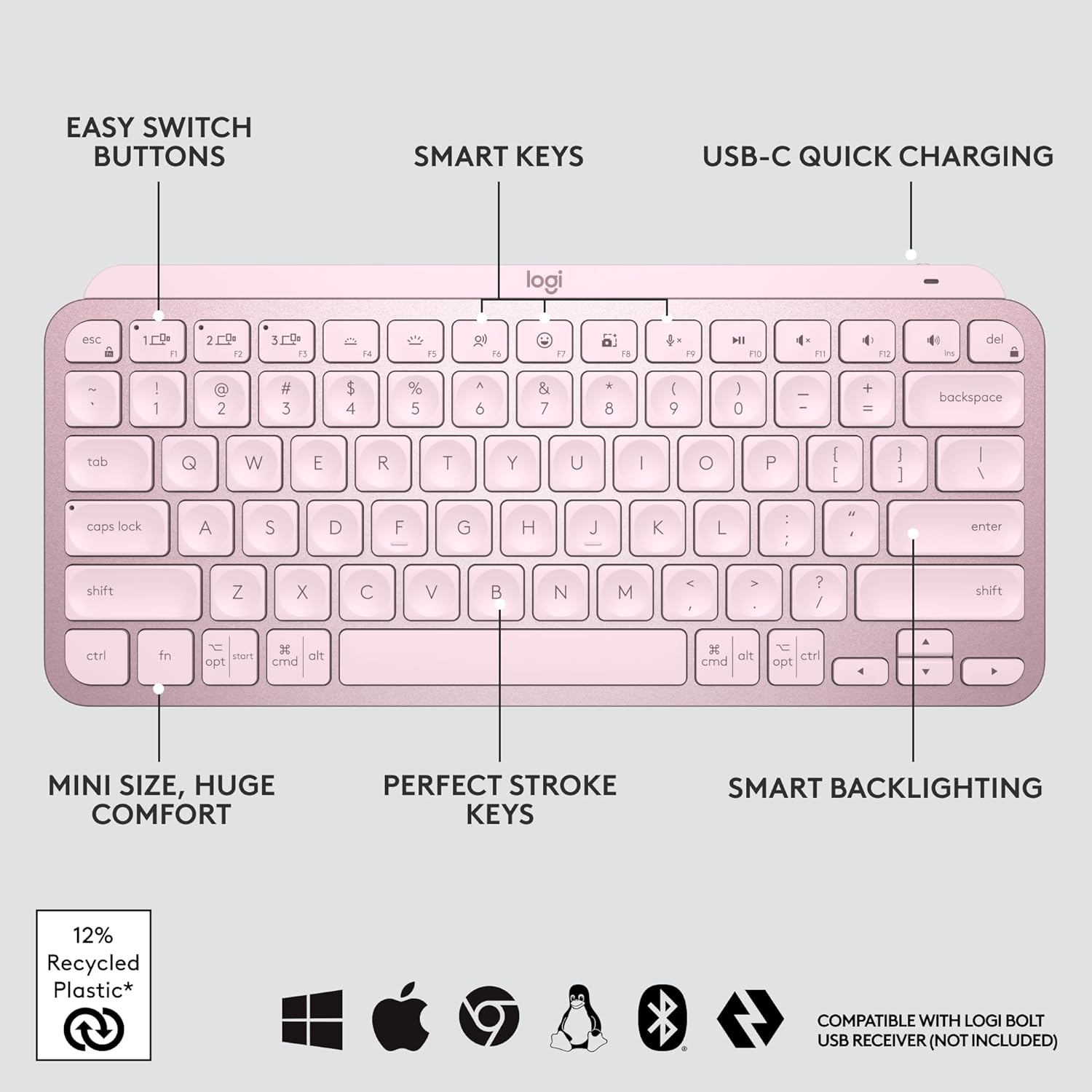
Obraz: Ponadview z głównych funkcji klawiatury, w tym konfigurowalne przyciski Smart Keys i Easy Switch.
4.4. Wiele urządzeń, wiele systemów operacyjnych
Sparuj klawiaturę MX Keys Mini z maksymalnie trzema urządzeniami za pomocą technologii Bluetooth Low Energy i płynnie przełączaj się między nimi za pomocą przycisków Easy-Switch. Klawiatura jest kompatybilna z szeroką gamą systemów operacyjnych, w tym Apple macOS, iOS, Windows, Linux i Android. Aby zwiększyć produktywność, możesz używać technologii Logitech Flow do pisania na wielu komputerach lub laptopach w jednym, płynnym procesie, po sparowaniu z kompatybilnymi myszami MX, takimi jak MX Master 3 lub MX Anywhere 3.

Zdjęcie: Klawiatura podłączona do trzech różnych urządzeń, co pokazuje, że obsługuje wiele urządzeń.
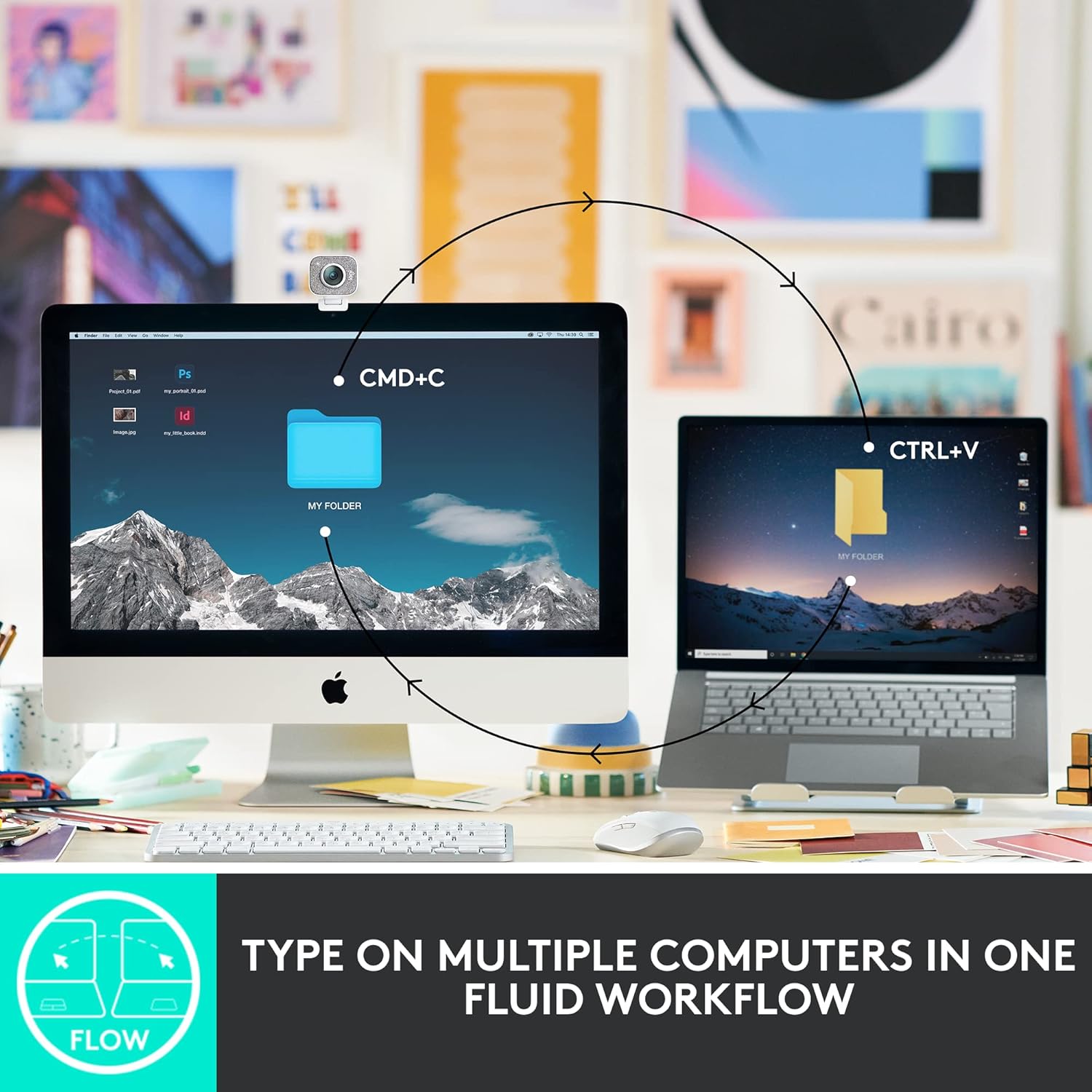
Obraz: Wizualna reprezentacja funkcji Flow, umożliwiająca kontrolę między komputerami.

Obraz: Ikony wskazujące szeroką zgodność klawiatury z systemami operacyjnymi.
5. Konserwacja
Aby zapewnić długowieczność i optymalną wydajność klawiatury Logitech MX Keys Mini, należy przestrzegać poniższych wskazówek dotyczących konserwacji:
- Czyszczenie: Regularnie czyść nakładki klawiszy i powierzchnię klawiatury miękką, niepozostawiającą włókien ściereczką. Do dokładniejszego czyszczenia użyj lekko szorującej ściereczki.amp szmatkę z łagodnym mydłem, uważając, aby żaden płyn nie dostał się do klawiatury.
- Pielęgnacja baterii: Naładuj klawiaturę za pomocą dołączonego kabla USB-C, gdy wskaźnik baterii wskazuje niski poziom naładowania. Unikaj częstego całkowitego rozładowywania baterii, aby wydłużyć jej żywotność.
- Składowanie: Jeśli nie używasz klawiatury przez dłuższy czas, wyłącz ją, aby oszczędzać baterię. Przechowuj ją w chłodnym, suchym miejscu, z dala od bezpośredniego światła słonecznego i ekstremalnych temperatur.
- Odpowiedzialność za środowisko: Plastikowe części MX Keys Mini zawierają certyfikowany plastik pochodzący z recyklingu (Rose: 12%). Produkt został zaprojektowany z myślą o inteligentnej wydajności baterii i odpowiedzialnym opakowaniu.

Obraz: Wizualna reprezentacja aspektów zrównoważonego projektu klawiatury.
6. Rozwiązywanie Problemów
Jeśli napotkasz problemy z urządzeniem MX Keys Mini, zapoznaj się z poniższymi typowymi procedurami rozwiązywania problemów:
- Klawiatura nie łączy się:
- Sprawdź, czy klawiatura jest włączona i całkowicie naładowana.
- Sprawdź, czy Bluetooth jest włączony w Twoim urządzeniu i czy klawiatura jest w trybie parowania (migająca dioda LED na przycisku Easy-Switch).
- Jeśli używasz systemu macOS z FileJeśli włączona jest funkcja Vault, może być konieczne użycie odbiornika USB Logi Bolt do wprowadzenia hasła podczas uruchamiania lub ponownego uruchamiania, ponieważ łączność Bluetooth może zostać przerwana.
- Spróbuj ponownie sparować klawiaturę z urządzeniem.
- Podświetlenie nie działa:
- Sprawdź poziom naładowania baterii. Podświetlenie może być wyłączone, gdy bateria jest słaba.
- Upewnij się, że funkcja inteligentnego podświetlenia jest włączona w aplikacji Logi Options+.
- Klawisze nie reagują:
- Wyczyść uszkodzone klawisze, aby usunąć wszelkie zanieczyszczenia.
- Sprawdź, czy klawiatura jest podłączona do właściwego urządzenia za pomocą przycisków Easy-Switch.
- Problemy z aplikacją Logi Options+:
- Upewnij się, że aplikacja jest zaktualizowana do najnowszej wersji.
- Uruchom ponownie komputer i klawiaturę.
7. Specyfikacje
| Funkcja | Szczegół |
|---|---|
| Marka | Logitech |
| Szereg | Logitech MX Keys Mini |
| Numer modelu | 920-010474 |
| Platforma sprzętowa | Windows, macOS, Chrome OS, Linux, iOS, iPadOS, Android |
| Zgodność z systemem operacyjnym | Windows 10, 11 lub nowszy; Linux; Chrome OS; macOS; iPadOS; Android |
| Waga przedmiotu | 1.12 funta (ok. 508 g) |
| Wymiary produktu (dł. x szer. x wys.) | 11.65 x 5.19 x 0.82 cala (ok. 29.6 x 13.2 x 2.1 cm) |
| Kolor | Róża |
| Źródło zasilania | Zasilany bateryjnie |
| Baterie | 1 bateria litowo-polimerowa (w zestawie) |
| Technologia łączności | Bluetooth |
| Opis klawiatury | Membrana |
| Cechy specjalne | Podświetlany, akumulatorowy |
| Obsługa kolorów podświetlenia klawiatury | Pojedynczy kolor |
8. Gwarancja i wsparcie
Szczegółowe informacje dotyczące gwarancji znajdują się w „Dokumencie z ważnymi informacjami” dołączonym do opakowania produktu. Możesz również odwiedzić oficjalną stronę pomocy technicznej Logitech. webodwiedź tę witrynę, aby uzyskać dodatkową pomoc, zapoznać się z często zadawanymi pytaniami i pobrać oprogramowanie.
Pomoc techniczna firmy Logitech Webstrona: www.logitech.com/support