
DELTACO GAMING DM210
Instrukcja obsługi myszy gamingowej DELTACO GAMING DM210 Ultralight RGB
Model: DM210 (GAM-108)
1. Wprowadzenie
Dziękujemy za wybór ultralekkiej myszy gamingowej DELTACO GAMING DM210 RGB. Niniejsza instrukcja zawiera podstawowe informacje dotyczące konfiguracji, obsługi i konserwacji nowej myszy gamingowej. Mysz DM210 została zaprojektowana z myślą o wydajności, charakteryzuje się ultralekką konstrukcją, konfigurowalnym podświetleniem RGB i programowalnymi przyciskami, które wzbogacą Twoje wrażenia z gry.
2. Zawartość opakowania
- 1x Ultralekka mysz gamingowa RGB DELTACO GAMING DM210
- 1x Instrukcja obsługi
3. Koniec produktuview
Mysz DELTACO GAMING DM210 charakteryzuje się ergonomiczną konstrukcją z obudową o strukturze plastra miodu, co zapewnia niską wagę i lepszy przepływ powietrza. Posiada 7 przycisków zapewniających wszechstronną kontrolę i konfigurowalne podświetlenie RGB.
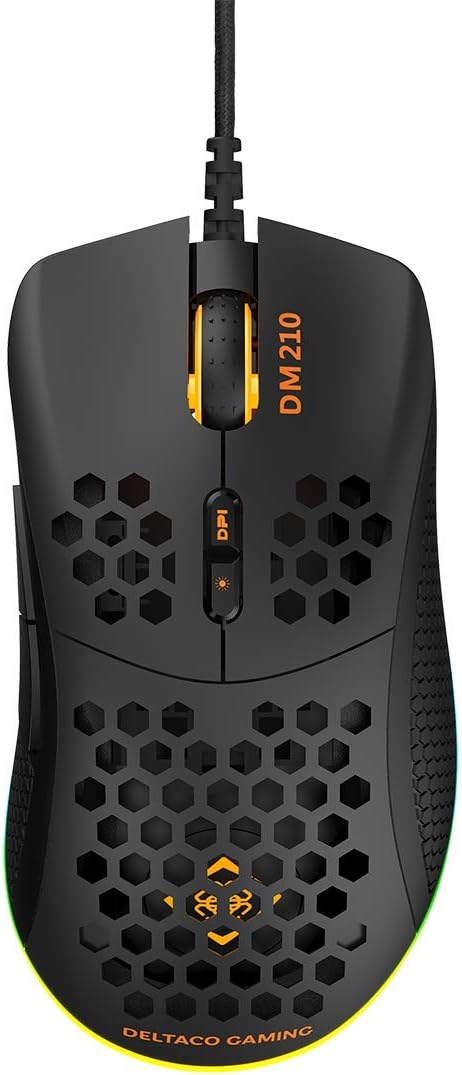
Obraz 3.1: Szczyt view myszy DM210. Na zdjęciu widoczne są przyciski lewego i prawego kliknięcia, kółko przewijania oraz dwa przyciski regulacji DPI znajdujące się pod kółkiem. Ultralekka obudowa o strukturze plastra miodu jest widoczna na górnej powierzchni myszy.
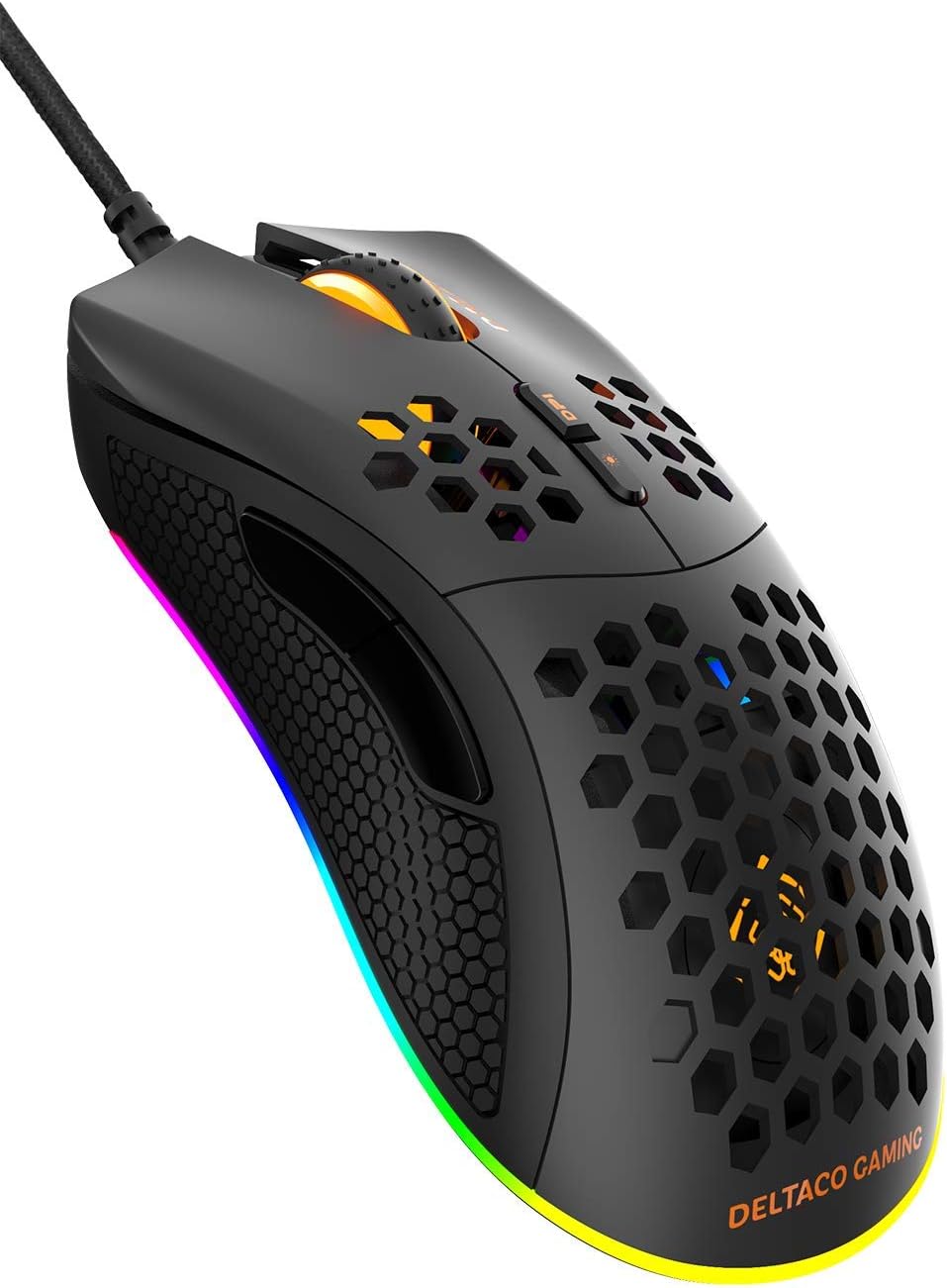
Obraz 3.2: Kątowy view Mysz DM210 widziana z przodu, z prawej strony. Na zdjęciu widoczne są dwa boczne przyciski (przód i tył) znajdujące się po lewej stronie myszy, zaprojektowane z myślą o łatwym dostępie kciukiem. Widoczny jest również pasek podświetlający RGB wzdłuż podstawy myszy.
Funkcje przycisków:
- Lewy przycisk myszy: Standardowa funkcja kliknięcia podstawowego.
- Przycisk prawego przycisku myszy: Standardowa funkcja dodatkowego kliknięcia.
- Kółko przewijania: Do przewijania dokumentów i web stron. Działa również jako środkowy przycisk kliknięcia.
- Przycisk DPI+: Zwiększa czułość DPI.
- Przycisk DPI: Zmniejsza czułość DPI. (Uwaga: opis produktu wspomina o pojedynczym przycisku DPI i osobnym przycisku LED. W tym modelu dwa przyciski pod kółkiem przewijania służą zazwyczaj do regulacji DPI.)
- Przycisk do przodu: Nawiguje do przodu w web przeglądarki lub aplikacje.
- Przycisk Wstecz: Porusza się wstecz web przeglądarki lub aplikacje.
4. Konfiguracja
- Podłącz mysz: Podłącz złącze USB myszy DELTACO GAMING DM210 do wolnego portu USB w komputerze.
- Instalacja sterownika: Twój system operacyjny (Windows 7/8/10) automatycznie wykryje i zainstaluje niezbędne sterowniki. Ten proces może potrwać chwilę.
- Instalacja oprogramowania (opcjonalnie): Aby uzyskać zaawansowane możliwości personalizacji, w tym programowalne przyciski i efekty świetlne RGB, pobierz oprogramowanie DELTACO GAMING. Zapoznaj się z opakowaniem produktu lub oficjalną stroną DELTACO GAMING. webstrona z linkiem do pobrania oprogramowania.
5. Instrukcja obsługi
5.1. Regulacja DPI
Mysz DM210 oferuje wiele ustawień DPI (punktów na cal), co pozwala na błyskawiczną regulację czułości kursora. Przyciski DPI (znajdujące się pod kółkiem przewijania) umożliwiają przełączanie dostępnych poziomów DPI:
- 400 DPI
- 800 DPI
- 1200 DPI
- 1600 DPI
- 3200 DPI
- 6400 DPI
Każdy poziom DPI może być oznaczony konkretnym kolorem lub wzorem diody LED, zależnie od bieżących ustawień RGB.
5.2. Sterowanie oświetleniem RGB
Mysz oferuje dynamiczne podświetlenie RGB. Dostęp do niektórych podstawowych trybów podświetlenia można uzyskać za pomocą dedykowanego przycisku (jeśli jest dostępny, często w połączeniu z regulacją DPI), natomiast pełną personalizację podświetlenia pętli RGB i logo można uzyskać za pomocą oprogramowania DELTACO GAMING. Oprogramowanie pozwala na wybór spośród 16 milionów kolorów i różnych efektów świetlnych.
5.3. Programowalne przyciski i oprogramowanie
Siedem przycisków myszy DM210 można programować za pomocą oprogramowania DELTACO GAMING. Oprogramowanie to umożliwia:
- Zmień przyporządkowanie funkcji przycisków, aby dopasować je do swoich preferencji.
- Twórz makra do wykonywania złożonych akcji w grze.
- Dostosuj częstotliwość odpytywania (do 1000 Hz).
- Dostosuj efekty świetlne i kolory RGB.
Zainstaluj oprogramowanie z oficjalnej strony DELTACO GAMING webaby uzyskać dostęp do tych zaawansowanych funkcji.
6. Konserwacja
Aby zapewnić długowieczność i optymalną wydajność myszy DELTACO GAMING DM210, należy przestrzegać poniższych wskazówek dotyczących konserwacji:
- Czyszczenie: Użyj miękkiego, lekko damp Do czyszczenia powierzchni myszy należy używać ściereczki. Unikaj stosowania silnych środków chemicznych, ściernych środków czyszczących i rozpuszczalników, ponieważ mogą one uszkodzić powłokę i elementy wewnętrzne.
- Pielęgnacja kabli: Unikaj ostrego zginania i nadmiernego ciągnięcia kabla USB. Przechowuj kabel w uporządkowany sposób, gdy nie jest używany, aby zapobiec jego splątaniu i uszkodzeniu.
- Środowisko: Trzymaj myszkę z dala od ekstremalnych temperatur, bezpośredniego światła słonecznego i nadmiernej wilgoci.
7. Rozwiązywanie Problemów
Jeśli masz problemy z myszą DELTACO GAMING DM210, zapoznaj się z poniższymi typowymi rozwiązaniami:
- Mysz nie odpowiada:
- Sprawdź, czy kabel USB jest prawidłowo podłączony do działającego portu USB w komputerze.
- Spróbuj podłączyć mysz do innego portu USB.
- Uruchom ponownie komputer.
- Przetestuj mysz na innym komputerze, aby ustalić, czy problem dotyczy myszy czy systemu.
- DPI się nie zmienia:
- Upewnij się, że naciskasz właściwe przyciski regulacji DPI.
- W przypadku korzystania z oprogramowania sprawdź, czy zmieniono ustawienia DPI lub czy nie zmieniono ustawień konkretnego oprogramowania.file jest aktywny.
- Oświetlenie RGB nie działa/jest nieprawidłowe:
- Sprawdź, czy mysz jest prawidłowo podłączona.
- Sprawdź ustawienia oświetlenia w oprogramowaniu DELTACO GAMING i upewnij się, że są skonfigurowane zgodnie z oczekiwaniami.
- Upewnij się, że oprogramowanie jest aktualne.
- Przyciski nie działają prawidłowo:
- Jeśli używasz oprogramowania DELTACO GAMING, sprawdź przypisania przycisków, aby upewnić się, że nie zostały przypadkowo zmienione.
- Przetestuj mysz na innym komputerze, aby wykluczyć konflikty oprogramowania w systemie podstawowym.
8. Specyfikacje
| Marka | GRY DELTACO |
| Model | DM210 (GAM-108) |
| Łączność | USB |
| Ustawienia DPI | 400 / 800 / 1200 / 1600 / 3200 / 6400 |
| Współczynnik sondowania | 1000 Hz |
| Pikolak | 7 (Programowalne) |
| Waga | 70g |
| Oświetlenie | RGB (16 milionów kolorów) |
| Zgodność | Windows 7 / 8 / 10 |
| Kolor | Czarny |
9. Informacje o gwarancji
Ultralekka mysz gamingowa DELTACO GAMING DM210 RGB jest wyposażona w 5-letnia gwarancja od daty zakupu. Niniejsza gwarancja obejmuje wady produkcyjne i zapewnia, że produkt spełnia określone parametry. Prosimy zachować dowód zakupu na wypadek roszczeń gwarancyjnych. Szczegółowe warunki gwarancji można znaleźć w oficjalnej witrynie DELTACO GAMING. webodwiedź witrynę lub skontaktuj się z działem obsługi klienta.
10. Wsparcie
Aby uzyskać dalszą pomoc, pobrać oprogramowanie, zapoznać się z odpowiedziami na często zadawane pytania (FAQ) i najnowszymi informacjami o produktach, odwiedź oficjalną stronę internetową DELTACO GAMING webMożesz również skontaktować się z obsługą klienta DELTACO GAMING w przypadku problemów technicznych lub zapytań gwarancyjnych.