
1. Wprowadzenie
This manual provides essential information for using your new OPPO A54 CPH2239 smartphone. Please read it carefully to ensure proper operation and to maximize your device's potential. Keep this manual for future reference.
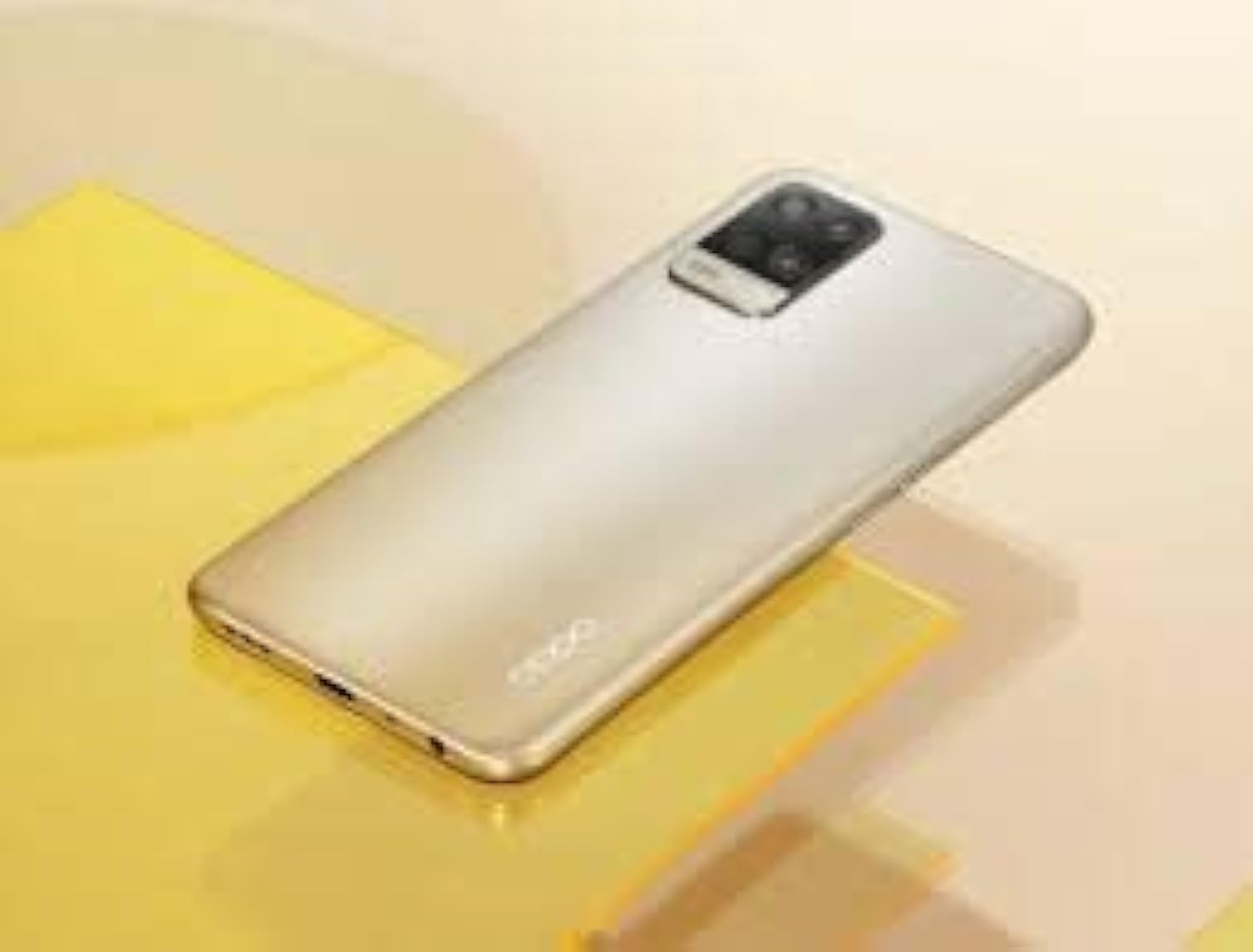
Image: The OPPO A54 CPH2239 smartphone in gold, showcasing its front display and sleek design.
2. Co znajduje się w pudełku
Upon opening your OPPO A54 CPH2239 package, verify that all items are present:
- OPPO A54 CPH2239 Smartphone
- Kabel USB typu C.
- Zasilacz
- Narzędzie do wyjmowania karty SIM
- Szybki przewodnik
- Przewodnik bezpieczeństwa
3. Urządzenie ponadview
Familiarize yourself with the physical components of your OPPO A54 CPH2239.
3.1. Przód View
- Przednia kamera: For selfies and video calls (16 MP).
- Słuchawki: Do odtwarzania dźwięku podczas połączeń.
- Wyświetlacz: 6.51-calowy ekran dotykowy IPS LCD.
3.2. Side and Rear View
- Przycisk zasilania: Włącza/wyłącza urządzenie, blokuje/odblokowuje ekran.
- Przyciski głośności: Dostosowuje głośność multimediów i połączeń.
- Gniazdo karty SIM/microSD: Insert your SIM cards and expandable storage.
- Port USB typu C: Do ładowania i przesyłania danych.
- Główny system kamer: Includes 13 MP wide, 2 MP macro, and 2 MP depth sensors.
- Błysk: Provides illumination for photos and as a flashlight.
- Głośnik: Do wyjścia audio.
4. Konfiguracja
4.1. Wkładanie kart SIM i microSD
- Znajdź tackę na kartę SIM znajdującą się z boku telefonu.
- Włóż narzędzie do wyjmowania karty SIM do małego otworu obok tacki i delikatnie naciskaj, aż tacka wyskoczy.
- Place your Nano-SIM cards (up to two) and/or a microSDXC card into the designated slots on the tray. Ensure the gold contacts face down.
- Ostrożnie włóż tackę z powrotem do telefonu.
4.2. Ładowanie akumulatora
Before first use, fully charge your phone. Connect the USB Type-C cable to the phone's charging port and the power adapter. Plug the adapter into a wall outlet. The battery indicator will show charging status.
4.3. Włączanie/wyłączanie zasilania
- Włączanie: Naciśnij i przytrzymaj przycisk zasilania, aż pojawi się logo OPPO.
- Aby wyłączyć: Naciśnij i przytrzymaj przycisk zasilania, a następnie dotknij opcji „Wyłącz” na ekranie.
4.4. Kreator konfiguracji początkowej
Po pierwszym włączeniu urządzenia postępuj zgodnie z instrukcjami wyświetlanymi na ekranie, aby skonfigurować urządzenie, w tym język, połączenie Wi-Fi, konto Google i ustawienia zabezpieczeń.
5. Obsługa urządzenia
5.1. Podstawowa nawigacja
- Dotykać: Dotknij ikon, aby otworzyć aplikacje lub wybrać elementy.
- Trzepnąć: Przesuwaj palcem po ekranie, aby przewijać lub nawigować między ekranami.
- Szczypta: Użyj dwóch palców, aby powiększyć lub pomniejszyć zdjęcia i web stron.
5.2. Wykonywanie połączeń
- Otwórz Telefon aplikacja.
- Enter the phone number or select a contact.
- Kliknij ikonę połączenia, aby rozpocząć połączenie.
5.3. Wysyłanie wiadomości
- Otwórz Wiadomości aplikacja.
- Kliknij ikonę „Rozpocznij czat” lub „Nowa wiadomość”.
- Wprowadź numer odbiorcy lub wybierz go z kontaktów, a następnie wpisz wiadomość.
- Kliknij ikonę wysyłania.
5.4. Korzystanie z aparatu
- Otwórz Kamera aplikacja.
- Skomponuj kadr.
- Naciśnij przycisk migawki, aby zrobić zdjęcie lub rozpocząć/zatrzymać nagrywanie wideo.
- Switch between main and front cameras using the camera switch icon.
5.5. Łączenie z Wi-Fi
- Idź do Ustawienia > Wi-Fi.
- Włącz Wi-Fi.
- Wybierz żądaną sieć i wpisz hasło, jeśli zostaniesz o to poproszony.
6. Konserwacja
6.1. Czyszczenie urządzenia
Use a soft, lint-free cloth to clean the screen and body of your phone. Avoid harsh chemicals or abrasive materials. Do not expose the phone to excessive moisture.
6.2. Pielęgnacja baterii
- Unikaj ekstremalnych temperatur, które mogą skrócić żywotność baterii.
- Używaj wyłącznie oryginalnej ładowarki lub certyfikowanych kompatybilnych akcesoriów.
- Aby zapewnić optymalną żywotność akumulatora, należy unikać częstego całkowitego rozładowywania akumulatora i pozostawiania go na 100% naładowanym przez dłuższy czas.
6.3. Aktualizacje oprogramowania
Regularnie sprawdzaj dostępność aktualizacji oprogramowania i instaluj je, aby mieć pewność, że Twoje urządzenie ma najnowsze funkcje, poprawki zabezpieczeń i udoskonalenia wydajności. Przejdź do Ustawienia > Aktualizacja oprogramowania.
7. Rozwiązywanie Problemów
7.1. Telefon się nie włącza
- Upewnij się, że bateria jest naładowana. Podłącz ładowarkę i odczekaj kilka minut przed próbą włączenia.
- Naciśnij i przytrzymaj przycisk zasilania przez co najmniej 10–15 sekund, aby wymusić ponowne uruchomienie.
7.2. Aplikacje ulegają awarii lub zawieszają się
- Zamknij i ponownie otwórz aplikację.
- Wyczyść pamięć podręczną i dane aplikacji (Ustawienia > Aplikacje > [Nazwa aplikacji] > Pamięć > Wyczyść pamięć podręczną/Wyczyść dane).
- Uruchom ponownie telefon.
7.3. Słaby sygnał sieciowy
- Sprawdź, czy karta SIM jest prawidłowo włożona.
- Przenieś się w miejsce, gdzie jest lepszy zasięg sieci.
- Uruchom ponownie telefon.
- Verify your network settings (Settings > Mobile Network).
7.4. Szybkie rozładowywanie się baterii
- Zmniejsz jasność ekranu.
- Zamknij nieużywane aplikacje działające w tle.
- Wyłącz Wi-Fi, Bluetooth i GPS, gdy z nich nie korzystasz.
- Sprawdź zużycie baterii w Ustawieniach, aby zidentyfikować aplikacje zużywające dużo energii.
8. Specyfikacje
| Funkcja | Szczegół |
|---|---|
| Nazwa modelu | OPPO A54 CPH2239 |
| System operacyjny | Android 10.0 |
| Edytor | Mediatek MT6765 Helio P35 Octa-core (4x2.35 GHz, 4x1.8 GHz) |
| BARAN | 6 GB |
| Pamięć wewnętrzna | 128 GB |
| Możliwość rozbudowy pamięci masowej | microSDXC (dedykowane gniazdo) |
| Wyświetlacz | 6.51-calowy ekran IPS LCD, 720 x 1600 pikseli |
| Kamera tylna | 13 MP (szeroki) + 2 MP (makro) + 2 MP (głębokość) |
| Przednia kamera | 16 MP (szeroki) |
| Pojemność baterii | 5000 mAh Li-Ion (niewymienny) |
| Gniazdo karty SIM | Podwójna karta SIM |
| Łączność | 4G LTE, Wi-Fi, Bluetooth, USB typu C |
| Wymiary | Wymiary 16.4 x 7.6 x 0.8 cm |
| Waga | 192 gram |
| Odporność na wodę | Wodoodporny |
9. Gwarancja i wsparcie
9.1. Informacje o gwarancji
Your OPPO A54 CPH2239 comes with a 1-letnia gwarancja producentaProsimy zachować dowód zakupu na wypadek roszczeń gwarancyjnych. Gwarancja obejmuje wady produkcyjne, ale zazwyczaj nie obejmuje uszkodzeń spowodowanych niewłaściwym użytkowaniem, wypadkami lub nieautoryzowanymi modyfikacjami.
9.2. Obsługa klienta
For further assistance, technical support, or warranty inquiries, please visit the official OPPO support webna stronie lub skontaktuj się z obsługą klienta. Więcej informacji znajdziesz na stronie Sklep OPPO na Amazonie or the official OPPO webstrona.