
1. Wprowadzenie
Dziękujemy za wybór adaptera USB-C do HDMI Comsol CMMP09. To urządzenie zostało zaprojektowane, aby rozszerzyć łączność Twojego komputera z portem USB-C, umożliwiając podłączenie wielu wyświetlaczy, sieci, urządzeń peryferyjnych USB i kart pamięci, a jednocześnie zapewniając ładowanie z funkcją Power Through.
Niniejsza instrukcja zawiera szczegółowe instrukcje dotyczące konfiguracji, obsługi i konserwacji adaptera CMMP09, co pozwoli zagwarantować optymalną wydajność i długą żywotność urządzenia.
2. Koniec produktuview
Adapter Comsol CMMP09 oferuje szeroką gamę portów, które zwiększą Twoją produktywność. Poniżej znajduje się wizualna reprezentacja i opis komponentów adaptera.
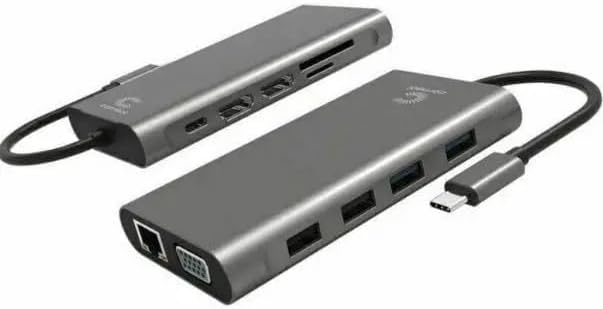
Rysunek 2.1: Ogólny view adaptera USB-C do HDMI Comsol CMMP09, pokażasindzięki kompaktowej konstrukcji i licznym portom.

Rysunek 2.2: Szczegółowy view adaptera Comsol CMMP09 ze wszystkimi portami wyraźnie oznaczonymi w celu łatwej identyfikacji.
Opisy portów:
- 1 x złącze męskie USB-C: Łączy się z portem USB-C komputera.
- 2 złącza żeńskie HDMI: Obsługuje rozdzielczość 4K Ultra HD 2160p (3840 x 2160) przy częstotliwości 30 Hz na jednym monitorze.
- 1 x złącze żeńskie VGA: Obsługuje rozdzielczość 1920 x 1080 przy 60 Hz.
- 2 złącza żeńskie USB 3.0 typu A: Obsługuje prędkość przesyłu danych do 5 Gbps.
- 2 złącza żeńskie USB 2.0 typu A: Obsługuje prędkość przesyłu danych do 480 Mb/s.
- 1 x złącze żeńskie RJ45: Do połączenia Gigabit Ethernet LAN.
- 1 x Port żeński czytnika kart SD: Do przesyłu danych obsługuje karty SD/SDHC/SDXC V3.0 UHS-I o pojemności do 2TB.
- 1 x Port żeński czytnika kart Micro SD: Do przesyłu danych obsługuje karty Micro SD/SDHC/SDXC V3.0 UHS-I o pojemności do 2TB.
- 1 x złącze żeńskie USB-C (przejście zasilania): Obsługuje moc 100 W (20 V 5 A) umożliwiając ładowanie urządzenia hosta.
3. Instrukcje konfiguracji
Aby skonfigurować adapter Comsol CMMP09, wykonaj następujące czynności:
- Połącz z urządzeniem hosta: Podłącz męski wtyk USB-C adaptera CMMP09 do wolnego portu USB-C w komputerze. Upewnij się, że port USB-C w komputerze obsługuje wyjście wideo (tryb alternatywny DisplayPort) i zasilanie, jeśli zamierzasz korzystać z tych funkcji.
- Podłącz wyświetlacze:
- W przypadku wyświetlaczy HDMI podłącz kable HDMI monitorów do portów HDMI w adapterze.
- W przypadku wyświetlaczy VGA podłącz kabel VGA monitora do portu VGA w adapterze.
- Komputer powinien automatycznie wykryć podłączone wyświetlacze. Może być konieczne dostosowanie ustawień wyświetlania w systemie operacyjnym (np. w Ustawieniach wyświetlania systemu Windows), aby skonfigurować tryb lustrzany lub rozszerzony.
- Podłącz urządzenia peryferyjne USB: Podłącz urządzenia USB (np. klawiaturę, mysz, zewnętrzny dysk twardy, dysk flash USB) do portu USB 3.0 lub USB 2.0 typu A w adapterze.
- Połącz z siecią: Aby uzyskać przewodowe połączenie z Internetem, podłącz kabel Ethernet z routera lub modemu do portu RJ45 w adapterze.
- Włóż karty pamięci: Włóż kartę SD lub Micro SD do odpowiedniego gniazda czytnika kart, aby uzyskać dostęp do danych.
- Podłącz zasilanie (opcjonalnie): Jeśli Twój komputer obsługuje technologię USB-C Power Delivery i chcesz go ładować za pomocą adaptera, podłącz oryginalny zasilacz USB-C komputera do żeńskiego portu USB-C w adapterze CMMP09. Port ten obsługuje zasilanie pass-through o mocy do 100 W.
4. Instrukcja obsługi
Po skonfigurowaniu adaptera możesz korzystać z jego różnych funkcji:
- Wyjście wyświetlacza:
- Adapter obsługuje tryb lustrzany lub rozszerzony dla systemów operacyjnych Windows. Aby skonfigurować preferowany układ ekranu, przejdź do ustawień wyświetlania (np. kliknij prawym przyciskiem myszy na pulpicie > Ustawienia ekranu).
- Sprawdź, czy monitory są ustawione na właściwe źródło sygnału wejściowego (HDMI lub VGA).
- Transfer danych USB:
- Podłącz urządzenia USB 3.0 do niebieskich portów USB-A, aby uzyskać maksymalną prędkość przesyłu danych (do 5 Gb/s).
- Podłącz urządzenia USB 2.0 do czarnych portów USB-A, aby uzyskać standardową prędkość przesyłu danych (do 480 Mb/s).
- Połączenie internetowe:
- Po podłączeniu przez port RJ45 komputer powinien automatycznie wykryć przewodowe połączenie sieciowe. Sprawdź stan sieci w ustawieniach sieciowych systemu operacyjnego.
- Funkcjonalność czytnika kart:
- Włóż karty SD lub Micro SD do odpowiednich gniazd. Karty pojawią się jako dyski wymienne w komputerze. file eksplorator, umożliwiający transfer files.
- Dostawa energii:
- Po podłączeniu zasilacza do portu USB-C Power Pass-Through, komputer-host rozpocznie ładowanie. Sam zasilacz nie wymaga zewnętrznego zasilania, ale jest ono niezbędne do ładowania urządzenia-hosta.
5. Konserwacja i pielęgnacja
Aby zapewnić długowieczność i prawidłowe działanie adaptera Comsol CMMP09, należy przestrzegać następujących wskazówek dotyczących pielęgnacji:
- Przechowuj adapter w suchym miejscu. Unikaj narażenia na wilgoć, deszcz i płyny.
- Nie wystawiaj adaptera na działanie ekstremalnych temperatur (wysokich lub niskich).
- Czyść adapter miękką, suchą ściereczką. Nie używaj silnych środków chemicznych ani ściernych środków czyszczących.
- Unikaj upuszczania adaptera i narażania go na silne uderzenia.
- Nie próbuj demontować ani modyfikować adaptera. Spowoduje to unieważnienie gwarancji.
- Przechowuj adapter w czystym i wolnym od kurzu miejscu, gdy nie jest używany.
6. Rozwiązywanie Problemów
Jeśli napotkasz problemy z adapterem CMMP09, zapoznaj się z poniższymi typowymi problemami i ich rozwiązaniami:
- Brak wyjścia wyświetlacza:
- Sprawdź, czy złącze USB-C jest dokładnie włożone do portu komputera.
- Sprawdź, czy port USB-C komputera obsługuje tryb alternatywny DisplayPort (wyjście wideo).
- Sprawdź, czy kable HDMI/VGA są prawidłowo podłączone do adaptera i monitora.
- Sprawdź, czy monitor jest ustawiony na prawidłowe źródło sygnału wejściowego (HDMI/VGA).
- Dostosuj ustawienia wyświetlania w systemie operacyjnym (np. rozszerz, duplikuj).
- Urządzenia USB nie są rozpoznawane:
- Sprawdź, czy urządzenie USB jest prawidłowo podłączone do portu USB-A adaptera.
- Spróbuj podłączyć urządzenie USB do innego portu USB w adapterze lub bezpośrednio do komputera, aby wykluczyć problemy z urządzeniem.
- Jeśli używasz urządzenia USB o dużej mocy, upewnij się, że adapter jest podłączony do źródła zasilania zewnętrznego poprzez port USB-C PD.
- Brak połączenia sieciowego przez RJ45:
- Sprawdź, czy kabel Ethernet jest prawidłowo podłączony do adaptera i routera/modemu.
- Sprawdź ustawienia sieciowe na swoim komputerze.
- Sprawdź, czy router/modem działa prawidłowo.
- Karta SD/Micro SD nie została wykryta:
- Sprawdź, czy karta została włożona do właściwego gniazda.
- Sprawdź, czy karta nie jest uszkodzona lub uszkodzona, sprawdzając jej działanie w innym urządzeniu.
- Urządzenie hosta nie ładuje się (przepływ zasilania):
- Upewnij się, że oryginalny zasilacz USB-C komputera jest podłączony do portu USB-C PD adaptera.
- Sprawdź, czy port USB-C w Twoim komputerze obsługuje technologię Power Delivery.
- Sprawdź, czy zasilacz i kabel nie są uszkodzone.
7. Specyfikacje
| Funkcja | Szczegół |
|---|---|
| Model | CMMP09 |
| Marka | Komsol |
| Wymiary | Wymiary: 115 x 63 x 16 mm |
| Tworzywo | Plastikowy |
| Wejście | 1 x złącze męskie USB-C |
| Wyjście HDMI | 2 x HDMI żeńskie, obsługuje rozdzielczość 4K Ultra HD 2160p (3840 x 2160) przy 30 Hz (pojedynczy monitor) |
| Wyjście VGA | 1 x VGA żeńskie, obsługuje rozdzielczość 1920 x 1080 przy 60 Hz |
| Porty USB 3.0 | 2 x USB 3.0 typu A żeńskie, transfer danych do 5 Gb/s |
| Porty USB 2.0 | 2 x USB 2.0 typu A żeńskie, transfer danych do 480 Mb/s |
| Sieć Ethernetowa | 1 x RJ45 żeńskie, Gigabit LAN |
| Czytnik kart | 1 x SD, 1 x Micro SD, obsługuje SD/SDHC/SDXC V3.0 UHS-I do 2 TB |
| Dostarczanie mocy | 1 x USB-C żeński, 100 W (20 V 5 A) z funkcją ładowania przelotowego |
| Zgodność | Windows (obsługuje tryb lustrzany lub rozszerzony) |
8. Gwarancja i wsparcie
Produkty Comsol są projektowane i produkowane zgodnie z najwyższymi standardami jakości. Informacje dotyczące warunków gwarancji lub wsparcia technicznego można znaleźć w karcie gwarancyjnej dołączonej do produktu lub na oficjalnej stronie Comsol. webstrona.
Proszę zachować dowód zakupu na potrzeby roszczeń gwarancyjnych.