
DOOGEE S40 Pro
Instrukcja obsługi wytrzymałego telefonu DOOGEE S40 Pro
Model: S40 Pro
Wstęp
The DOOGEE S40 Pro is a rugged smartphone designed for durability and performance in challenging environments. It features a 5.45-inch display, Android 10, a 4650mAh battery, and dual rear cameras. This manual provides essential information for setting up, operating, maintaining, and troubleshooting your device.

Obraz: przód i tył view of the DOOGEE S40 Pro rugged phone, showcasindzięki solidnej konstrukcji i modułowi kamery.
1. Konfiguracja
1.1 Rozpakowanie i zawartość opakowania
Carefully unbox your DOOGEE S40 Pro. Verify that all standard accessories are included in the package.

Image: Contents of the DOOGEE S40 Pro package, including the phone, power adapter, USB cable, user manual, and warranty information.
- Smartfon DOOGEE S40 Pro
- Zasilacz
- Kabel USB
- Instrukcja obsługi
- Karta gwarancyjna
1.2 Instalacja karty SIM i karty SD
The DOOGEE S40 Pro supports dual SIM cards and an expandable SD card for additional storage. Locate the SIM tray on the side of the device.
- Otwórz tackę na kartę SIM za pomocą dołączonego narzędzia do wyjmowania karty SIM.
- Carefully place your Nano-SIM cards and/or microSD card into the designated slots on the tray. Ensure the gold contacts are facing down.
- Delikatnie wsuń tackę z powrotem do telefonu, aż będzie przylegać do obudowy urządzenia.
1.3 Pierwsze ładowanie
Przed pierwszym użyciem zaleca się pełne naładowanie urządzenia.
- Podłącz kabel USB do zasilacza.
- Plug the USB cable into the charging port of the phone.
- Podłącz zasilacz do gniazdka ściennego.
- Na ekranie pojawi się wskaźnik ładowania. Pozostaw telefon do naładowania, aż ikona baterii pokaże pełną wartość.
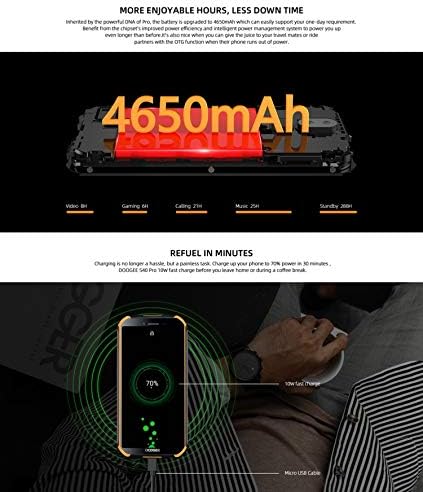
Image: The DOOGEE S40 Pro connected to a charger, showing the charging animation and battery percentage.
1.4 Włączanie/wyłączanie zasilania
- Włączanie: Naciśnij i przytrzymaj przycisk zasilania (znajdujący się po prawej stronie), aż na ekranie pojawi się logo DOOGEE.
- Aby wyłączyć: Naciśnij i przytrzymaj przycisk zasilania, aż pojawi się menu opcji zasilania. Wybierz opcję „Wyłącz” i potwierdź.
- Zrestartować: Z menu opcji zasilania wybierz opcję „Uruchom ponownie” i potwierdź.
2. Instrukcja obsługi
2.1 Podstawowa nawigacja
The DOOGEE S40 Pro operates on Android 10.0 and uses a touchscreen for navigation.
- Uzyskiwać: Dotknij ekranu raz, aby wybrać element lub otworzyć aplikację.
- Trzepnąć: Przesuwaj palcem po ekranie, aby przewijać strony lub listy.
- Powiększanie za pomocą szczypania: Aby powiększyć lub pomniejszyć obraz, połóż dwa palce na ekranie i rozsuń je lub zsuń.
- Długie naciśnięcie: Press and hold an item to access additional options or move icons.
2.2 Połączenia i wiadomości
- Dzwonić: Otwórz aplikację Telefon, wprowadź numer i dotknij ikony połączenia.
- Odbieranie połączeń: Swipe up to answer or down to decline an incoming call.
- Wysyłanie wiadomości: Open the Messages app, tap the new message icon, enter the recipient and message, then tap send.
2.3 Korzystanie z kamery
The S40 Pro features dual rear cameras (13MP Sony primary sensor + 2MP portrait camera) and a front camera for selfies.

Image: Diagram highlighting the AI Rear Dual Camera setup on the DOOGEE S40 Pro, showing the 13MP Sony sensor and 2MP portrait camera, along with exampzdjęcia.
- Otwórz aplikację Aparat na ekranie głównym lub w szufladzie aplikacji.
- Przełączaj się między przednim i tylnym aparatem za pomocą ikony przełączania aparatów.
- Stuknij przycisk migawki, aby zrobić zdjęcie.
- Explore different modes like Portrait, Video, and Panorama.
2.4 Odblokowanie odciskiem palca
The device includes a rear-mounted fingerprint sensor for quick and secure unlocking.

Image: Illustration of the fingerprint unlock feature on the DOOGEE S40 Pro, showing a finger interacting with the rear-mounted sensor.
- Idź do Ustawienia > Bezpieczeństwo i lokalizacja > Odcisk palca.
- Postępuj zgodnie z instrukcjami wyświetlanymi na ekranie, aby zarejestrować swój odcisk palca.
- Once registered, simply place your finger on the sensor to unlock the phone.
2.5 NFC i Google Pay
The DOOGEE S40 Pro supports NFC (Near Field Communication) for convenient data transmission and mobile payments like Google Pay.

Image: Visual representation of NFC functionality for Google Pay and data transmission, and the 3.5mm headphone jack on the DOOGEE S40 Pro.
- To enable NFC: Idź do Ustawienia > Podłączone urządzenia > NFC i włącz ją.
- Google Pay: Ensure Google Pay is set up with your payment methods. Tap your phone to compatible terminals for contactless payments.
2.6 Łączność
- Wi-Fi: Połącz się z sieciami bezprzewodowymi za pomocą Ustawienia > Sieć i internet > Wi-Fi.
- Bluetooth: Sparuj z urządzeniami Bluetooth za pomocą Ustawienia > Podłączone urządzenia > Bluetooth.
- USB: Connect to a computer using the provided USB cable for file transfer lub ładowanie.
- Gniazdo słuchawkowe 3.5 mm: Plug in wired headphones for audio.
3. Konserwacja
3.1 Wytrzymałość i trwałość
The DOOGEE S40 Pro is built to withstand harsh conditions, featuring IP68 water and dust resistance and MIL-STD-810G certification for drops and extreme temperatures.

Image: The DOOGEE S40 Pro submerged in water, dropped onto concrete, and surviving a fall, illustrating its IP68 and MIL-STD-810G durability.
- Wodoodporność (IP68): Can withstand submersion up to 1.5 meters for 30 minutes. Ensure all port covers are securely closed before exposure to water.
- Dust Resistance (IP68): Pełna ochrona przed wnikaniem pyłu.
- Drop Resistance (MIL-STD-810G): Zaprojektowane tak, aby przetrwać upadek z wysokości 1.2 metra na twarde powierzchnie.
- Odporność na temperaturę: Działa w ekstremalnych temperaturach od -55°C do 70°C.

Image: The DOOGEE S40 Pro shown in extreme cold (-55°C) and hot (70°C) environments, highlighting its robust temperature tolerance.
3.2 Czyszczenie urządzenia
To clean your DOOGEE S40 Pro:
- Przetrzyj ekran i obudowę miękką, niepozostawiającą włókien ściereczką.
- W przypadku uporczywych zabrudzeń dampDelikatnie zwilż szmatkę wodą. Unikaj silnych środków chemicznych i materiałów ściernych.
- If the device has been exposed to saltwater, rinse it thoroughly with fresh water and dry it completely before charging.
3.3 Aktualizacje oprogramowania
Regularnie sprawdzaj dostępność aktualizacji oprogramowania, aby zapewnić optymalną wydajność i bezpieczeństwo.
- Idź do Ustawienia > System > Aktualizacja systemu.
- Follow the on-screen prompts to download and install any available updates. Ensure your device has sufficient battery and a stable internet connection during updates.
4. Rozwiązywanie Problemów
| Problem | Możliwe rozwiązanie |
|---|---|
| Urządzenie nie włącza się. | Upewnij się, że bateria jest naładowana. Podłącz ładowarkę i odczekaj kilka minut przed ponownym uruchomieniem. Jeśli urządzenie nie reaguje, spróbuj wymusić ponowne uruchomienie, przytrzymując przycisk zasilania przez 10–15 sekund. |
| Bateria szybko się rozładowuje. | Check for background apps consuming power. Reduce screen brightness. Disable Wi-Fi, Bluetooth, or GPS when not in use. Perform a software update. |
| Nie można połączyć się z siecią Wi-Fi. | Upewnij się, że Wi-Fi jest włączone. Uruchom ponownie router i telefon. Usuń sieć i połącz się ponownie. |
| Telefon jest wolny lub nie reaguje. | Close unnecessary background apps. Clear cache. Restart the device. If issues persist, consider a factory reset (back up data first). |
| Kamera nie działa. | Restart the phone. Clear the Camera app's cache and data in Settings > Apps. Ensure no other app is using the camera. |
5. Specyfikacje
Key technical specifications for the DOOGEE S40 Pro:
- Nazwa modelu: S40 Pro
- System operacyjny: Android 10.0
- Wyświetlacz: 5.45 inches, LCD, 1440 x 720 resolution
- BARAN: 4 GB
- Pamięć wewnętrzna: 64 GB (rozszerzalna poprzez microSD)
- Bateria: 4650mAh
- Kamera tylna: Dual Back Cameras (13MP Sony primary + 2MP portrait)
- Przednia kamera: Tak
- Edytor: Octa Core (CPU speed: 1.8 GHz, CPU model: Snapdragon)
- Łączność: 4G Cellular, Wi-Fi, Bluetooth, USB, GPS, NFC
- Cechy szczególne: Touchscreen, Fingerprint Sensor, 3.5mm Headphone Jack
- Trwałość: IP68 Water & Dust Resistant, MIL-STD-810G Drop Resistant
- Kolor: Czarny
- Co znajduje się w pudełku: Adapter, USB Cable
6. Gwarancja i wsparcie
For warranty information and customer support, please refer to the warranty card included in your product package or visit the official DOOGEE webZachowaj dowód zakupu na wypadek roszczeń gwarancyjnych.
- Urzędnik Webstrona: www.doogee.cc (Uwaga: To jest symbol zastępczy URL, refer to your product's specific documentation for the correct support webteren.)
- Obsługa klienta: Contact details may be found on the official webwitryny lub karty gwarancyjnej.
Ask a question about this manual
Ask about setup, troubleshooting, compatibility, parts, safety, or missing instructions. Manuals+ will review the question and use this page’s manual context to help answer it.