
CyberpowerPC GMA2130CC
CyberpowerPC Gamer Master Gaming PC
Model: GMA2130CC
Wstęp
Niniejsza instrukcja obsługi zawiera podstawowe informacje dotyczące konfiguracji, obsługi, konserwacji i rozwiązywania problemów z nowym komputerem do gier CyberpowerPC Gamer Master, model GMA2130CC. Przed użyciem komputera należy go dokładnie przeczytać, aby zapewnić jego prawidłowe działanie i długą żywotność. Seria Gamer Master została zaprojektowana z myślą o komputerach o wysokiej wydajności i wyposażona w procesor AMD Ryzen 5 3600 oraz kartę graficzną NVIDIA GeForce RTX 2060, co zapewnia optymalne wrażenia z gry.
Co jest w pudełku
Sprawdź, czy w przesyłce znajdują się wszystkie elementy wymienione poniżej:
- Komputer stacjonarny (CyberpowerPC Gamer Master GMA2130CC)
- Klawiatura
- Mysz
- Przewód zasilający

Zdjęcie: Komputer stacjonarny CyberpowerPC Gamer Master Gaming PC w obudowie typu tower, wraz z dołączoną klawiaturą i myszą, gotowy do montażu.
Przewodnik po konfiguracji
Rozpakowywanie i umieszczanie
Ostrożnie wyjmij komputer i wszystkie akcesoria z opakowania. Umieść komputer na stabilnej, płaskiej powierzchni z odpowiednią wentylacją. Upewnij się, że wokół komputera jest wystarczająco dużo miejsca, aby zapewnić przepływ powietrza, szczególnie przy tylnych i górnych otworach wentylacyjnych.
Podłączanie urządzeń peryferyjnych
- Monitor: Podłącz monitor do portów karty graficznej (NVIDIA GeForce RTX 2060) znajdujących się w dolnej części tylnej obudowy komputera. Użyj złącza HDMI lub DisplayPort.
- Klawiatura i mysz: Podłącz dołączoną klawiaturę i mysz do dowolnego dostępnego portu USB z tyłu lub na górze komputera.
- Moc: Podłącz przewód zasilający do zasilacza (PSU) z tyłu komputera, a następnie podłącz drugi koniec do gniazdka ściennego lub listwy przeciwprzepięciowej.
- Sieć (opcjonalnie): Aby uzyskać przewodowe połączenie z Internetem, podłącz kabel Ethernet do portu sieciowego RJ-45 z tyłu komputera.

Obraz: Zbliżenie view portów na górnym panelu, w tym USB i gniazda audio, umożliwiających wygodne podłączanie urządzeń peryferyjnych.
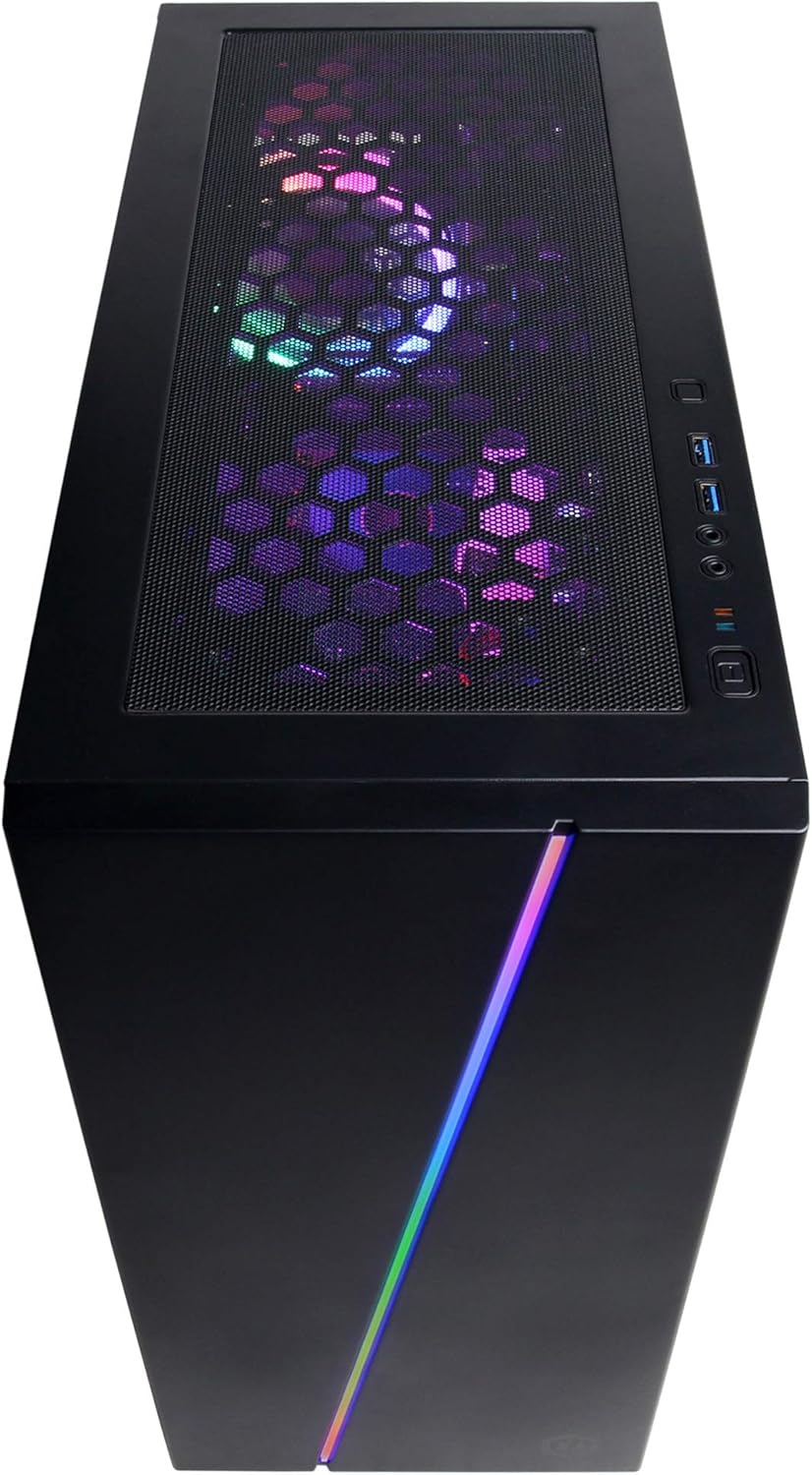
Obraz: widok z góry view obudowy komputera, pokazujący górny panel siatkowy zapewniający wentylację i dostępne przednie porty wejścia/wyjścia.
Pierwsze włączenie zasilania
Naciśnij przycisk zasilania znajdujący się w górnej części komputera. System uruchomi się, a na monitorze powinno pojawić się logo CyberpowerPC.
Konfiguracja systemu operacyjnego
Postępuj zgodnie z instrukcjami wyświetlanymi na ekranie, aby ukończyć proces konfiguracji systemu Windows 10 Home. Zazwyczaj obejmuje to wybranie regionu i języka, utworzenie konta użytkownika i zaakceptowanie umowy licencyjnej.
Obsługa komputera
Windows 10 Home
Twój komputer CyberpowerPC jest fabrycznie wyposażony w oryginalny system Windows 10 Home 64-bit. Zapoznaj się z interfejsem systemu Windows, menu Start i paskiem zadań, aby sprawnie poruszać się po systemie.
Łączenie się z Internetem (Wi-Fi)
Aby połączyć się z siecią bezprzewodową:
- Kliknij ikonę Wi-Fi na pasku zadań (w prawym dolnym rogu ekranu).
- Wybierz interesującą Cię sieć z listy.
- Kliknij „Połącz” i wprowadź klucz bezpieczeństwa sieci (hasło), jeśli zostaniesz o to poproszony.
Ustawienia dźwięku
Podłącz głośniki lub słuchawki do odpowiednich gniazd audio z tyłu lub u góry komputera. System Windows 10 zazwyczaj automatycznie wykryje i skonfiguruje urządzenie audio. Głośność i ustawienia dźwięku można regulować za pomocą ikony dźwięku na pasku zadań.
Sterowanie oświetleniem RGB
Twój komputer jest wyposażony w niestandardowe oświetlenie obudowy RGB i wentylatory RGB. Oprogramowanie sterujące tymi funkcjami może być preinstalowane lub dostępne do pobrania ze strony CyberpowerPC. webwitryna. Szczegółowe instrukcje dotyczące dostosowywania efektów świetlnych można znaleźć w dokumentacji oprogramowania.

Zdjęcie: Elegancki przedni panel obudowy komputera, z żywym paskiem świetlnym RGB, który można personalizować.

Obraz: Wnętrze view komputera, pokażasinpodświetlane wentylatory chłodzące RGB i przejrzyście ułożone podzespoły wewnętrzne.
Konserwacja
Ogólne sprzątanie
- Zewnętrzny: Użyj miękkiego, damp Ściereczką przetrzyj zewnętrzną część obudowy. Unikaj środków czyszczących o działaniu ściernym.
- Filtry przeciwpyłowe: Okresowo czyść filtry przeciwkurzowe (jeśli występują) w obudowie, aby zapewnić optymalny przepływ powietrza. Zazwyczaj znajdują się one na górze, z przodu lub na dole obudowy i można je zdemontować do czyszczenia.
- Komponenty wewnętrzne: Aby wyczyścić wnętrze komputera, wyłącz go i odłącz od zasilania. Delikatnie usuń kurz z wentylatorów, radiatorów i innych podzespołów za pomocą sprężonego powietrza. Zachowaj ostrożność, aby uniknąć uszkodzenia delikatnych części.
Aktualizacje oprogramowania
Regularnie aktualizuj system operacyjny Windows, sterowniki graficzne (NVIDIA GeForce) i inne oprogramowanie, aby zapewnić stabilność, bezpieczeństwo i optymalną wydajność systemu. Dostęp do usługi Windows Update można uzyskać w Ustawieniach > Aktualizacja i zabezpieczenia.
Rozwiązywanie problemów
W tej sekcji omówiono typowe problemy, z którymi możesz się spotkać. W przypadku bardziej złożonych problemów zapoznaj się z pomocą techniczną CyberpowerPC. webstrona.
- Brak zasilania:
- Upewnij się, że przewód zasilający jest solidnie podłączony zarówno do komputera, jak i do gniazdka ściennego.
- Sprawdź, czy wyłącznik zasilania z tyłu zasilacza jest w pozycji „ON”.
- Sprawdź, czy gniazdko ścienne działa prawidłowo, podłączając do niego inne urządzenie.
- Brak obrazu na monitorze:
- Sprawdź, czy kabel zasilający monitora jest podłączony i czy monitor jest włączony.
- Sprawdź, czy kabel wideo (HDMI/DisplayPort) jest prawidłowo podłączony do portów karty graficznej w komputerze i monitorze.
- Sprawdź, czy źródło sygnału wejściowego monitora zostało wybrane prawidłowo (np. HDMI 1, DisplayPort).
- System działa wolno lub nie odpowiada:
- Zamknij niepotrzebne programy działające w tle.
- Sprawdź oprogramowanie antywirusowe pod kątem złośliwego oprogramowania i wirusów.
- Upewnij się, że system Windows i sterowniki są aktualne.
- Monitoruj temperaturę układu, aby zapobiec przegrzaniu.
- Urządzenia peryferyjne (klawiatura/mysz) nie działają:
- Spróbuj podłączyć urządzenie peryferyjne do innego portu USB.
- Uruchom ponownie komputer.
- Sprawdź sterowniki urządzeń w Menedżerze urządzeń systemu Windows.
Dane techniczne
| Część | Specyfikacja |
|---|---|
| Edytor | AMD Ryzen 5 3600 3.6 GHz (6-rdzeniowy) |
| Karta graficzna | NVIDIA GeForce RTX 2060 6GB |
| BARAN | 8 GB DDR4 |
| Składowanie | Dysk SSD 240 GB, dysk twardy 1 TB |
| System operacyjny | Windows 10 Home 64-bit |
| Zestaw układów scalonych | Procesor AMD B450 |
| Łączność | Wi-Fi 802.11ac, Ethernet 10/100/1000 |
| Porty USB | 6 x USB 3.1, 2 x USB 2.0 |
| Audio | 7.1-kanałowy dźwięk |
| Wymiary (dł. x szer. x wys.) | 17.91 x 8.5 x 19.29 cala |
| Waga | 36 funta |

Obraz: strona A view obudowy komputera, ze szczególnym uwzględnieniem panelu siatkowego zapewniającego lepszy przepływ powietrza i chłodzenie.
Gwarancja i wsparcie
Twój komputer do gier CyberpowerPC Gamer Master (GMA2130CC) zawiera: 1 lata gwarancji na części i robociznę. Dodatkowo CyberpowerPC zapewnia bezpłatne, dożywotnie wsparcie techniczne dla tego produktu.
W celu uzyskania pomocy technicznej, zgłoszenia reklamacji lub dalszych pytań prosimy o odwiedzenie oficjalnej strony pomocy technicznej CyberpowerPC webOdwiedź witrynę lub skontaktuj się z obsługą klienta. Zachowaj paragon i numer seryjny produktu, aby mieć je pod ręką podczas kontaktu z pomocą techniczną.
Uwaga: Otwarcie obudowy komputera może spowodować unieważnienie gwarancji, jeśli nie zostanie wykonane przez upoważniony personel lub zgodnie z instrukcją. Przed podjęciem próby modyfikacji wewnętrznych należy skonsultować się z działem wsparcia CyberpowerPC.
Ask a question about this manual
Ask about setup, troubleshooting, compatibility, parts, safety, or missing instructions. Manuals+ will review the question and use this page’s manual context to help answer it.