
Surfans T57
Instrukcja obsługi tabletu Surfans Kids T57
Model: T57
1. Wprowadzenie
Witamy w instrukcji obsługi tabletu Surfans Kids T57. Ten przewodnik zawiera szczegółowe instrukcje dotyczące konfiguracji, obsługi, konserwacji i rozwiązywania problemów z nowym 7-calowym tabletem z systemem Android. Zaprojektowany specjalnie dla dzieci, tablet ten posiada wytrzymałą, odporną na dzieci obudowę, funkcje kontroli rodzicielskiej oraz preinstalowane aplikacje edukacyjne i rozrywkowe.
2. Co znajduje się w pudełku
Sprawdź zawartość paczki, aby upewnić się, że znajdują się w niej wszystkie elementy:
- 1x Tablet dla dzieci Surfans
- 1x Podstawka pod tablet
- 1x kabel USB
- 1x Instrukcja obsługi tabletu dla dzieci (ten dokument)
3. Koniec produktuview i funkcje
Tablet Surfans Kids T57 charakteryzuje się solidną konstrukcją i funkcjami dostosowanymi do potrzeb młodych użytkowników. Poniżej znajduje się opisview jego komponentów i kluczowych funkcjonalności.
3.1 Komponenty tabletu
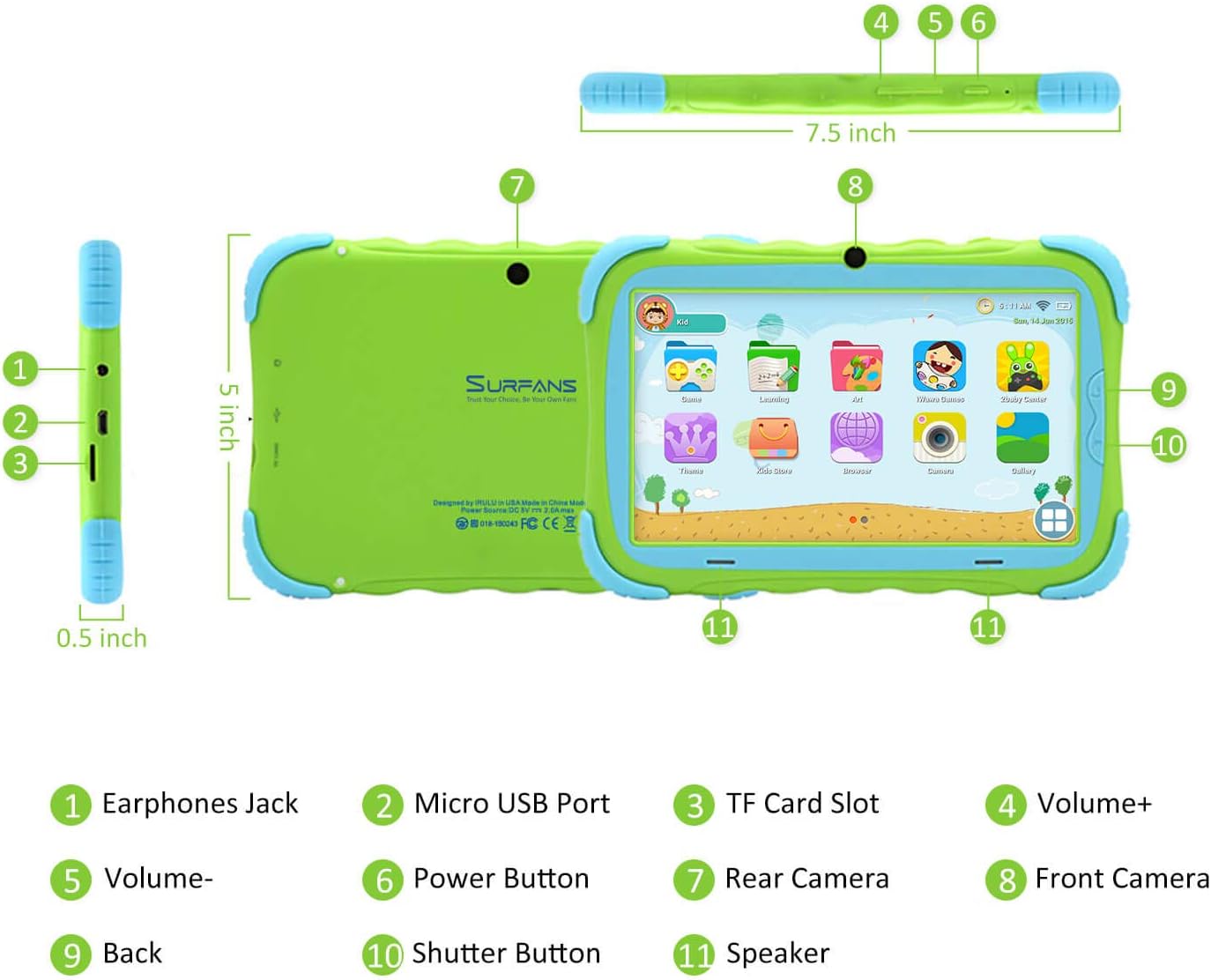
- Gniazdo słuchawkowe: Do podłączania słuchawek lub zewnętrznych urządzeń audio.
- Port micro USB: Służy do ładowania tabletu i łączenia go z komputerem w celu przesyłania danych.
- Gniazdo karty TF: Do włożenia karty Micro SD w celu rozszerzenia pojemności pamięci (do 32 GB).
- Głośność+: Zwiększa głośność dźwięku tabletu.
- Tom-: Zmniejsza głośność dźwięku tabletu.
- Przycisk zasilania: Naciśnij i przytrzymaj, aby włączyć/wyłączyć tablet lub uruchomić go ponownie. Naciśnij krótko, aby włączyć/wyłączyć ekran.
- Kamera tylna: Główny aparat znajduje się z tyłu tabletu.
- Przednia kamera: Kamera umieszczona z przodu, używana zazwyczaj do połączeń wideo i robienia selfie.
- Przycisk Wstecz: Umożliwia powrót do poprzedniego ekranu lub zamknięcie bieżącej aplikacji.
- Spust migawki: Służy do robienia zdjęć lub uruchamiania/zatrzymywania nagrywania wideo w aplikacji aparatu.
- Głośnik: Umożliwia odtwarzanie dźwięku z tabletu.
3.2 Główne cechy
- Konstrukcja zabezpieczona przed dziećmi: W zestawie znajduje się trwałe, lekkie i przyjazne dla skóry etui, chroniące przed upadkami i uderzeniami.
- 7-calowy wyświetlacz IPS HD z ochroną oczu: Zapewnia wyraźne obrazy, jednocześnie minimalizując zmęczenie oczu.
- System operacyjny Android 9.0: Działa w oparciu o najnowszy system operacyjny Google Android 9.0 Pie, co zapewnia płynną pracę.
- Procesor czterordzeniowy: Zapewnia responsywną wydajność aplikacji, gier i filmów.
- 1 GB pamięci RAM i 16 GB pamięci ROM: Wystarczająca ilość pamięci do podstawowych operacji i przechowywania danych, z możliwością rozszerzenia do 32 GB za pomocą karty Micro SD.
- Tryb kontroli rodzicielskiej: Umożliwia rodzicom zarządzanie treścią, ustawianie limitów czasowych i konfigurowanie ustawień użytkownika w celu zapewnienia bezpiecznego środowiska cyfrowego.
- Preinstalowane aplikacje dla dzieci: Zawiera różnorodne aplikacje edukacyjne i rozrywkowe, a także dostęp do sklepu Google Play, w którym znajdziesz więcej treści.
- Łączność Wi-Fi: Obsługuje standard 802.11g, co umożliwia szybkie przeglądanie stron internetowych, przesyłanie strumieniowe i prowadzenie rozmów wideo.
- Długa żywotność baterii: Akumulator litowo-jonowy o pojemności 3000 mAh umożliwia 3-5 godzin pracy lub do 8 godzin mieszanego użytkowania na jednym ładowaniu.


4. Przewodnik konfiguracji
Aby skonfigurować tablet Surfans Kids po raz pierwszy, wykonaj poniższe czynności.
4.1 Opłata początkowa
Przed pierwszym użyciem należy w pełni naładować tablet. Podłącz dołączony kabel USB do portu micro USB (2) w tablecie, a drugi koniec do kompatybilnego zasilacza USB (brak w zestawie) lub portu USB komputera. Wskaźnik ładowania pokaże stan ładowania.
4.2 Włączanie/wyłączanie zasilania
- Włączanie: Naciśnij i przytrzymaj przycisk zasilania (6), aż ekran się zaświeci.
- Aby wyłączyć: Naciśnij i przytrzymaj przycisk zasilania (6), aż pojawi się menu wyłączania. Wybierz opcję „Wyłącz” i potwierdź.
- Zrestartować: Naciśnij i przytrzymaj przycisk zasilania (6), aż pojawi się menu wyłączania. Wybierz opcję „Uruchom ponownie” i potwierdź.
- Włączanie/wyłączanie ekranu: Naciśnij krótko przycisk zasilania (6), aby włączyć lub wyłączyć ekran bez wyłączania tabletu.
4.3 Połączenie Wi-Fi
Aby uzyskać dostęp do treści online i pobrać aplikacje, podłącz tablet do sieci Wi-Fi:
- Na ekranie głównym przesuń palcem od góry w dół, aby otworzyć panel Szybkie ustawienia.
- Dotknij i przytrzymaj ikonę Wi-Fi, aby przejść do ustawień Wi-Fi.
- Jeśli Wi-Fi jest wyłączone, włącz je.
- Wybierz żądaną sieć Wi-Fi z listy.
- Jeśli zostaniesz o to poproszony, wpisz hasło sieciowe, a następnie kliknij „Połącz”.
4.4 Konfigurowanie kontroli rodzicielskiej
Tryb kontroli rodzicielskiej to kluczowa funkcja zarządzania korzystaniem z tabletu przez dziecko. Umożliwia ona filtrowanie webzawartość witryny, ustaw limity czasowe i kontroluj dostęp do aplikacji.

Szczegółowe instrukcje dotyczące konfiguracji kontroli rodzicielskiej będą dostępne w preinstalowanej aplikacji „Dzieci” lub w menu ustawień tabletu. Poszukaj ikony lub sekcji oznaczonej „Kontrola rodzicielska” lub „Tryb dziecka”, aby skonfigurować ustawienia użytkownika.files, dozwolone aplikacje i harmonogramy użytkowania.
5. Obsługa tabletu
W tej sekcji opisano podstawowe operacje i sposób korzystania z funkcji tabletu.
5.1 Podstawowa nawigacja
- Dotyk i stuknięcie: Aby otworzyć aplikacje, wybierz elementy lub wpisz.
- Trzepnąć: Aby przewijać ekrany, menu lub web stron.
- Powiększanie za pomocą szczypania: Aby powiększyć lub pomniejszyć obrazy lub web stron.
- Ekran główny: Główny ekran, na którym można uzyskać dostęp do aplikacji i widżetów.
- Pasek nawigacyjny: Znajduje się na dole ekranu i zazwyczaj obejmuje przyciski Wstecz, Strona główna i Ostatnie aplikacje.
5.2 Korzystanie z trybu dziecięcego i aplikacji
Tablet jest wyposażony w dedykowany interfejs w trybie dziecięcym, który zapewnia dzieciom bezpieczne i angażujące środowisko. Tryb ten zazwyczaj charakteryzuje się uproszczonym układem i dostępem do wstępnie zatwierdzonych treści.

- Dostęp do trybu dziecięcego: Zazwyczaj istnieje konkretna ikona aplikacji lub ustawienie umożliwiające przełączenie na Tryb dziecięcy.
- Zainstalowane aplikacje: Poznaj różnorodne gry edukacyjne, książki, muzykę i aplikacje do nauki sztuki.
- Sklep Google Play: Aby uzyskać dostęp do dodatkowych aplikacji, wyłącz Tryb dziecięcy (jeśli dotyczy) i przejdź do Sklepu Google Play. Zapewnij nadzór rodzicielski podczas pobierania.


5.3 Odtwarzanie multimediów i kamera
- Filmy i muzyka: Aby cieszyć się filmami i muzyką, skorzystaj z preinstalowanych odtwarzaczy multimedialnych lub pobierz inne ze Sklepu Play.
- Kamera: Otwórz aplikację Aparat, aby korzystać z przedniego (8) lub tylnego (7) aparatu. Naciśnij przycisk migawki (10), aby robić zdjęcia lub nagrywać filmy.
5.4 Rozszerzalna pamięć masowa
Aby rozszerzyć pamięć tabletu, włóż kartę Micro SD (do 32 GB, brak w zestawie) do gniazda karty TF (3). Dzięki temu zyskasz więcej miejsca na zdjęcia, muzykę, filmy i aplikacje.
6. Konserwacja
Właściwa konserwacja gwarantuje długowieczność i optymalną wydajność tabletu.
- Czyszczenie: Do czyszczenia ekranu i obudowy tabletu używaj miękkiej, niepozostawiającej włókien ściereczki. Unikaj środków czyszczących o właściwościach ściernych i rozpuszczalników.
- Pielęgnacja baterii:
- Unikaj częstego całkowitego rozładowywania akumulatora.
- Nie wystawiaj tabletu na działanie ekstremalnych temperatur.
- Do ładowania używaj wyłącznie dostarczonego kabla USB.
- Aktualizacje oprogramowania: Okresowo sprawdzaj dostępność aktualizacji systemu w ustawieniach tabletu, aby mieć pewność, że posiadasz najnowsze funkcje i poprawki zabezpieczeń.
- Zarządzanie pamięcią masową: Regularnie usuwaj niepotrzebne filei odinstaluj nieużywane aplikacje, aby zwolnić miejsce na dysku i utrzymać wydajność.
7. Rozwiązywanie Problemów
Jeśli masz problemy z tabletem, zapoznaj się z poniższymi, często występującymi problemami i ich rozwiązaniami.
| Problem | Możliwe rozwiązanie |
|---|---|
| Tablet nie włącza się. | Upewnij się, że bateria jest naładowana. Podłącz ładowarkę i odczekaj kilka minut przed ponowną próbą uruchomienia. Jeśli urządzenie nie reaguje, naciśnij i przytrzymaj przycisk zasilania przez 10–15 sekund, aby wymusić ponowne uruchomienie. |
| Problemy z połączeniem Wi-Fi. | Sprawdź, czy Wi-Fi jest włączone w ustawieniach. Uruchom ponownie router Wi-Fi. Usuń sieć z pamięci i połącz się ponownie. Upewnij się, że jesteś w zasięgu sygnału Wi-Fi. |
| Niska wydajność lub awarie aplikacji. | Zamknij nieużywane aplikacje. Wyczyść pamięć podręczną aplikacji. Zwolnij miejsce w pamięci, usuwając niepotrzebne. filelub odinstalowanie nieużywanych aplikacji. Uruchom ponownie tablet. |
| Ekran nie reaguje. | Uruchom ponownie tablet, przytrzymując przycisk zasilania. Upewnij się, że ekran jest czysty i suchy. |
| Nie można pobierać aplikacji ze sklepu Google Play. | Sprawdź połączenie Wi-Fi. Upewnij się, że masz wystarczająco dużo miejsca na dysku. Sprawdź, czy ustawienia kontroli rodzicielskiej nie blokują pobierania. Wyczyść pamięć podręczną i dane aplikacji Google Play Store. |
| Tablet nie ładuje się. | Sprawdź kabel USB i ładowarkę pod kątem uszkodzeń. Wypróbuj inny port USB lub zasilacz. Upewnij się, że port micro USB jest czysty i wolny od zanieczyszczeń. |
Jeśli po wypróbowaniu tych rozwiązań problem nadal występuje, skontaktuj się z obsługą klienta Surfans, aby uzyskać dalszą pomoc.
8. Specyfikacje
Szczegółowe dane techniczne tabletu Surfans Kids T57:
| Funkcja | Szczegół |
|---|---|
| Nazwa modelu | T57 |
| System operacyjny | Android 9 Pie |
| Rozmiar ekranu | 7 cali |
| Rozdzielczość ekranu | 1024x600 IPS HD |
| Edytor | 1.5 GHz czterordzeniowy Cortex-X7 (ARM) |
| BARAN | 1 GB |
| Pamięć wewnętrzna (ROM) | 16 GB |
| Możliwość rozbudowy pamięci masowej | Obsługuje karty Micro SD do 32 GB |
| Typ bezprzewodowy | Wi-Fi 802.11g |
| Kamery | Kamera przednia, kamera tylna (2 MP) |
| Bateria | Akumulator litowo-jonowy 3000mAh |
| Średnia żywotność baterii | 3-5 godzin (czas pracy), 8 godzin (zastosowanie mieszane) |
| Wymiary (dł. x szer. x wys.) | 7.5 x 5 x 0.5 cala |
| Waga przedmiotu | 1.22 funta |
| Kolor | Zielony |
9. Gwarancja i wsparcie
Aby uzyskać informacje dotyczące gwarancji, pomocy technicznej lub zadać pytania dotyczące tabletu Surfans Kids T57, zapoznaj się z danymi kontaktowymi podanymi na opakowaniu produktu lub na oficjalnej stronie internetowej Surfans. webFirma Surfans zobowiązuje się do zapewnienia szybkiej reakcji i pomocy technicznej w przypadku jakichkolwiek problemów napotkanych podczas użytkowania.
Ask a question about this manual
Ask about setup, troubleshooting, compatibility, parts, safety, or missing instructions. Manuals+ will review the question and use this page’s manual context to help answer it.