
GIGABYTE G27Q-SA
Instrukcja obsługi monitora gamingowego GIGABYTE G27Q 27" 144 Hz 1440p
Model: G27Q-SA
Wstęp
This manual provides comprehensive instructions for the setup, operation, and maintenance of your GIGABYTE G27Q 27" 144Hz 1440P Gaming Monitor. Please read this manual thoroughly before using the product to ensure proper functionality and safety.

The GIGABYTE G27Q 27-inch gaming monitor features a QHD display and a sleek black design.
The GIGABYTE G27Q is a 27-inch gaming monitor featuring a 2560x1440 IPS display with a 144Hz refresh rate (overclockable to 165Hz) and a 1ms (MPRT) response time. It supports VESA Display HDR400 and covers 92% DCI-P3 (120% sRGB) color gamut, providing vibrant and accurate colors. Key features include AMD FreeSync Premium for smooth gameplay, GIGABYTE Classic Tactical Features with OSD Sidekick, and an ergonomic design allowing for tilt and height adjustments. It also includes Low Blue Light & Flicker-Free technology for eye comfort, VESA wall mount compatibility (100x100mm), and built-in 2x 2W speakers. Connectivity options include 1x DisplayPort 1.2, 2x HDMI 2.0, and 2x USB 3.0 ports.
Informacje dotyczące bezpieczeństwa
Always observe the following safety precautions to prevent injury and damage to the monitor:
- Nie wystawiaj monitora na działanie deszczu i wilgoci, aby uniknąć ryzyka pożaru lub porażenia prądem.
- Nie otwierać monitora casing. Wewnątrz nie ma żadnych części, które mogłyby być naprawiane przez użytkownika. Wszelkie prace serwisowe należy zlecać wykwalifikowanemu personelowi serwisowemu.
- Aby zapobiec jego upadkowi, ustaw monitor na stabilnej, płaskiej powierzchni.
- Zapewnij odpowiednią wentylację wokół monitora. Nie blokuj otworów wentylacyjnych.
- Należy używać wyłącznie zasilacza dołączonego do monitora.
- Jeśli monitor nie będzie używany przez dłuższy czas, należy odłączyć wtyczkę zasilającą od gniazdka ściennego.
- Clean the monitor with a soft, dry cloth. Avoid using liquid cleaners or aerosol cleaners.
Zawartość opakowania
Sprawdź, czy w opakowaniu znajdują się wszystkie elementy:
- GIGABYTE G27Q Monitor
- Stojak na monitor (podstawa i szyjka)
- Zasilacz i przewód zasilający
- Kabel DisplayPort
- Kabel HDMI
- Kabel przesyłania danych USB 3.0
- Szybki przewodnik
- Karta gwarancyjna

The GIGABYTE G27Q monitor shown alongside its packaging, indicating typical contents.
Organizować coś
1. Montaż stojaka
- Ostrożnie wyjmij monitor z opakowania i połóż go ekranem do dołu na miękkiej, czystej powierzchni, aby zapobiec zarysowaniu.
- Attach the stand neck to the back of the monitor by aligning the mounting points and securing it with the provided screws.
- Attach the stand base to the bottom of the stand neck, ensuring it clicks into place or is secured with the thumb screw.

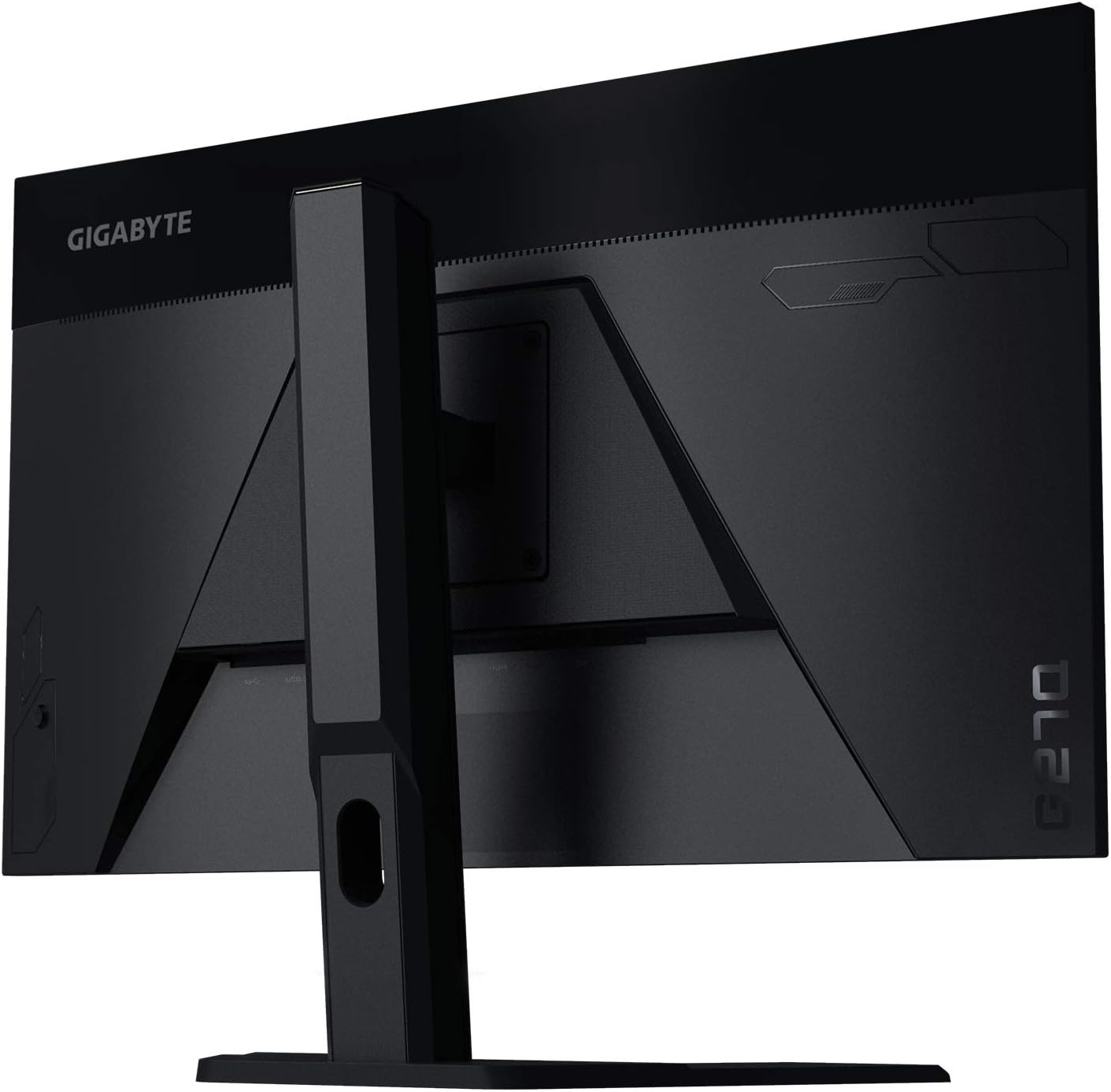
The rear of the GIGABYTE G27Q monitor showing the stand assembly and VESA mounting points.
2. Podłączanie kabli
Connect the necessary cables to the monitor's input ports. The G27Q monitor includes:
- DisplayPort 1.2: For high refresh rate and resolution.
- HDMI 2.0 (x2): For general connectivity with various devices.
- USB 3.0 upstream: Connect to your PC to enable the monitor's USB 3.0 downstream ports.
- USB 3.0 Downstream (x2): Do podłączania urządzeń peryferyjnych, takich jak klawiatury, myszy lub dyski USB.
- Wyjście audio (gniazdo 3.5 mm): Do podłączenia zewnętrznych słuchawek lub głośników.
Detail of the GIGABYTE G27Q monitor's rear panel, showing DisplayPort, HDMI, and USB ports.
Connect the appropriate video cable (DisplayPort or HDMI) from your computer's graphics card to the corresponding input on the monitor. If using the USB 3.0 ports on the monitor, connect the USB 3.0 upstream cable from the monitor to an available USB 3.0 port on your computer.
3. Podłączenie zasilania
Podłącz zasilacz do wejścia zasilania monitora, a następnie podłącz przewód zasilający do gniazdka ściennego.
4. Pierwsze włączenie zasilania
Press the power button located on the monitor to turn it on. The monitor should automatically detect the input signal. If not, use the OSD joystick to manually select the input source.
Obsługa monitora
Nawigacja za pomocą wyświetlacza ekranowego (OSD)
The GIGABYTE G27Q monitor features a single joystick control located on the back or bottom of the monitor for navigating the On-Screen Display (OSD) menu. This joystick allows you to power on/off the monitor, select input sources, and adjust various display settings.
- Wgniatać: Wejdź do menu OSD / Potwierdź wybór.
- Przesuń w górę/w dół: Poruszaj się po opcjach menu.
- Przesuń w lewo/prawo: Dostosuj wartości / Nawiguj po podmenu.
Główne cechy i regulacje
- Częstotliwość odświeżania: The monitor supports up to 144Hz natively and 165Hz when overclocked. Ensure your graphics card settings are configured to utilize the desired refresh rate.
- Czas reakcji: Features 1ms (MPRT) response time for reduced motion blur. This setting can often be adjusted in the OSD under "Overdrive" or similar options.
- AMD Freesync Premium: For tear-free and stutter-free gaming, ensure FreeSync is enabled in the monitor's OSD and your AMD graphics card drivers.
- Wyświetlacz VESA HDR400: Activate HDR in your operating system display settings to experience enhanced contrast and color.
- OSD Sidekick: GIGABYTE provides a software utility called OSD Sidekick that allows you to control monitor settings directly from your desktop. Download and install it from the official GIGABYTE webstrona.
- Ergonomiczne regulacje:
- Regulacja wysokości: Gently push or pull the monitor up or down along the stand.
- Regulacja nachylenia: Przytrzymaj górną i dolną krawędź monitora i delikatnie przechyl go do przodu lub do tyłu.

The GIGABYTE G27Q monitor from the side, illustrating its ergonomic stand capabilities.

A combined front and side view of the GIGABYTE G27Q monitor, showcasing its adjustable stand.
Konserwacja
Czyszczenie monitora
- Przed czyszczeniem należy zawsze odłączyć monitor od gniazdka zasilania.
- Delikatnie przetrzyj ekran miękką, niepozostawiającą włókien ściereczką.asing.
- W przypadku uporczywych plam delikatnieampPrzetrzyj ściereczkę wodą lub delikatnym, nieściernym środkiem do czyszczenia ekranów. Nie rozpylaj płynu bezpośrednio na ekran.
- Avoid using benzene, thinner, ammonia-based cleaners, or abrasive cleaning agents, as these can damage the monitor's surface.
Opieka ogólna
- Unikaj umieszczania ciężkich przedmiotów na monitorze i jego kablach.
- Nie wystawiaj monitora na bezpośrednie działanie promieni słonecznych ani nadmiernego ciepła.
- Trzymaj monitor z dala od silnych pól magnetycznych.
Rozwiązywanie problemów
| Problem | Możliwa przyczyna | Rozwiązanie |
|---|---|---|
| Brak obrazu na ekranie | Odłączony kabel zasilający; Odłączony kabel wideo; Wybrano nieprawidłowe źródło sygnału wejściowego. | Ensure power and video cables are securely connected. Press the OSD joystick to open the input menu and select the correct source. |
| Obraz jest niewyraźny lub zniekształcony | Nieprawidłowe ustawienie rozdzielczości; problem z kablem wideo. | Ustaw rozdzielczość ekranu na 2560x1440. Sprawdź lub wymień kabel wideo. |
| Brak dźwięku z głośników | Volume too low; Audio cable not connected (if using 3.5mm); Incorrect audio output selected on PC. | Adjust monitor volume via OSD. Ensure audio output on PC is set to the monitor or correct external speakers. If using 3.5mm, ensure cable is connected. |
| Migotanie lub niestabilny obraz | Refresh rate mismatch; Graphics driver issue; Cable quality. | Ensure refresh rate is set correctly (144Hz/165Hz). Update graphics drivers. Try a different DisplayPort or HDMI cable. |
| Porty USB nie działają | Kabel USB nie jest podłączony. | Connect the USB 3.0 upstream cable from the monitor to your computer. |
Specyfikacje
| Funkcja | Szczegół |
|---|---|
| Rozmiar ekranu | 27 cali |
| Typ panelu | IPS |
| Rezolucja | 2560 x 1440 (QHD, rozdzielczość szeroka 1440p) |
| Częstotliwość odświeżania | 144 Hz (OC 165 Hz) |
| Czas reakcji | 1 ms (MPRT) |
| Gama kolorów | 92% DCI-P3 (120% sRGB) |
| Obsługa HDR | Wyświetlacz VESA HDR400 |
| Adaptacyjna synchronizacja | Technologia AMD FreeSync™ |
| Łączność | 1x DisplayPort 1.2, 2x HDMI 2.0, 2x USB 3.0 (downstream), 1x USB 3.0 (upstream) |
| Audio | 2x 2W Speakers, 1x 3.5mm Audio Out |
| Ergonomia | Pochylenie, regulacja wysokości |
| Mocowanie VESA | 100x100mm |
| Wymiary (dł. x szer. x wys.) | 14.54 x 24.17 x 2.89 cala (bez podstawki) |
| Waga | 20.9 funta |
| Numer modelu | G27Q-SA |
Gwarancja i wsparcie
Aby uzyskać szczegółowe informacje dotyczące gwarancji, zapoznaj się z kartą gwarancyjną dołączoną do produktu lub odwiedź oficjalną stronę internetową GIGABYTE webstrona.
For further assistance, technical support, or to download the full user manual in PDF format, please visit:
- Oficjalne wsparcie GIGABYTE: www.gigabyte.com
- Instrukcja obsługi (PDF): Plik do pobrania w formacie PDF
Powiązane dokumenty - G27Q-SA
 |
Instrukcja obsługi monitora gamingowego GIGABYTE G34WQCP — konfiguracja, funkcje i specyfikacje Kompleksowy podręcznik użytkownika 34-calowego monitora gamingowego GIGABYTE G34WQCP. Dowiedz się więcej o konfiguracji, funkcjach, obsłudze, rozwiązywaniu problemów, specyfikacji i bezpieczeństwie. |
 |
Instrukcja obsługi monitora gamingowego GIGABYTE AORUS FO27Q5P Kompleksowy podręcznik użytkownika monitora gamingowego GIGABYTE AORUS FO27Q5P, obejmujący informacje na temat konfiguracji, funkcji, obsługi, specyfikacji, rozwiązywania problemów i bezpieczeństwa. |
 |
Instrukcja obsługi monitora gamingowego GIGABYTE G27Q Kompleksowy podręcznik użytkownika monitora gamingowego GIGABYTE G27Q 27 cali QHD, obejmujący informacje na temat konfiguracji, obsługi, specyfikacji i rozwiązywania problemów. |
 |
Instrukcja obsługi monitora gamingowego GIGABYTE M32UP Kompleksowy podręcznik użytkownika 32-calowego monitora gamingowego GIGABYTE M32UP, obejmujący informacje na temat konfiguracji, obsługi, specyfikacji, rozwiązywania problemów, środków ostrożności i przepisów prawnych. |
 |
Instrukcja obsługi monitora gamingowego GIGABYTE G27F 2 Niniejsza instrukcja obsługi zawiera szczegółowe instrukcje dotyczące konfiguracji, obsługi i konserwacji monitora gamingowego GIGABYTE G27F 2. Zawiera informacje dotyczące bezpieczeństwa, wskazówki dotyczące rozwiązywania problemów oraz szczegółowe specyfikacje zapewniające optymalną wydajność. |
 |
Instrukcja obsługi monitora gamingowego GIGABYTE G34WQC Kompleksowy podręcznik użytkownika monitora gamingowego GIGABYTE G34WQC o przekątnej 34 cali WQHD, obejmujący informacje na temat konfiguracji, obsługi, funkcji, specyfikacji i rozwiązywania problemów. |
Ask a question about this manual
Ask about setup, troubleshooting, compatibility, parts, safety, or missing instructions. Manuals+ will review the question and use this page’s manual context to help answer it.