
1. Wprowadzenie
Niniejsza instrukcja zawiera szczegółowe instrukcje dotyczące bezpiecznej i efektywnej instalacji, obsługi i konserwacji ramienia do monitora Invision MX450. Przed instalacją należy uważnie przeczytać instrukcję i zachować ją do wykorzystania w przyszłości. Ramię do monitora Invision MX450 zostało zaprojektowane z myślą o zapewnieniu ergonomicznego i elastycznego rozwiązania montażowego dla monitorów o przekątnej od 24 do 49 cali i udźwigu od 2 do 15 kg.

Ilustracja 1.1: Ramię monitora Invision MX450 podtrzymujące wyświetlacz.
2. Informacje dotyczące bezpieczeństwa
Zawsze upewnij się, że ramię monitora jest solidnie przymocowane do biurka, a monitor prawidłowo zamocowany do płyty VESA. Nie przekraczaj maksymalnego udźwigu 15 kg. Nieprawidłowa instalacja lub użytkowanie może spowodować uszkodzenie sprzętu lub obrażenia ciała. Trzymaj dzieci i zwierzęta domowe z dala od miejsca instalacji. Unikaj zbliżania palców lub dłoni do ruchomych części podczas regulacji.
3. Zawartość opakowania
Przed rozpoczęciem instalacji sprawdź, czy wszystkie komponenty są obecne:
- Zespół ramienia monitora Invision MX450
- Zestaw montażowy (śruby, podkładki, dystanse do montażu VESA)
- Biurko Clamp składniki
- Elementy mocujące przelotkę
- Instrukcja instalacji (ten dokument)
4. Konfiguracja i instalacja
Invision MX450 oferuje dwie podstawowe metody instalacji: C-clamp do krawędzi biurka i montaż przelotowy do montażu przez biurko.
4.1. Sprawdzenie zgodności
- Rozmiar i waga monitora: Kompatybilny z ekranami o przekątnej od 24" do 49" i wadze od 2 kg do 15 kg.
- Standard VESA: Obsługuje standardy VESA 75 mm x 75 mm i 100 mm x 100 mm. Zmierz rozstaw otworów montażowych monitora (w poziomie, a następnie w pionie), aby potwierdzić kompatybilność.
- Uwaga dotycząca monitora zakrzywionego: W przypadku 49-calowych zakrzywionych ekranów kompatybilność jest ograniczona do modeli o promieniu 3000R lub wyższym. Mocno zakrzywione ekrany (np. Samsung G9 49") nie są kompatybilne ze względu na potencjalne problemy z dźwignią w mechanizmie odchylania.
- Grubość biurka: Dla C-clampGrubość biurka musi wynosić od 10 mm do 90 mm. W przypadku montażu z przelotką grubość biurka musi wynosić od 20 mm do 90 mm.

Rysunek 4.1: Specyfikacje techniczne i przewodnik po pomiarach VESA.
4.2. Opcje montażu
Wybierz odpowiednią metodę montażu dla swojego biurka:
- C-Clamp Instalacja: Dołącz C-klamp podstawę do krawędzi biurka. Upewnij się, że jest dobrze dokręcona, aby zapobiec przesuwaniu się.
- Instalacja mocowania przelotki: Jeśli biurko ma wstępnie nawiercony otwór, użyj elementów przelotowych, aby zamocować ramię przez biurko. Ta metoda zapewnia większą stabilność.
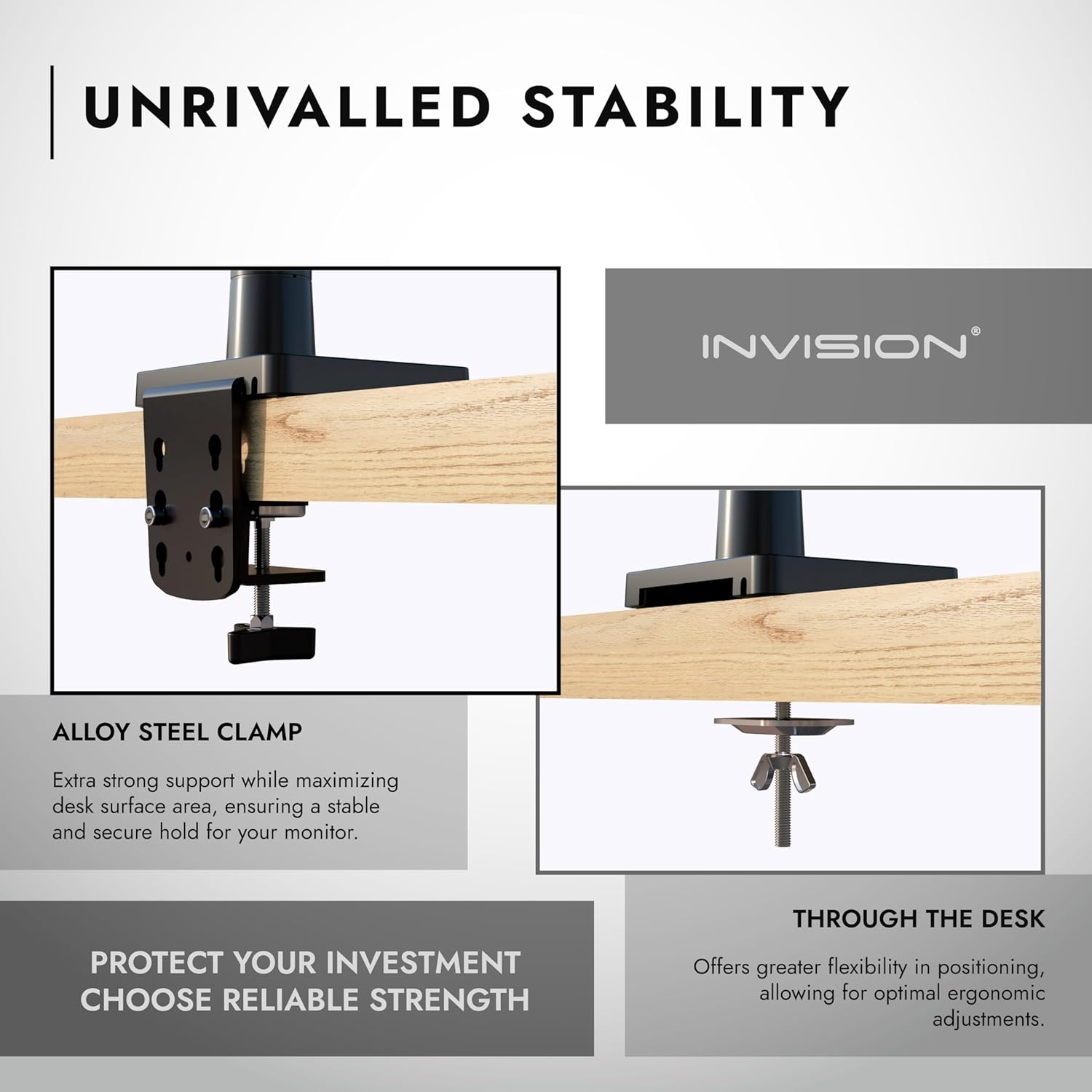
Obraz 4.2: C-clamp i metody montażu przelotek.
4.3. Podłączanie monitora
- Ostrożnie przymocuj płytkę VESA do tylnej części monitora za pomocą dołączonych śrub. Upewnij się, że śruby są mocno dokręcone, ale nie przekręcaj ich.
- Wsuń monitor (z zamocowaną płytką VESA) na głowicę mocującą ramienia, aż zatrzaśnie się na miejscu. Zabezpiecz go dodatkowymi blokadami, jeśli są dostępne.
5. Instrukcja obsługi
W urządzeniu Invision MX450 zastosowano mechanizm sprężyny gazowej, który umożliwia płynną i łatwą regulację, co pozwala zoptymalizować viewzdobywania doświadczenia.
5.1. Regulacja położenia monitora
- Regulacja wysokości: Delikatnie pchnij lub pociągnij monitor w górę lub w dół, aby uzyskać pożądaną wysokość. Sprężyna gazowa utrzyma go w pozycji.
- Zasięg/Rozszerzenie: Wysuń lub schowaj ramię, aby przybliżyć lub oddalić monitor od siebie. Maksymalny zasięg to 650 mm (25.6 cala).
- Przechylenie: Aby zredukować odblaski, możesz pochylić monitor o +85° w górę lub -30° w dół lub dostosować go do pozycji stojącej/siedzącej.
- Obracać: Obróć monitor o 180° w lewo lub prawo przy złączu VESA.
- Obrót: Obróć ekran o 360° z orientacji poziomej do pionowej.

Ilustracja 5.1: Ergonomiczne pozycjonowanie monitora w modelu MX450.

Rysunek 5.2: Maksymalny zasięg i wysokość.
5.2. Zarządzanie kablami
Model MX450 posiada zintegrowane kanały kablowe na dolnym i górnym ramieniu. Otwórz zdejmowane panele, poprowadź przez nie kable i zamknij je, aby zachować porządek i dobrą organizację w miejscu pracy.
6. Konserwacja
Invision MX450 został zaprojektowany z myślą o trwałości i minimalnej konserwacji. Regularne kontrole zapewniają stałą, optymalną wydajność.
- Czyszczenie: Przetrzyj ramię miękką ściereczką.amp szmatką. Unikaj środków czyszczących o działaniu ściernym i rozpuszczalników.
- Kontrola połączenia: Okresowo sprawdzaj wszystkie śruby i połączenia (klawisze biurkowe)amp/przelotka, płytka VESA), aby mieć pewność, że będą szczelne i bezpieczne.
- Regulacja sprężyny gazowej: Jeśli monitor ugina się lub trudno go wyregulować, napięcie sprężyny gazowej może wymagać precyzyjnej regulacji. Skorzystaj z mechanizmu regulacji na ramieniu (zazwyczaj jest to śruba na stawie ramienia) i dostosuj je do ciężaru monitora.
7. Rozwiązywanie Problemów
- Monitor opada lub nie utrzymuje się na swoim miejscu: Napięcie sprężyny gazowej może być zbyt niskie w stosunku do wagi monitora. Zwiększ napięcie za pomocą śruby regulacyjnej na ramieniu.
- Monitor jest trudny do przesunięcia: Napięcie sprężyny gazowej może być zbyt wysokie. Zmniejsz napięcie za pomocą śruby regulacyjnej.
- Ramię wydaje się niestabilne: Upewnij się, że biurko jestamp lub uchwyt z przelotką jest solidnie dokręcony do biurka. Sprawdź, czy monitor jest prawidłowo przymocowany do płytki VESA.
- Monitor nie jest zgodny ze standardem VESA: Jeśli Twój monitor nie posiada otworów montażowych VESA lub ma niekompatybilny wzór, możesz skorzystać z zestawu montażowego Invision NV100 Non-VESA Monitor Adapter Mount Kit (ASIN Może być wymagany B076QB3VRD).
8. Specyfikacje
| Funkcja | Specyfikacja |
|---|---|
| Model | MX450 |
| Kompatybilne rozmiary ekranu | 24" - 49" (Uwaga: ekrany zakrzywione 49" wymagają promienia 3000R lub większego) |
| Nośność | 2kg do 15kg |
| Zgodność ze standardem VESA | 75 mm x 75 mm, 100 mm x 100 mm |
| Kąt nachylenia w pionie | +85° / -30° |
| Maksymalna wysokość pionowa | 525 mm (20.7 cale) |
| Maksymalny zasięg/rozciągnięcie | 650 mm (25.6 cale) |
| Minimalny zasięg/rozciągnięcie | 185 mm (7.3 cale) |
| Obrót płyty czołowej ekranu | 360° (od poziomu do portretu) |
| Obrotowa płyta czołowa ekranu | 180° |
| Rotacja łokcia | 360° |
| Obrót podstawy | 360° |
| Grubość biurka (C-Clamp) | 10 mm - 90 mm |
| Grubość biurka (przelotka) | 20 mm - 90 mm |
| Tworzywo | Stal stopowa, stop aluminium, SPCC |
| Kolor | Czarny |

Rysunek 8.1: Porównanie konstrukcji i wydajności komputera Invision MX450.

Rysunek 8.2: Główne cechy konstrukcji Invision MX450.
9. Informacje o gwarancji
Ramię monitora Invision MX450 jest wyposażone w 2-letnia gwarancja na wszystkie części. Niniejsza gwarancja obejmuje wady produkcyjne i materiałowe powstałe w wyniku normalnego użytkowania. Prosimy zachować dowód zakupu na wypadek roszczeń gwarancyjnych.
10. Obsługa klienta
W przypadku pytań, pomocy w instalacji lub problemów nieomówionych w niniejszej instrukcji, prosimy o kontakt z obsługą klienta Invision. Nasz zespół służy pomocą i gwarantuje bezproblemowe działanie.
Zapoznaj się z opakowaniem produktu lub z instrukcją obsługi Invision webodwiedź naszą stronę, aby uzyskać szczegółowe dane kontaktowe.