
Wtykowy UD-3900Z
Podłączana uniwersalna stacja dokująca do laptopa z portami USB 3.0 i USB-C
Model: UD-3900Z | Marka: Plugable
Wstęp
Ta uniwersalna stacja dokująca do laptopa z wtyczką USB 3.0 i USB-C (model UD-3900Z) została zaprojektowana z myślą o rozszerzeniu możliwości łączności laptopa, oferując dwa wyjścia wideo HD HDMI, przewodowy Gigabit Ethernet, gniazdo audio 3.5 mm, dwa porty USB 3.0 i cztery porty USB 2.0. Stacja zawiera kable USB 3.0 i USB-C, co zapewnia elastyczną łączność z hostem w różnych systemach.
Stacja dokująca obsługuje dwa monitory o rozdzielczości do 1920x1200, w tym 1080p (1920x1080). Jest kompatybilna z systemami Windows 11, 10, 8.x i 7, macOS 10.14+ (wymagany sterownik) oraz ChromeOS 100+. Należy pamiętać, że stacja dokująca nie ładuje podłączonego komputera i nie obsługuje HDCP, co oznacza, że nie odtwarza treści zaszyfrowanych ani chronionych przed kopiowaniem.

Zdjęcie: Uniwersalna stacja dokująca do laptopa Plugable UD-3900Z, pokazanaasindzięki eleganckiemu czarnemu wzornictwu i kompaktowej formie, a także dołączonym kablom hosta USB-A i USB-C.
Przewodnik po konfiguracji
Aby skonfigurować stację dokującą Plugable UD-3900Z, wykonaj następujące czynności:
- Zawartość opakowania: Ostrożnie wyjmij wszystkie elementy z opakowania. Sprawdź, czy masz stację dokującą, zasilacz, kabel USB 3.0 i kabel USB-C.
- Podłącz zasilanie: Podłącz dołączony zasilacz do portu „12V/2A” z tyłu stacji dokującej, a następnie podłącz go do gniazdka ściennego.
- Połącz się z laptopem-hostem: Za pomocą dołączonego kabla USB 3.0 lub USB-C podłącz stację dokującą do odpowiedniego portu laptopa.
- Zainstaluj sterownik DisplayLink (macOS i niektóre systemy Windows/ChromeOS):
W systemie macOS sterownik DisplayLink musi zostać zainstalowany ręcznie, aby wyświetlacze działały. W systemach Windows i ChromeOS sterowniki zazwyczaj instalują się automatycznie za pośrednictwem usługi Windows Update lub są wbudowane. W przeciwnym razie może być konieczna instalacja ręczna.
- Idź do plugable.com/displaylink.
- Wybierz sterownik odpowiedni dla Twojego systemu operacyjnego.
- Pobierz i zainstaluj sterownik.
- Tylko w przypadku systemu macOS: przejdź do ustawień Bezpieczeństwo i prywatność, zezwól na sterownik DisplayLink i upewnij się, że dla DisplayLink Manager włączono „Uprawnienia do nagrywania ekranu”.
- Podłącz urządzenia peryferyjne: Podłącz monitory do portów HDMI, a inne urządzenia USB (klawiaturę, mysz, dyski flash) do dostępnych portów USB 3.0 i USB 2.0. Podłącz kabel Ethernet, aby uzyskać przewodowy dostęp do sieci.

Zdjęcie: Zawartość opakowania Plugable UD-3900Z, obejmująca stację dokującą, kabel zasilający, kabel USB-C i kabel USB 3.0.
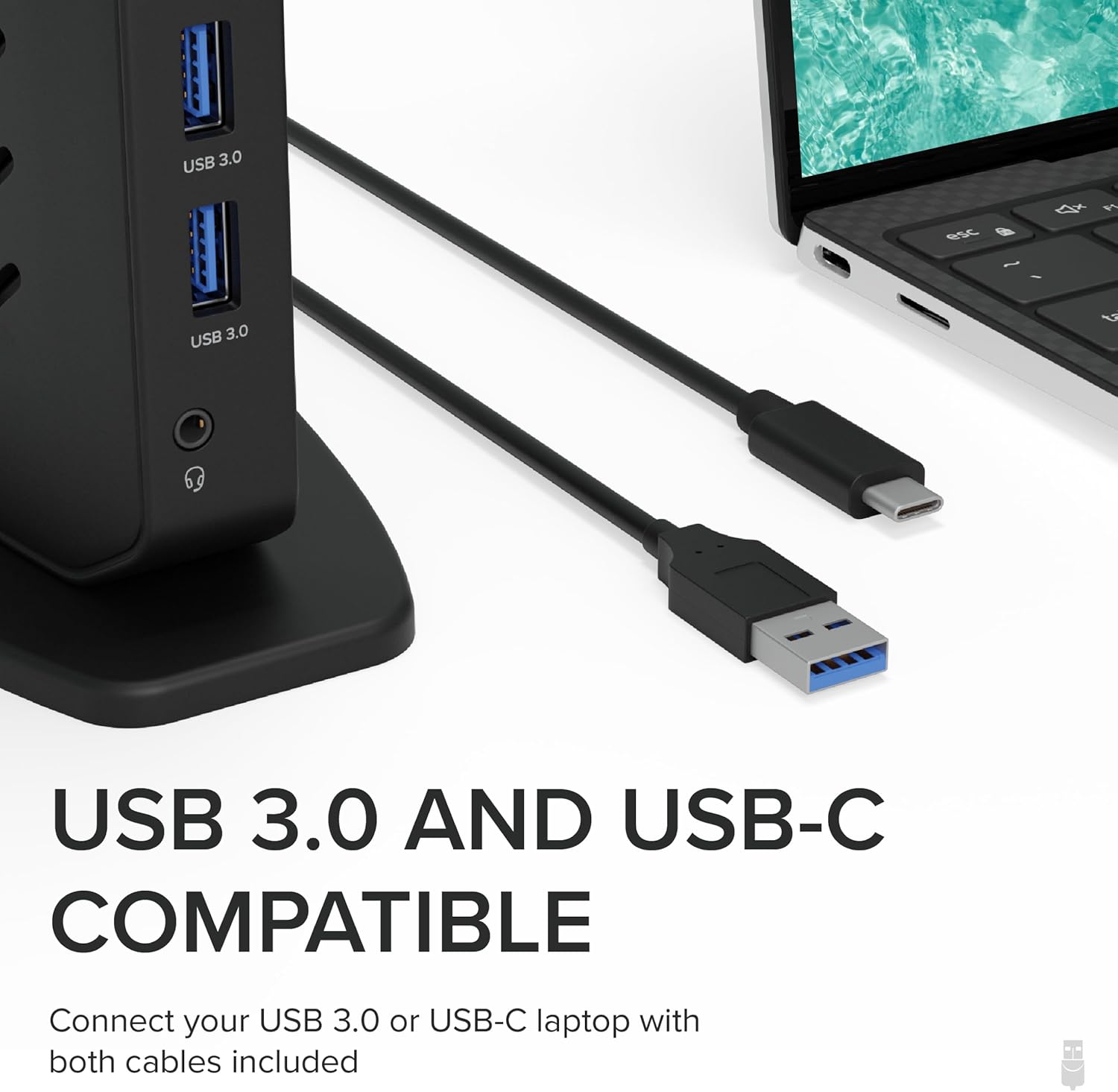
Zdjęcie: Zbliżenie kabli hosta USB 3.0 i USB-C dołączonych do stacji dokującej, podkreślające ich kompatybilność z różnymi portami laptopów.

Obraz: Przewodnik wizualny szczegółowo przedstawiający cztery kroki pobierania i instalowania sterownika DisplayLink, w tym konkretne ustawienia zabezpieczeń systemu macOS.

Obraz: Szczegółowy view spośród portów stacji dokującej Plugable UD-3900Z, w tym USB 2.0, Ethernet, HDMI 1, HDMI 2, USB 3.0 (połączenie hosta), wejście zasilania oraz przednie porty USB 3.0 i audio.
Instrukcja obsługi
Konfiguracja dwóch monitorów
Stacja dokująca umożliwia łatwe podłączenie dwóch zewnętrznych monitorów HDMI. Po zainstalowaniu sterownika DisplayLink (jeśli jest wymagany), system operacyjny powinien automatycznie wykryć i skonfigurować wyświetlacze. Następnie można dostosować ustawienia wyświetlania (rozdzielczość, orientację, tryb rozszerzony/lustrzany) w ustawieniach wyświetlania komputera.
- Podłącz główny monitor do portu HDMI 1, a dodatkowy monitor do portu HDMI 2.
- Obsługiwana rozdzielczość dla dwóch monitorów wynosi maksymalnie 1920x1200.

Obraz: Schemat ilustrujący różne porty urządzenia Plugable UD-3900Z, w tym 2x USB 3.0, 4x USB 2.0, Ethernet, 2x HDMI, wejście/wyjście audio oraz złącza hosta i zasilania.
Łączność USB
Skorzystaj z sześciu portów USB (dwa USB 3.0 z przodu, cztery USB 2.0 z tyłu) do podłączania różnych urządzeń peryferyjnych, takich jak klawiatury, myszy, zewnętrzne dyski twarde i dyski flash. Przednie porty USB 3.0 są łatwo dostępne dla często podłączanych urządzeń.
Sieć i dźwięk
- Gigabit Ethernet: Podłącz kabel Ethernet do portu RJ45, aby uzyskać stabilne i szybkie połączenie sieciowe.
- Wtyczka dźwiękowa: Z przodu znajduje się gniazdo audio 3.5 mm, które obsługuje zarówno słuchawki, jak i mikrofon.
Ważne uwagi
- Brak ładowania laptopa: Ta stacja dokująca nie zapewnia zasilania do ładowania podłączonego laptopa. Do ładowania należy używać oryginalnego zasilacza laptopa.
- HDCP nie jest obsługiwane: Stacja dokująca nie obsługuje standardu HDCP (High-bandwidth Digital Content Protection), co oznacza, że nie można jej używać do odtwarzania zaszyfrowanych lub chronionych przed kopiowaniem treści ze źródeł takich jak odtwarzacze Blu-ray lub usługi przesyłania strumieniowego wymagające HDCP.
- Zgodność: Stacja dokująca jest uniwersalnie kompatybilna z szeroką gamą systemów operacyjnych i urządzeń.

Obraz: Wizualna reprezentacja wyjaśniająca, że stacja dokująca nie ładuje laptopa, co oznacza, że dla systemu hosta wymagane jest zewnętrzne źródło zasilania.

Obraz: Tabela szczegółowo przedstawiająca zgodność stacji dokującej z różnymi wersjami systemów operacyjnych (macOS 11+, Windows 10+, ChromeOS 100+) i typami połączeń (USB-A, Thunderbolt, USB-C, USB4) wraz z np.amplista kompatybilnych modeli laptopów.
Konserwacja
Aby zapewnić długą żywotność i optymalną wydajność stacji dokującej, należy przestrzegać następujących wskazówek dotyczących konserwacji:
- Czyszczenie: Do czyszczenia zewnętrznej części stacji dokującej należy używać miękkiej, suchej i niepozostawiającej włókien ściereczki. Unikaj stosowania środków czyszczących o działaniu ściernym, rozpuszczalników ani aerozoli.
- Wentylacja: Upewnij się, że stacja dokująca znajduje się w dobrze wentylowanym miejscu, aby zapobiec przegrzaniu. Nie blokuj otworów wentylacyjnych.
- Składowanie: Jeśli stacja dokująca nie będzie używana przez dłuższy czas, należy ją przechowywać w chłodnym, suchym miejscu, z dala od bezpośredniego światła słonecznego i ekstremalnych temperatur.
- Zarządzanie kablami: Aby zapobiec uszkodzeniom, należy unikać ostrego zginania i nadmiernego napinania kabli podłączonych do stacji dokującej.
Rozwiązywanie problemów
Jeśli napotkasz problemy ze stacją dokującą, zapoznaj się z poniższymi typowymi czynnościami rozwiązywania problemów:
- Brak wyjścia wyświetlacza:
- Sprawdź, czy stacja dokująca jest włączona i czy zasilacz jest prawidłowo podłączony.
- Sprawdź, czy kabel hosta (USB 3.0 lub USB-C) jest dobrze podłączony zarówno do stacji dokującej, jak i do laptopa.
- Sprawdź, czy kable HDMI są prawidłowo podłączone do stacji dokującej i monitorów.
- Użytkownicy systemu macOS muszą sprawdzić, czy sterownik DisplayLink jest zainstalowany i czy w ustawieniach Bezpieczeństwo i prywatność w programie DisplayLink Manager włączono opcję „Uprawnienia do nagrywania ekranu”.
- Spróbuj ponownie uruchomić laptopa i stację dokującą.
- Urządzenia USB nie są rozpoznawane:
- Sprawdź, czy urządzenie USB jest prawidłowo podłączone do portu USB stacji dokującej.
- Aby zidentyfikować problem, spróbuj podłączyć urządzenie USB do innego portu USB w stacji dokującej lub bezpośrednio do laptopa.
- Sprawdź, czy stacja dokująca jest zasilana.
- Problemy z łącznością sieciową:
- Sprawdź połączenie kabla Ethernet pomiędzy stacją dokującą a routerem/modemem.
- Upewnij się, że sterowniki sieciowe na Twoim laptopie są aktualne.
- Dźwięk nie działa:
- Sprawdź, czy słuchawki/głośniki są prawidłowo podłączone do gniazda audio 3.5 mm.
- Sprawdź ustawienia dźwięku komputera, aby upewnić się, że wybrano właściwe urządzenie wyjściowe audio (DisplayLink Audio).
Aby uzyskać bardziej szczegółowe informacje dotyczące rozwiązywania problemów, zapoznaj się z oficjalną instrukcją Przewodnik rozwiązywania problemów (PDF) dostarczone przez Plugable.
Specyfikacje
| Funkcja | Szczegół |
|---|---|
| Numer modelu | UD-3900Z |
| Marka | Wtykowy |
| Wymiary produktu | 5.31 x 2.76 x 7.48 cala |
| Waga przedmiotu | 11.7 uncji (333 grama) |
| Kolor | Czarny |
| Interfejs sprzętowy | USB 3.1 typu A, USB 3.1 typu C, stacja dokująca USB, USB typu C |
| Łączna liczba portów USB | 6 (2x USB 3.0, 4x USB 2.0) |
| Wszystkie porty HDMI | 2 |
| Maksymalna rozdzielczość | 1920x1200 (podwójne monitory) |
| Sieć Ethernetowa | Gigabitowy Ethernet |
| Audio | Gniazdo audio 3.5 mm typu combo |
| Moc wejściowa | 12 V/2 A (24 W) |
| Kompatybilne urządzenia | macOS (z instalacją sterownika DisplayLink) 10.14+, Windows 7/8/8.1/10/11, ChromeOS 100+ |
Gwarancja i wsparcie
Każdy produkt Plugable, w tym stacja dokująca UD-3900Z, jest objęty gwarancją Roczny zasięg na wady od daty zakupu.
Plugable zapewnia również Wsparcie Lifetime W przypadku pytań, potrzeby pomocy w konfiguracji lub napotkania jakichkolwiek problemów, możesz skontaktować się z zespołem wsparcia technicznego w Ameryce Północnej. Aby uzyskać dane kontaktowe i więcej szczegółów, odwiedź oficjalną stronę Plugable. webodwiedź witrynę lub zapoznaj się ze skróconą instrukcją obsługi dołączoną do produktu.
Ask a question about this manual
Ask about setup, troubleshooting, compatibility, parts, safety, or missing instructions. Manuals+ will review the question and use this page’s manual context to help answer it.