
Razer RZ03-03380500-R3F1
Instrukcja obsługi klawiatury gamingowej Razer Ornata V2
Model: RZ03-03380500-R3F1
Wstęp
Niniejsza instrukcja zawiera szczegółowe instrukcje dotyczące konfiguracji, obsługi, konserwacji i rozwiązywania problemów z klawiaturą gamingową Razer Ornata V2. Zaprojektowana z myślą o optymalnej wydajności w grach, klawiatura Razer Ornata V2 łączy w sobie zalety membranowych kopuł gumowych z przełącznikami mechanicznymi, oferując wyjątkowe wrażenia podczas pisania.
Co jest w pudełku
- Klawiatura gamingowa Razer Ornata V2
Przed przystąpieniem do instalacji należy upewnić się, że wszystkie elementy są gotowe.
Organizować coś
Aby skonfigurować klawiaturę gamingową Razer Ornata V2, wykonaj następujące czynności:
- Podłącz klawiaturę: Podłącz złącze USB-A klawiatury Razer Ornata V2 do wolnego portu USB w komputerze.
- Instalacja sterownika: Twój system operacyjny powinien automatycznie wykryć i zainstalować niezbędne sterowniki. Aby skorzystać z zaawansowanych funkcji i personalizacji, pobierz i zainstaluj aplikację Razer Synapse 3 z oficjalnej strony Razer. webstrona.
- Pozycjonowanie: Połóż klawiaturę na stabilnej, płaskiej powierzchni. Zintegrowaną podpórkę pod nadgarstki można przymocować magnetycznie do przodu klawiatury, aby zapewnić większy komfort podczas dłuższego użytkowania.

Zdjęcie: Klawiatura do gier Razer Ornata V2, pokazanaasinz pełnym układem i oświetleniem RGB. Ten obraz przedstawiaview konstrukcji produktu i układu klawiszy.
Instrukcja obsługi
Hybrydowa technologia mecha-membrany
Razer Ornata V2 wykorzystuje unikalną, hybrydową technologię mecha-membrany, łączącą miękki, amortyzowany dotyk membranowej kopułki gumowej z wyraźnym, klikalnym sprzężeniem zwrotnym przełącznika mechanicznego. Taka konstrukcja zapewnia komfort i precyzję działania przy każdym naciśnięciu klawisza.

Obraz: Zbliżenie view Zdjęto nakładkę klawisza, odsłaniając mechanizm przełączników Razer Hybrid Mecha-Membrane z zielonym podświetleniem. To ilustruje unikalną konstrukcję, która zapewnia zarówno miękkie, jak i wyraźne kliknięcie.
Wielofunkcyjne koło cyfrowe i klawisze multimedialne
Klawiatura jest wyposażona w dedykowane klawisze multimedialne oraz wielofunkcyjne pokrętło cyfrowe. Umożliwiają one wygodne zarządzanie rozrywką, w tym wstrzymywanie, odtwarzanie, pomijanie utworów oraz regulację głośności i jasności, bez przerywania działania.

Zdjęcie: Szczegółowe ujęcie dedykowanych klawiszy multimedialnych i wielofunkcyjnego pokrętła cyfrowego, znajdujących się w prawym górnym rogu klawiatury. Klawisze są podświetlane fioletowym podświetleniem RGB.
Zasilany przez Razer Chroma RGB
Doświadcz wciągającego oświetlenia dzięki Razer Chroma RGB, oferującemu 16.8 miliona kolorów i zestaw dynamicznych efektów świetlnych. Dostosuj podświetlenie klawiatury do swoich ustawień lub reaguj na wydarzenia w grze, aby zwiększyć immersję. Konfiguracją zarządza oprogramowanie Razer Synapse 3.

Zdjęcie: klawiatura Razer Ornata V2 podświetlona żywym oświetleniem Razer Chroma RGB, pokazanaasinspektrum kolorów na klawiszach. Klawiatura jest viewpod niewielkim kątem, co uwydatniło efekty świetlne.
Ergonomiczna podpórka pod nadgarstki
Dołączona, miękka, skóropodobna, ergonomiczna podpórka pod nadgarstki mocowana jest magnetycznie do klawiatury, zapewniając miękkie i wygodne podparcie. Zmniejsza to nacisk na nadgarstki, umożliwiając dłuższe użytkowanie bez dyskomfortu.

Zdjęcie: Zbliżenie na ergonomiczną, pluszową podpórkę pod nadgarstki ze skóry ekologicznej, ukazującą jej miękką fakturę i wytłoczone logo Razer. Podpórka pod nadgarstki znajduje się przed klawiaturą.
W pełni programowalne klawisze
Wszystkie klawisze w Razer Ornata V2 są w pełni programowalne. Użyj Razer Synapse 3, aby tworzyć własne przypisania klawiszy, przypisywać makra i zapisywać unikalne ustawienia.filedostosowane do różnych gier i aplikacji, optymalizując ich wykonanie i rozgrywkę.

Obraz: widok z góry view klawiatury Razer Ornata V2 z aktywnym oświetleniem RGB, podkreślającym pełny układ i koncepcję w pełni programowalnych klawiszy dla niestandardowych profesjonalistówfilei makra.
Opcje prowadzenia kabla
Klawiatura ma zintegrowane opcje prowadzenia kabli na spodzie, dzięki czemu możesz uporządkować kabel USB i zachować porządek na biurku.
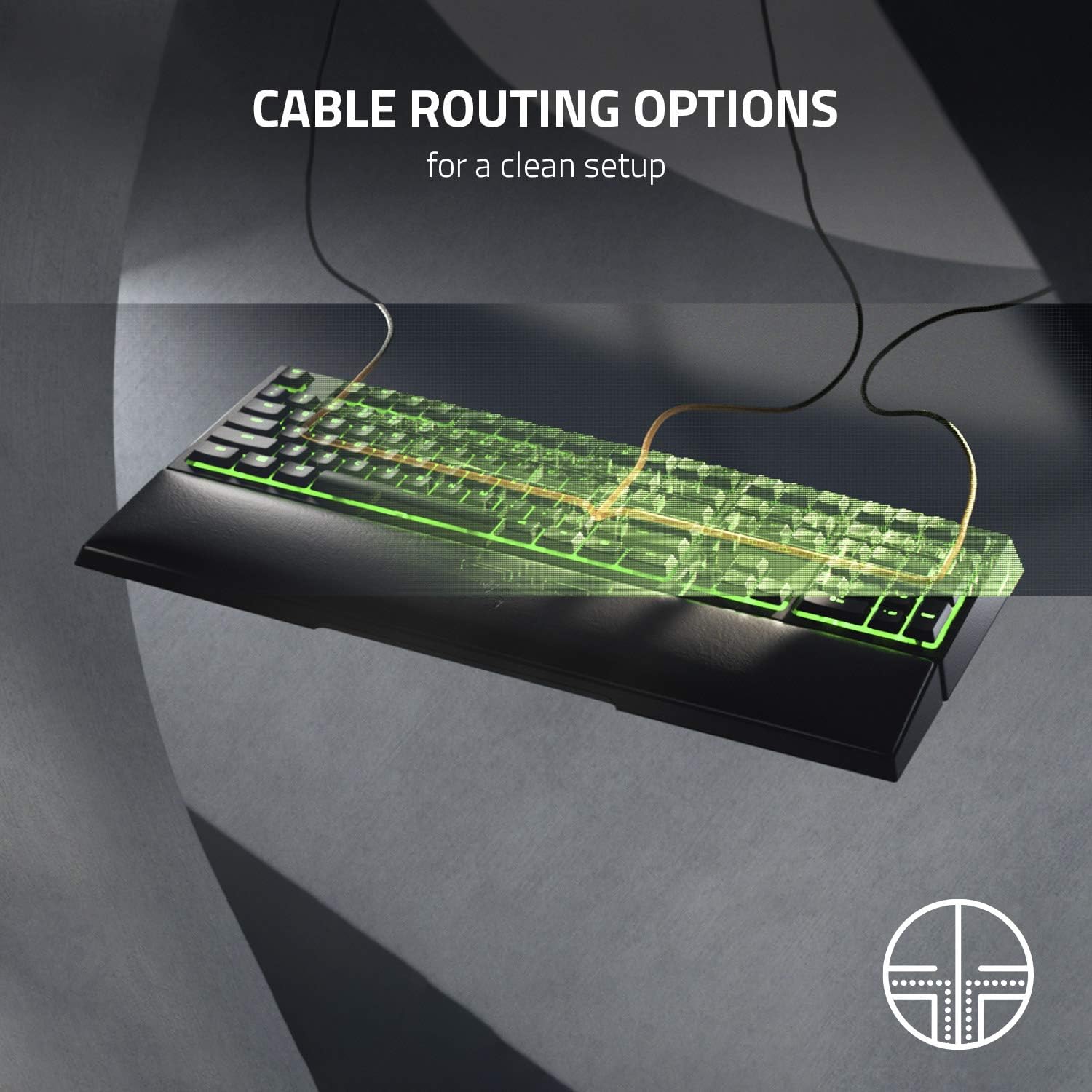
Obraz: Przezroczysta nakładka pokazująca wewnętrzne kanały prowadzenia kabli na spodzie klawiatury Razer Ornata V2, ilustrująca sposób ułożenia kabla USB w celu zachowania porządku.
Aby uzyskać szczegółowe instrukcje dotyczące konfiguracji efektów świetlnych, makr i funkcji profiles, zapoznaj się z instrukcją oprogramowania Razer Synapse 3 dostępną na oficjalnej stronie pomocy technicznej Razer webstrona.
Konserwacja
Właściwa konserwacja gwarantuje długowieczność i optymalną wydajność klawiatury Razer Ornata V2:
- Czyszczenie klawiatury: Użyj miękkiej, niestrzępiącej się ściereczki, lekko wyczyśćampPrzetrzyj klawisze i obudowę wodą lub delikatnym środkiem czyszczącym. Unikaj nadmiernej wilgoci.
- Usuwanie kurzu: Usuń kurz i zanieczyszczenia spomiędzy klawiszy za pomocą sprężonego powietrza.
- Pielęgnacja podpórki pod nadgarstek: Przetrzyj skóropodobną podkładkę pod nadgarstekamp szmatką. Unikaj silnych środków chemicznych, które mogą uszkodzić materiał.
- Unikaj płynów: Nie wylewaj płynów bezpośrednio na klawiaturę. W przypadku przypadkowego zalania, natychmiast odłącz klawiaturę od zasilania i pozostaw ją do całkowitego wyschnięcia przed ponownym podłączeniem.
Rozwiązywanie problemów
| Problem | Możliwa przyczyna | Rozwiązanie |
|---|---|---|
| Klawiatura nie odpowiada | Luźne połączenie USB, uszkodzony port USB, problem ze sterownikiem. |
|
| Nie działa oświetlenie RGB | Razer Synapse 3 nie działa, oświetlenie profile problem, usterka oprogramowania. |
|
| Klawisze nie są rejestrowane lub wpisywane podwójnie | Kurz/zanieczyszczenia pod klawiszem, usterka przełącznika, problem z oprogramowaniem. |
|
Specyfikacje
| Funkcja | Szczegół |
|---|---|
| Marka | Razer |
| Numer modelu | RZ03-03380500-R3F1 |
| Szereg | Ozdobny V2 |
| Kolor | Czarny |
| Opis klawiatury | Hazard |
| Technologia łączności | USB-A |
| Źródło zasilania | USB |
| Orientacja dłoni | Oburęczny |
| Kompatybilne urządzenia | PC |
| Funkcja specjalna | Ergonomic |
| Pierwsza dostępna data | 6 kwietnia 2020 r. |
Gwarancja i wsparcie
Produkty Razer zazwyczaj objęte są ograniczoną gwarancją producenta. Szczegółowe warunki gwarancji można znaleźć w karcie gwarancyjnej dołączonej do produktu lub na oficjalnej stronie pomocy technicznej Razer. webStrona. Zasoby pomocy technicznej, odpowiedzi na często zadawane pytania i dane kontaktowe znajdziesz na stronie www.razer.com/support.
Aby uzyskać aktualizacje oprogramowania i zaawansowane możliwości personalizacji, pobierz aplikację Razer Synapse 3 z oficjalnej strony Razer webstrona.