
Lorex W463AQD-E
Instrukcja obsługi kamery bezpieczeństwa Lorex 2K Dual Lens Wi-Fi Indoor W463AQD-E
Model: W463AQD-E
1. Wprowadzenie
Niniejsza instrukcja zawiera szczegółowe instrukcje dotyczące instalacji, konfiguracji i obsługi wewnętrznej kamery bezpieczeństwa Lorex 2K Dual Lens Wi-Fi, model W463AQD-E. Przed użyciem produktu należy dokładnie przeczytać instrukcję, aby zapewnić jego prawidłowe działanie i bezpieczeństwo. Należy zachować instrukcję do wykorzystania w przyszłości.

Zdjęcie 1.1: Kamera bezpieczeństwa Lorex 2K z podwójnym obiektywem i funkcją Wi-Fi do użytku wewnątrz pomieszczeń w opakowaniu detalicznym.
2. Zawartość opakowania
Sprawdź, czy wszystkie wymienione poniżej elementy znajdują się w przesyłce. Jeśli brakuje któregokolwiek z nich lub jest on uszkodzony, skontaktuj się z obsługą klienta Lorex.
- 1 × 2K kamera wewnętrzna z podwójnym obiektywem i funkcją obrotu i pochylenia
- 1 × karta MicroSD 32 GB (wstępnie zainstalowana)
- 1 × 6.5 stopy (2 m) kabel zasilający
- 1 × wspornik montażowy
- 3 × kotwy i śruby
- 1 × Zasilacz
3. Koniec produktuview
Zapoznaj się z podzespołami i funkcjami kamery bezpieczeństwa Lorex.
3.1 Komponenty kamery

Obraz 3.1: Przód view kamery, pokazujący dwa obiektywy i przycisk połączenia.

Obraz 3.2: Bok view kamery, podkreślając jej kopulasty kształt.

Obraz 3.3: Tył view kamery, pokazujący wejście zasilania i przycisk resetowania.

Ilustracja 3.4: Dolna etykieta z numerem modelu W463AQD-E i innymi informacjami prawnymi.
3.2 Główne cechy
- Wideo w rozdzielczości Quad HD 2K: Przechwytuje wyraźne i szczegółowe wideo footage.
- Konstrukcja z dwoma soczewkami: Zapewnia ulepszone możliwości nadzoru.
- 360° obrót i pochylenie: Zdalna regulacja kamery viewkąt nachylenia pozwalający na pokrycie pełnego obszaru 360 stopni.
- Automatyczne śledzenie: Automatycznie śledzi wykryty ruch w swoim polu widzenia view.
- Inteligentne wykrywanie osób i zwierząt: Rozróżnia aktywność człowieka i zwierzęcia, aby ograniczyć liczbę fałszywych alarmów.
- IR Night Vision: Zapewnia wyraźny obraz w warunkach słabego oświetlenia w odległości do 33 stóp.
- Rozmowa dwukierunkowa: Umożliwia komunikację w czasie rzeczywistym za pośrednictwem wbudowanego mikrofonu i głośnika kamery.
- Przycisk szybkiego połączenia: Umożliwia odwiedzającym nawiązanie połączenia z podłączonym urządzeniem.
- Elastyczne przechowywanie: Obsługuje przechowywanie lokalne za pomocą dołączonej karty MicroSD o pojemności 32 GB i opcjonalne przechowywanie w chmurze lub rejestratory Lorex Fusion.
- Tryb prywatności: Fizycznie ukrywa obiektyw kamery, zapewniając większą prywatność, gdy jest to potrzebne.
- Łączność Wi-Fi: Łączy się z siecią domową bezprzewodowo (2.4 GHz).
4. Konfiguracja
4.1 Konfiguracja początkowa i połączenie z aplikacją
- Włączanie: Podłącz zasilacz do aparatu i do gniazdka elektrycznego. Aparat włączy się i rozpocznie sekwencję startową.
- Pobierz aplikację Lorex Home: Pobierz aplikację Lorex Home ze sklepu App Store (iOS) lub Google Play Store (Android) na swój smartfon lub tablet.
- Utwórz konto: Otwórz aplikację Lorex Home i postępuj zgodnie z instrukcjami wyświetlanymi na ekranie, aby utworzyć nowe konto lub zalogować się do istniejącego.
- Dodaj urządzenie: Kliknij ikonę „+” w aplikacji, aby dodać nowe urządzenie. Zeskanuj kod QR znajdujący się na spodzie aparatu lub na jego opakowaniu.
- Połącz się z Wi-Fi: Postępuj zgodnie z instrukcjami aplikacji, aby połączyć kamerę z siecią Wi-Fi 2.4 GHz. Upewnij się, że Twoje urządzenie mobilne jest połączone z tą samą siecią Wi-Fi podczas konfiguracji.
- Pełna konfiguracja: Po nawiązaniu połączenia wykonaj pozostałe kroki w aplikacji, aby nadać nazwę kamerze i zakończyć proces konfiguracji.

Ilustracja 4.1: Interfejs aplikacji Lorex Home do zarządzania transmisjami z kamer.
4.2 Montaż kamery
Kamerę można umieścić na płaskiej powierzchni lub zamontować na suficie lub ścianie za pomocą dołączonego uchwytu montażowego.
- Wybierz lokacje: Wybierz odpowiednie miejsce w pomieszczeniu z czystym powietrzem view i w zasięgu Twojej sieci Wi-Fi.
- Zaznacz otwory: Umieść uchwyt montażowy w wybranym miejscu i zaznacz otwory na śruby ołówkiem.
- Wiercenie otworów: Wywierć otwory pilotażowe w zaznaczonych miejscach. W przypadku montażu na płycie gipsowo-kartonowej, użyj dołączonych kołków rozporowych.
- Bezpieczny uchwyt: Dopasuj uchwyt montażowy do otworów i przymocuj go za pomocą dołączonych śrub.
- Podłącz kamerę: Przykręć kamerę do uchwytu montażowego, aż zatrzaśnie się na swoim miejscu.
5. Działanie
5.1 Na żywo View i sterowanie
Wejdź na żywo view z kamery za pośrednictwem aplikacji Lorex Home. Z transmisji na żywo view ekranu możesz sterować różnymi funkcjami aparatu.
- Pan i Tilt: Użyj przycisków kierunkowych w aplikacji, aby zdalnie dostosować kąty poziome (panoramowanie) i pionowe (pochylenie) kamery.
- Zoom cyfrowy: Uszczypnij, aby powiększyć lub pomniejszyć obraz na żywo.
- Podwójny obiektyw View: Aplikacja może oferować opcje przełączania się między nimi lub ich łączenia viewz podwójnych soczewek.

Obraz 5.1: Aparat fotograficzny pokazany na smartfonie wyświetlającym obraz na żywo z podwójnego obiektywu view w aplikacji Lorex Home.
5.2 Przycisk rozmowy dwukierunkowej i połączenia
Kamera wyposażona jest w dwukierunkową komunikację audio i fizyczny przycisk do odbierania połączeń.
- Rozmowa dwukierunkowa: Na żywo viewDotknij ikony mikrofonu, aby mówić przez głośnik kamery. Dotknij ponownie, aby zakończyć.
- Przycisk dzwonienia: Osoba znajdująca się w pobliżu kamery może nacisnąć fizyczny przycisk połączenia znajdujący się na kamerze, aby nawiązać połączenie z podłączonym urządzeniem mobilnym.

Ilustracja 5.2: Demonstracja funkcji dwukierunkowej komunikacji za pośrednictwem aplikacji Lorex Home.

Rysunek 5.3: Użytkownik naciska przycisk szybkiego połączenia na kamerze.
5.3 Detekcja ruchu i alerty
Kamera wykorzystuje technologię inteligentnej detekcji w celu identyfikowania ważnych zdarzeń.
- Inteligentne wykrywanie: Kamera potrafi wykrywać i odróżniać ludzi od zwierząt domowych, wysyłając na telefon określone alerty.
- Automatyczne śledzenie: Po wykryciu ruchu kamera może automatycznie przesuwać się i pochylać, aby śledzić obiekt.
- Personalizacja: Dostosuj strefy wykrywania ruchu i ustawienia czułości w aplikacji Lorex Home, aby zminimalizować niechciane alerty.

Ilustracja 5.4: Funkcja automatycznego śledzenia ruchów dziecka.

Obraz 5.5: Inny view funkcji automatycznego śledzenia w akcji.

Ilustracja 5.6: Inteligentna detekcja ruchu powiadamiająca o obecności osoby.

Rysunek 5.7: Wykrywanie zwierząt domowych i automatyczne śledzenie psa.
5.4 Widzenie nocne i inteligentne oświetlenie
Kamera umożliwia wyraźny nadzór nawet w warunkach słabego oświetlenia.
- IR Night Vision: Diody LED podczerwieni zapewniają czarno-biały obraz wideo w odległości do 33 stóp w całkowitej ciemności.
- Inteligentne oświetlenie zabezpieczające: Kamera ma zintegrowane oświetlenie, które można skonfigurować tak, aby włączało się po wykryciu ruchu lub zgodnie z harmonogramem.

Rysunek 5.8: Porównanie widzenia dziennego i nocnego w podczerwienitagśpiącego dziecka.

Ilustracja 5.9: Wyraźny obraz śpiącego dziecka widziany nocą.

Zdjęcie 5.10: Funkcja inteligentnego oświetlenia zabezpieczającego kamerę w akcji.
5.5 Rejestrowanie i przechowywanie
Twój aparat oferuje wiele opcji przechowywania nagranych filmówtage.
- Pamięć lokalna: Karta MicroSD o pojemności 32 GB jest fabrycznie zainstalowana do lokalnego nagrywania. Dzięki temu Twoje footage jest przechowywany bezpośrednio na urządzeniu.
- Przechowywanie w chmurze: Dostępne są opcjonalne plany przechowywania w chmurze, umożliwiające tworzenie kopii zapasowych nagrań poza firmą. Szczegółowe informacje można znaleźć w aplikacji Lorex Home.
- Rejestratory Lorex Fusion: Kamera jest kompatybilna z rejestratorami Lorex Fusion, co pozwala na zintegrowanie pamięci masowej systemu.

Zdjęcie 5.11: Dołączona karta MicroSD o pojemności 32 GB zapewniająca prywatne i bezpieczne przechowywanie danych lokalnych.
5.6 Tryb prywatności
Włącz tryb prywatności, aby fizycznie ukryć obiektyw kamery, gdy nie chcesz prowadzić nadzoru.
- Aktywacja: Tryb prywatności można aktywować za pomocą aplikacji Lorex Home. Po aktywacji obiektyw kamery obróci się w dół, blokując jej view.
- Dezaktywacja: Aby wznowić normalną pracę, wyłącz tryb prywatności za pomocą aplikacji.
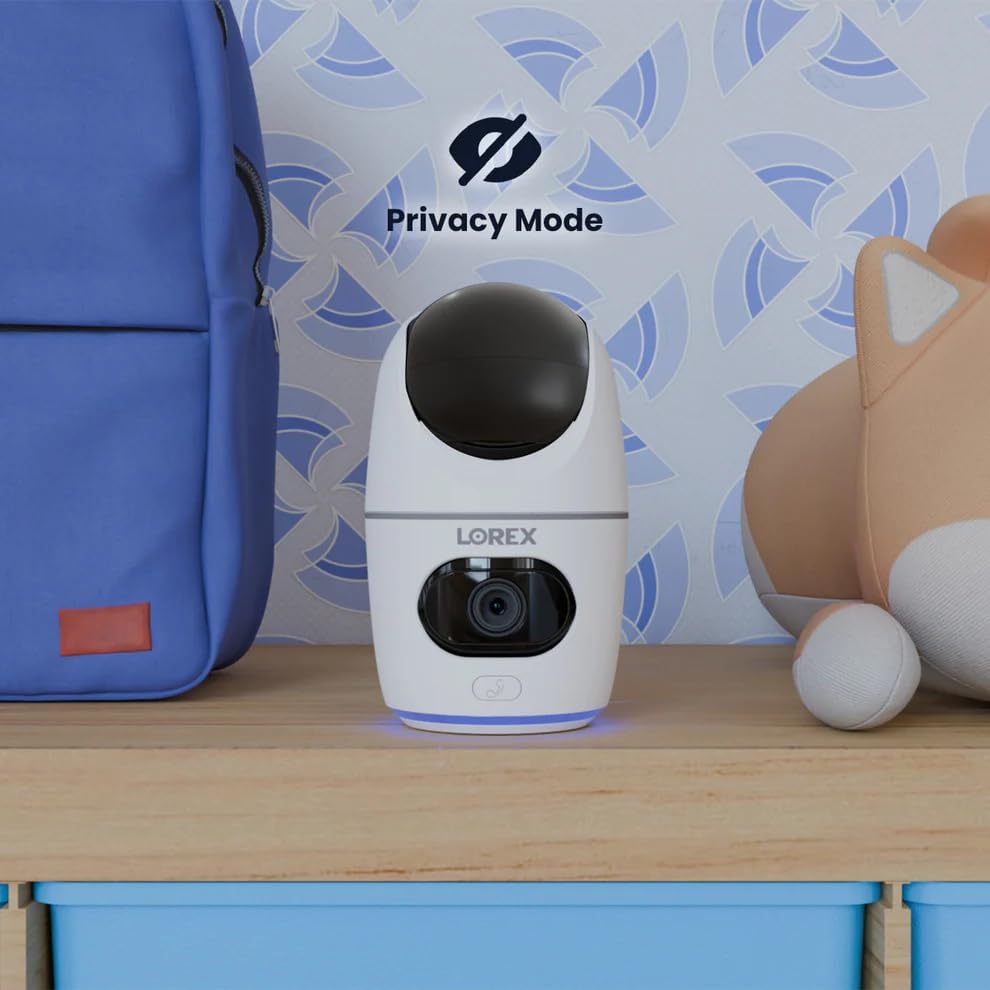
Ilustracja 5.12: Aparat w trybie prywatności z schowanym obiektywem.
6. Konserwacja
- Czyszczenie: Do czyszczenia obiektywu i korpusu aparatu używaj miękkiej, suchej ściereczki. Unikaj środków czyszczących o właściwościach ściernych i rozpuszczalników.
- Aktualizacje oprogramowania układowego: Regularnie sprawdzaj aplikację Lorex Home pod kątem dostępnych aktualizacji oprogramowania sprzętowego, aby zapewnić sobie optymalną wydajność i bezpieczeństwo.
- Karta MicroSD: Okresowo sprawdzaj stan karty MicroSD w aplikacji. Jeśli karta jest pełna i włączone jest nagrywanie ciągłe, starsze pliki footage zostanie nadpisane. Utwórz kopię zapasową ważnych danych.tage w razie potrzeby.
- Zasilanie: Upewnij się, że kamera jest podłączona do stabilnego źródła zasilania. Unikaj używania zasilaczy innych firm, które nie są przeznaczone do tego urządzenia.
7. Rozwiązywanie Problemów
| Problem | Rozwiązanie |
|---|---|
| Kamera jest offline lub odłączona. |
|
| Nie można połączyć się z siecią Wi-Fi. |
|
| Brak obrazu lub słaba jakość obrazu. |
|
| Alerty o ruchu pojawiają się zbyt często lub nie są odbierane. |
|
8. Specyfikacje
| Funkcja | Szczegół |
|---|---|
| Numer modelu | W463AQD-E |
| Rozdzielczość wideo | 2K (1440p) |
| Efektywna rozdzielczość obrazu nieruchomego | 4 MP |
| Viewing kąt | 360 stopni (obrót i pochylenie), 135 stopni (pole widzenia) View) |
| Zakres noktowizora | 33 stopy (wizja nocna w podczerwieni) |
| Łączność | Wi-Fi (2.4 GHz) |
| Składowanie | Karta MicroSD 32 GB (w zestawie), obsługa do 256 GB, pamięć masowa w chmurze (opcjonalnie), kompatybilna z Lorex Fusion |
| Audio | Dwukierunkowa rozmowa (wbudowany mikrofon i głośnik) |
| Wykrywanie | Inteligentne wykrywanie osób i zwierząt, automatyczne śledzenie |
| Źródło zasilania | Przewodowy (5V=2A) |
| Wymiary (dł. x szer. x wys.) | 5 x 6 x 5 cala |
| Waga przedmiotu | 15.2 uncji |
| Zastosowanie wewnątrz/na zewnątrz | Tylko wewnątrz |
| Zawarte komponenty | Aparat, karta MicroSD 32 GB, kabel zasilający, uchwyt montażowy, zasilacz |
9. Gwarancja i wsparcie
Aby uzyskać informacje o gwarancji, pomocy technicznej lub dodatkowych zasobach, odwiedź oficjalną stronę internetową Lorex webstronie lub skontaktuj się z działem obsługi klienta.
- Lorex Webstrona: www.lorex.pl
- Obsługa klienta: Odnieś się do Lorex webstrona zawierająca dane kontaktowe i godziny wsparcia.
Zaleca się rejestrację produktu, aby otrzymywać aktualizacje i wsparcie.