
Star Micronics 39651110
Instrukcja obsługi drukarki termicznej POS Star Micronics mC-Print3
Model: 39651110
1. Wprowadzenie
Niniejsza instrukcja zawiera kompleksowe instrukcje dotyczące konfiguracji, obsługi, konserwacji i rozwiązywania problemów z 3-calową termiczną drukarką POS Star Micronics mC-Print3 z interfejsem Ethernet (LAN) / USB / Lightning. Zaprojektowana z myślą o wydajności i niezawodności, mC-Print3 to kompaktowa i szybka drukarka termiczna, odpowiednia do różnych zastosowań w punktach sprzedaży.
mC-Print3 charakteryzuje się prędkością drukowania 250 mm/s i wykorzystuje technologię Print-Flat, zapewniającą stałą jakość paragonów. Urządzenie oferuje szeroką kompatybilność z oprogramowaniem Windows, iOS, Android i iOS. webi platformy chmurowe. Opcje łączności obejmują USB i Ethernet LAN, a także zaawansowane funkcje, takie jak CloudPRNT i koncentrator urządzeń peryferyjnych. Bryzgoszczelna obudowa zapewnia trwałość w wymagających warunkach.
2. Informacje dotyczące bezpieczeństwa
Przed użyciem drukarki należy uważnie przeczytać wszystkie instrukcje bezpieczeństwa. Nieprzestrzeganie ich może spowodować obrażenia ciała lub uszkodzenie urządzenia.
- Upewnij się, że drukarka jest podłączona do źródła zasilania o napięciu odpowiadającym określonej wartościtagi wymagania.
- Nie wystawiaj drukarki na działanie nadmiernej wilgoci ani ekstremalnych temperatur. Konstrukcja bryzgoszczelna zapewnia ochronę przed zachlapaniem, ale nie jest całkowicie wodoodporna.
- Unikaj blokowania otworów wentylacyjnych, aby zapobiec przegrzaniu.
- Nie próbuj samodzielnie demontować ani naprawiać drukarki. Wszelkie prace serwisowe powierz wykwalifikowanemu personelowi.
- Aby zapobiec zacięciom papieru i zapewnić optymalną jakość wydruku, należy używać wyłącznie zalecanych typów i rozmiarów papieru.
- Podczas pracy nie należy dotykać obcinaczki do papieru.

3. Co znajduje się w pudełku
Po rozpakowaniu drukarki Star Micronics mC-Print3 sprawdź, czy w opakowaniu znajdują się wszystkie poniższe elementy:
- Drukarka mC-Print3
- Rolka papieru testowego
- Kabel USB
- Zasilacz
4. Konfiguracja
4.1. Konfiguracja fizyczna
Przed podłączeniem drukarki należy upewnić się, że stoi ona na stabilnej, płaskiej powierzchni.

4.2. Ładowanie papieru
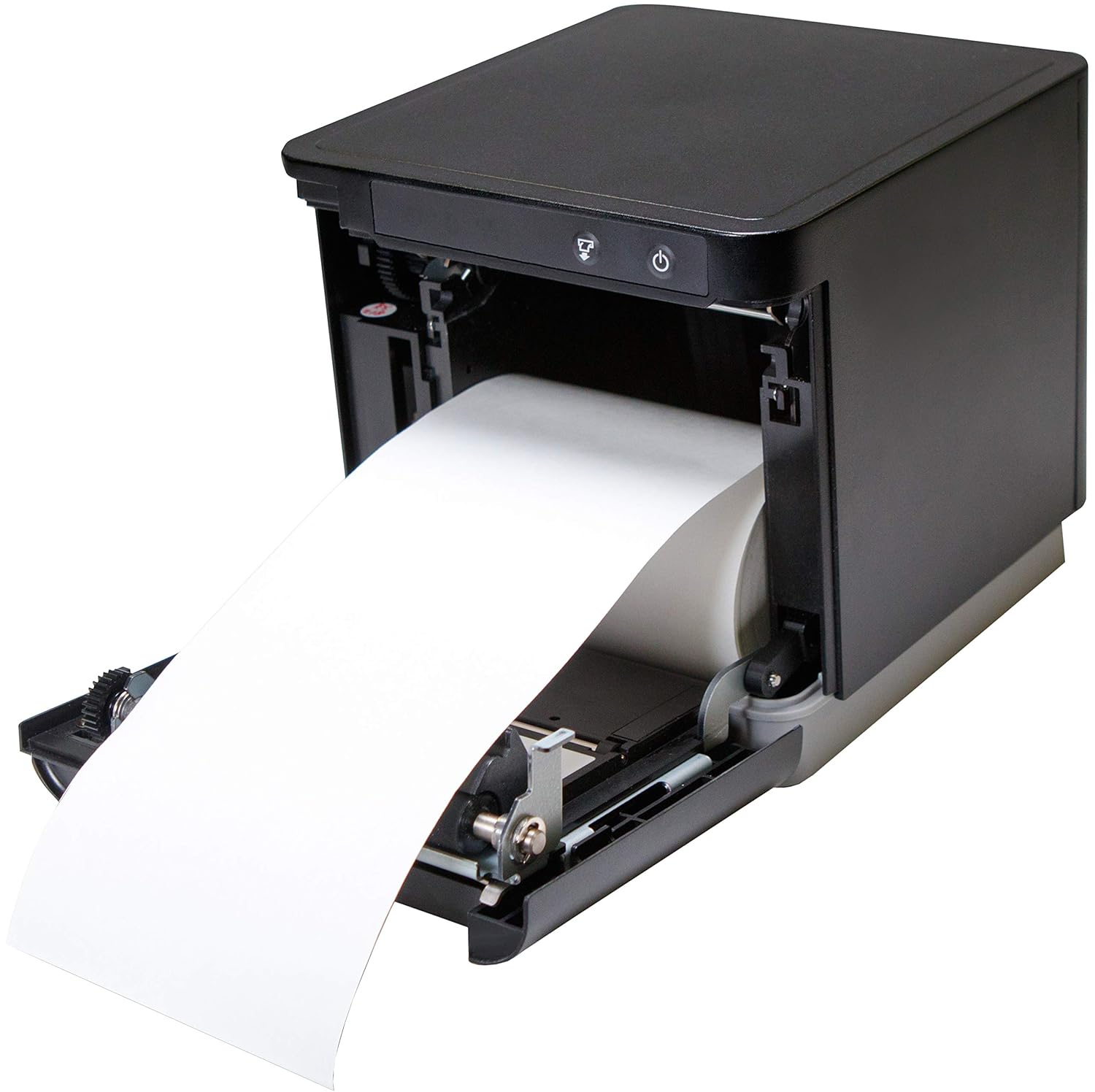
Urządzenie mC-Print3 wyróżnia się wygodnym mechanizmem ładowania papieru od przodu.
- Otwórz przednią pokrywę drukarki.
- Włóż rolkę papieru termicznego, upewniając się, że papier jest podawany od dołu rolki.
- Przeciągnij niewielką ilość papieru przez obcinak i zamknij pokrywę, aż usłyszysz kliknięcie.
4.3. Podłączanie kabli
mC-Print3 oferuje wiele opcji łączności. Podłącz zasilacz i wybrany kabel interfejsu (USB lub Ethernet LAN) z tyłu drukarki. Drukarka jest również wyposażona w koncentrator peryferyjny do podłączania innych urządzeń POS.


4.4. Instalacja oprogramowania i sterowników
mC-Print3 obsługuje szeroką gamę systemów operacyjnych, w tym Windows, iOS, Android, webi środowiska chmurowe. Sterowniki i zestawy SDK są dostępne w Star Micronics webwitryna ułatwiająca integrację z systemem POS.
W przypadku urządzeń z systemem iOS wyjątkowa technologia SteadyLAN™ umożliwia podłączenie tabletu do Internetu za pośrednictwem kabla USB, eliminując potrzebę korzystania z Wi-Fi lub Bluetooth w celu uzyskania dostępu do sieci.
Film 4.1: W tym filmie zaprezentowano technologię SteadyLAN, pokazując, w jaki sposób iPad może łączyć się z Internetem i być zasilany bezpośrednio przez złącze USB drukarki, co upraszcza konfigurację punktu sprzedaży (POS).
5. Instrukcja obsługi
5.1. Podstawowe drukowanie
Po podłączeniu i skonfigurowaniu oprogramowania POS drukarka automatycznie będzie odbierać polecenia drukowania. Wysoka prędkość drukowania mC-Print3, wynosząca 250 mm/s, zapewnia szybkie przetwarzanie transakcji.

5.2. Funkcjonalność koncentratora peryferyjnego
Zintegrowany koncentrator urządzeń peryferyjnych umożliwia podłączenie różnych urządzeń, takich jak skanery kodów kreskowych, wyświetlacze klienta i czytniki RFID, bezpośrednio do drukarki, usprawniając konfigurację punktu sprzedaży.
Film 5.1: W tym filmie przedstawiono kompaktową konstrukcję serii mC-Print oraz jej doskonałe możliwości łączności, w tym koncentrator urządzeń peryferyjnych obsługujący różne urządzenia POS, takie jak wyświetlacze dla klientów i skanery kodów kreskowych.
6. Konserwacja
6.1. Czyszczenie drukarki
Regularne czyszczenie pomaga zachować jakość druku i wydłuża żywotność drukarki.
- Przed czyszczeniem wyłącz drukarkę i odłącz kabel zasilający.
- Użyj miękkiej, niestrzępiącej się szmatki dampPrzetrzeć powierzchnię zewnętrzną łagodnym, nieściernym środkiem czyszczącym.
- Do głowicy drukującej termicznej i wałka dociskowego należy użyć długopisu czyszczącego na bazie alkoholu lub wacika bawełnianego delikatnie przetrzeć.ampNasączyć alkoholem izopropylowym. Pozostawić do całkowitego wyschnięcia przed użyciem.
6.2. Wymiana rolki papieru
Wymień rolkę papieru zgodnie z opisem w rozdziale 4.2, gdy czujnik niskiego poziomu papieru zostanie aktywowany lub jakość wydruku ulegnie pogorszeniu.
7. Rozwiązywanie Problemów
W tej sekcji omówiono typowe problemy, jakie mogą wystąpić podczas korzystania z drukarki mC-Print3.
| Problem | Możliwa przyczyna | Rozwiązanie |
|---|---|---|
| Drukarka się nie włącza | Odłączony kabel zasilający; uszkodzone zasilanie. | Sprawdź połączenia zasilania, spróbuj użyć innego gniazdka, w razie potrzeby wymień zasilacz. |
| Brak wydruku | Zacięcie papieru; brak papieru; nieprawidłowe ustawienia sterownika/oprogramowania; problem z łącznością. | Usuń zacięty papier i załaduj go ponownie; zainstaluj odpowiednie sterowniki; sprawdź połączenie USB/Ethernet. |
| Niska jakość druku | Zanieczyszczona głowica drukująca; niewłaściwy typ papieru; zużyta głowica drukująca. | Wyczyść głowicę drukującą, upewnij się, że używasz właściwego papieru termicznego; skontaktuj się z pomocą techniczną, jeśli głowica drukująca jest zużyta. |
| Papier się zacina/dziura w paragonie | Papier nie został prawidłowo załadowany; wystąpił problem z mechanizmem wewnętrznym. | Upewnij się, że papier jest załadowany prosto i pokrywa jest prawidłowo zamknięta. Jeśli problem będzie się powtarzał, skontaktuj się z pomocą techniczną Star Micronics. |
8. Specyfikacje
- Nazwa modelu: mC-Print3
- Wymiary produktu: 5.5 x 5.25 x 5 cala
- Waga przedmiotu: 2.8 funtów
- Technologia druku: Termiczny
- Maksymalna prędkość druku: 250 mm/s (monochromatyczny)
- Technologia łączności: Łączność przewodowa (USB, Ethernet LAN)
- Kolor: Czarny
- Producent: Star Micronics America, Inc
- Dodatek specjalny: Ethernet, koncentrator peryferyjny, CloudPRNT, SteadyLAN™
9. Gwarancja i wsparcie
Drukarka Star Micronics mC-Print3 jest zazwyczaj objęta ograniczoną gwarancją producenta. Szczegółowe warunki gwarancji można znaleźć w dokumentacji dołączonej do produktu lub na oficjalnej stronie internetowej Star Micronics. webstrona.
Aby uzyskać pomoc techniczną, pobrać sterowniki i uzyskać dodatkowe zasoby, odwiedź stronę Sklep Star Micronics na Amazon lub na oficjalnym portalu pomocy technicznej.
Ask a question about this manual
Ask about setup, troubleshooting, compatibility, parts, safety, or missing instructions. Manuals+ will review the question and use this page’s manual context to help answer it.