
1. Wprowadzenie
Thank you for choosing the Xiaomi MI TV 4S 55-inch Smart TV. This manual provides essential information for setting up, operating, and maintaining your television. Please read this manual thoroughly before using the product and retain it for future reference.
2. Informacje dotyczące bezpieczeństwa
To ensure safe and proper operation, please observe the following safety precautions:
- Aby uniknąć pożaru lub porażenia prądem, nie wystawiaj telewizora na działanie deszczu i wilgoci.
- Nie otwieraj telewizoraasing. Wszelkie prace serwisowe powierzaj wykwalifikowanemu personelowi.
- Zapewnij odpowiednią wentylację. Nie blokuj otworów wentylacyjnych.
- Aby zapobiec jego upadkowi, ustaw telewizor na stabilnej i równej powierzchni.
- Odłączaj przewód zasilający od gniazdka podczas burzy z piorunami lub jeśli nie używasz urządzenia przez dłuższy czas.
- Trzymaj telewizor z dala od źródeł ciepła, takich jak kaloryfery, kratki wentylacyjne, piece i inne urządzenia wytwarzające ciepło.
3. Zawartość opakowania
Sprawdź, czy w pudełku znajdują się wszystkie elementy:
- Xiaomi MI TV 4S 55-inch Smart TV
- Zdalne sterowanie
- Kabel zasilający
- Stojaki pod telewizor (2 sztuki)
- Śruby do stojaków pod telewizor
- Instrukcja obsługi (ten dokument)
4. Konfiguracja
4.1 Mocowanie podstawek pod telewizor
- Ostrożnie połóż telewizor ekranem do dołu na miękkiej, płaskiej powierzchni, aby zapobiec uszkodzeniu ekranu.
- Dopasuj każdą podstawkę do odpowiedniego otworu na spodzie telewizora.
- Przymocuj podstawki za pomocą dołączonych śrub. Upewnij się, że są mocno dokręcone.
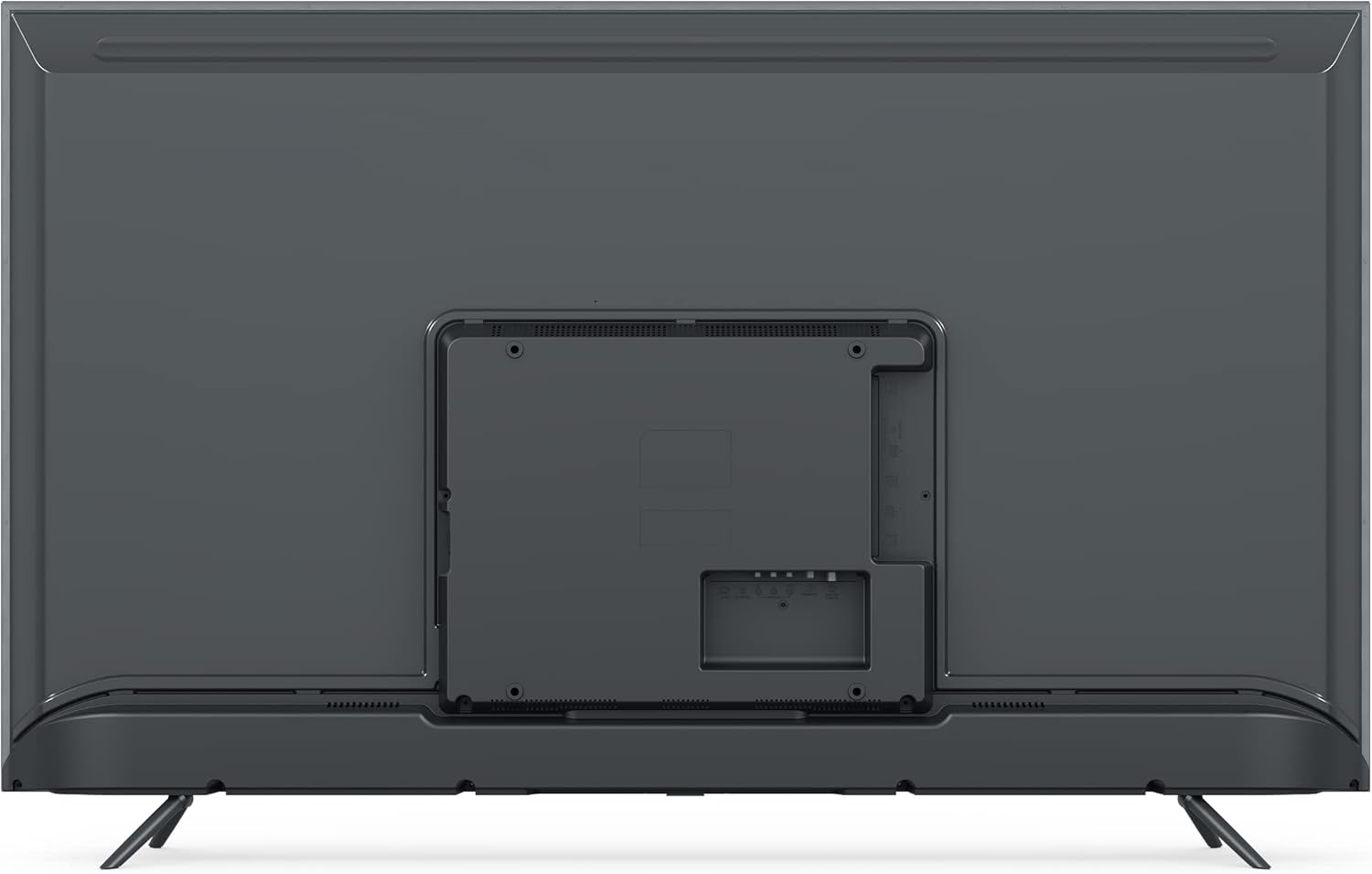
Obraz: Tył view of the Xiaomi MI TV 4S 55-inch, illustrating the stand mounting locations and various input ports.
4.2 Kable połączeniowe
- Moc: Podłącz kabel zasilający do gniazda zasilania telewizora, a następnie do gniazdka ściennego.
- Urządzenia HDMI: Podłącz urządzenia zewnętrzne (np. odtwarzacz Blu-ray, konsolę do gier) do portów HDMI.
- Urządzenia USB: Podłącz nośniki USB do portów USB, aby odtwarzać multimedia.
- Ethernet: Aby uzyskać przewodowe połączenie z Internetem, podłącz kabel Ethernet do portu LAN.

Obraz: Przód view of the Xiaomi MI TV 4S 55-inch, showcasing its display in a typical home environment.
4.3 Pierwsze włączenie i pierwsza konfiguracja
- Naciśnij przycisk zasilania na pilocie lub telewizorze.
- Postępuj zgodnie z instrukcjami wyświetlanymi na ekranie, aby wybrać język i region, a następnie nawiązać połączenie z siecią Wi-Fi.
- Sign in with your Google account to access Android TV features and download apps.
- Complete the channel scan for over-the-air broadcasts if applicable.
5. Obsługa telewizora
5.1 Funkcje zdalnego sterowania
Pilot zdalnego sterowania umożliwia nawigację po funkcjach telewizora. Zapoznaj się z przyciskami:

Image: The remote control for the Xiaomi MI TV 4S, displaying its layout and dedicated function buttons.
- Przycisk zasilania (czerwony): Włącza lub wyłącza telewizor.
- Przycisk Asystenta Google: Aktywuje sterowanie głosowe.
- Przyciski numeryczne (0-9): Bezpośredni wybór kanału.
- Wejście: Wybiera źródło sygnału wejściowego (HDMI, AV itp.).
- Lista CH: Wyświetla listę kanałów.
- Ustawienia: Accesses TV settings menu.
- Netflix / Prime Video: Dedykowane przyciski umożliwiające szybki dostęp do tych usług przesyłania strumieniowego.
- Navigation Pad (Circular): Moves cursor up, down, left, right, and confirms selection (center button).
- Przycisk Wstecz: Powrót do poprzedniego ekranu.
- Home Button (Mi Logo): Powrót do ekranu głównego telewizora Android TV.
- Głośność +/-: Dostosowuje poziom głośności.
5.2 Podstawowe funkcje telewizora
- Włączanie/wyłączanie: Press the red power button on the remote.
- Wybór źródła wejściowego: Press the 'Input' button to cycle through available sources or select from a menu.
- Regulacja głośności: Use the 'Volume +/-' buttons.
- Nawigacja po kanale: Use the number buttons for direct access or the 'CH List' button to browse.
5.3 Funkcje Smart TV (Android TV)
Your Xiaomi MI TV 4S runs on Android TV, providing access to a wide range of apps and services:
- Sklep z aplikacjami: Pobieraj aplikacje ze sklepu Google Play.
- Usługi przesyłania strumieniowego: Access pre-installed apps like Netflix and Prime Video, or download others.
- Asystent Google: Użyj poleceń głosowych do wyszukiwania, sterowania i uzyskiwania informacji.
- Wbudowany Chromecast: Przesyłaj treści ze smartfona lub tabletu bezpośrednio na telewizor.
6. Konserwacja
6.1 Czyszczenie telewizora
- Zawsze odłączaj telewizor od zasilania przed czyszczeniem.
- Do przecierania ekranu i obudowy używaj miękkiej, suchej i niepozostawiającej włókien ściereczki.
- W przypadku uporczywych plam delikatnieampPrzetrzyj szmatkę wodą lub delikatnym, nieściernym środkiem do czyszczenia ekranów.
- Never spray cleaner directly onto the screen or allow liquid to drip into the TV.
6.2 Aktualizacje oprogramowania
Your TV may receive software updates to improve performance and add new features. Ensure your TV is connected to the internet. Updates are typically downloaded and installed automatically, or you may be prompted to install them. You can also check for updates manually in the TV's settings menu.
7. Rozwiązywanie Problemów
Jeśli masz problemy z telewizorem, zapoznaj się z poniższymi typowymi problemami i ich rozwiązaniami:
- Brak zasilania:
- Sprawdź, czy kabel zasilający jest prawidłowo podłączony do telewizora i gniazdka elektrycznego.
- Upewnij się, że gniazdko elektryczne działa, testując je z innym urządzeniem.
- Spróbuj nacisnąć przycisk zasilania na samym telewizorze, nie tylko na pilocie.
- Brak obrazu, ale dźwięk jest obecny:
- Sprawdź, czy wybrano prawidłowe źródło sygnału wejściowego.
- Check cable connections (HDMI, AV) to external devices.
- Dostosuj ustawienia jasności i kontrastu.
- Brak dźwięku, ale obraz jest:
- Sprawdź, czy głośność nie jest wyciszona lub ustawiona na minimum.
- Jeśli używasz głośników zewnętrznych, sprawdź połączenia kabli audio.
- Sprawdź ustawienia wyjścia audio w menu telewizora.
- Pilot nie działa:
- Wymień baterie w pilocie.
- Upewnij się, że między pilotem a czujnikiem podczerwieni telewizora nie ma żadnych przeszkód.
- Re-pair the Bluetooth remote if it's a Bluetooth model (refer to TV settings).
- Problemy z połączeniem sieciowym:
- Uruchom ponownie router i modem.
- Check Wi-Fi password and network settings in the TV menu.
- Jeśli używasz Ethernetu, upewnij się, że kabel jest podłączony solidnie.
8. Specyfikacje
| Funkcja | Specyfikacja |
|---|---|
| Marka | XIAOMI |
| Nazwa modelu | L55M5 |
| Numer modelu przedmiotu | L55M5-5ASP |
| Rozmiar ekranu | 55 cali |
| Kolor | Czarny |
| Technologia wyświetlania | PROWADZONY |
| Rezolucja | 4K |
| Częstotliwość odświeżania | 60 Hz |
| Funkcja specjalna | Smart / Internet TV |
| Technologia łączności | Bluetooth, Ethernet, HDMI, USB, Wi-Fi |
| Łączna liczba portów USB | 3 |
| Proporcje obrazu | 1.85:1 |
| Obsługiwane usługi internetowe | Netflix |
| Bateria (pilot) | 1 litowo-jonowy (w zestawie) |
9. Gwarancja i wsparcie
Aby uzyskać informacje dotyczące gwarancji, zapoznaj się z kartą gwarancyjną dołączoną do produktu lub odwiedź oficjalną stronę internetową Xiaomi website. For technical support, product registration, or service inquiries, please contact Xiaomi customer support through their official channels. Keep your purchase receipt as proof of purchase.