
Wstęp
This manual provides essential information for setting up, operating, maintaining, and troubleshooting your VAIO SX12 laptop. Please read this manual thoroughly to ensure proper use and to maximize the performance and longevity of your device.

Rycina 1: Przód view of the VAIO SX12 laptop with the screen open.
Organizować coś
1. Rozpakowanie i wstępna kontrola
Ostrożnie wyjmij wszystkie elementy z opakowania. Sprawdź, czy wszystkie elementy wymienione w sekcji „Zawartość opakowania” są obecne i nieuszkodzone. Jeśli brakuje któregokolwiek z elementów lub jest on uszkodzony, skontaktuj się z obsługą klienta.
- VAIO SX12 Laptop
- Zasilacz sieciowy
- Ściereczka do czyszczenia
2. Podłączanie zasilacza sieciowego
Connect the AC adapter to the power input port on the laptop and then plug the adapter into a wall outlet. The battery will begin charging automatically.
3. Pierwsze włączenie zasilania
Press the power button located on the top right of the keyboard. The laptop will boot up and guide you through the initial Windows 10 Pro setup process.
Operacyjny
1. Klawiatura i touchpad
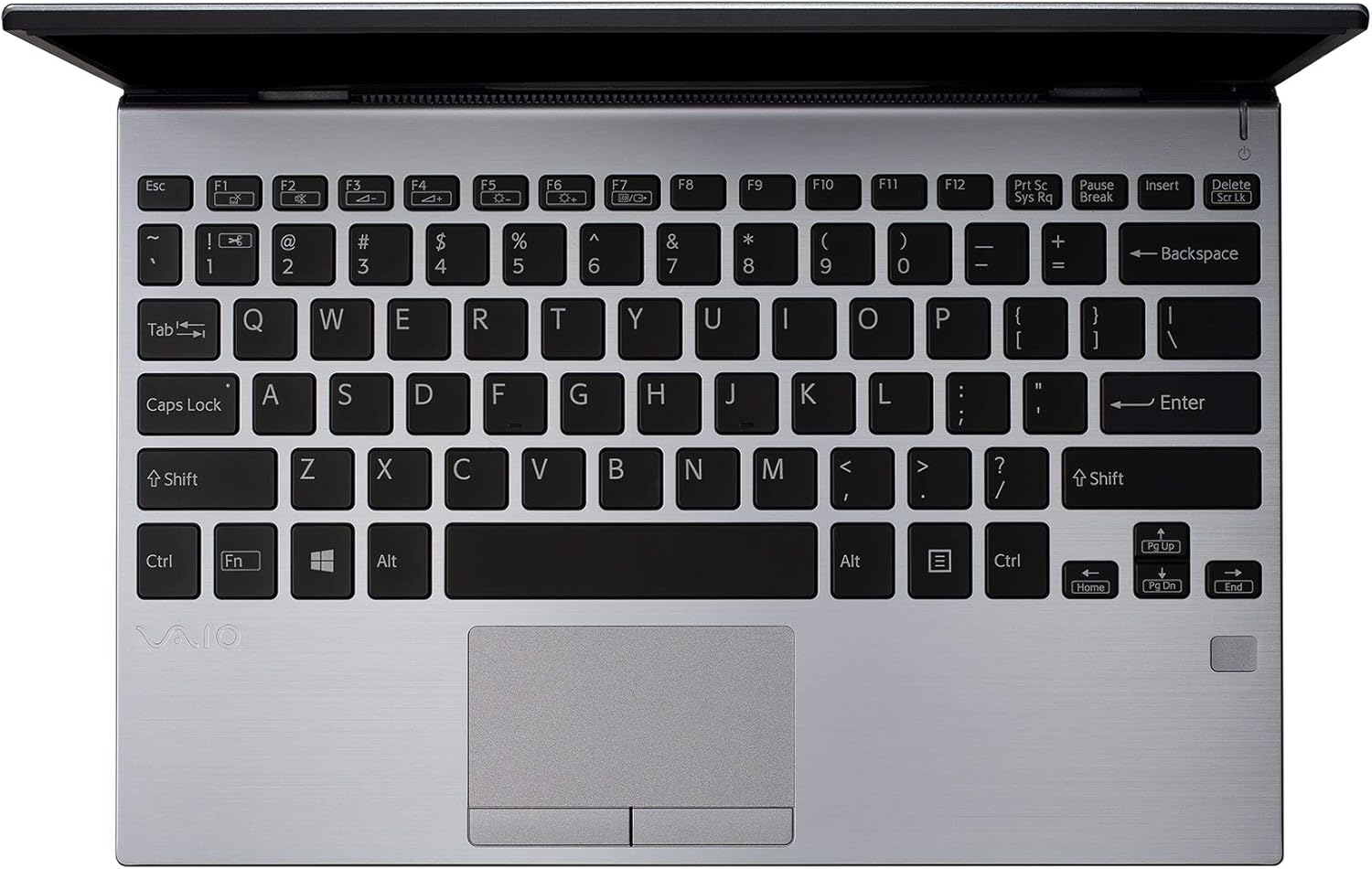
Rysunek 2: Widok z góry na dół view of the VAIO SX12 keyboard and touchpad.
The VAIO SX12 features a full-sized keyboard and a precision touchpad. Familiarize yourself with the function keys (F1-F12) which control various system settings such as screen brightness, volume, and wireless connectivity.
- Klawisze funkcyjne: Use the 'Fn' key in combination with F1-F12 for secondary functions.
- Panel dotykowy: Supports multi-touch gestures for scrolling, zooming, and navigating.
2. Podłączanie urządzeń peryferyjnych
The VAIO SX12 offers a variety of ports for connecting external devices.

Rycina 3: Lewa strona view of the VAIO SX12, showing the power input, USB ports, HDMI, Ethernet, and VGA ports.

Rysunek 4: Prawa strona view of the VAIO SX12, showing the SD card slot, USB ports, and audio jack.
- Porty USB: Connect USB devices such as external drives, keyboards, or mice.
- Port HDMI: Podłącz do zewnętrznego wyświetlacza lub projektora.
- Port VGA: Podłącz do starszych zewnętrznych wyświetlaczy lub projektorów.
- Port Ethernet: Połącz się z siecią przewodową.
- Gniazdo karty SD: Insert an SD card for data transfer.
- Wtyczka dźwiękowa: Podłącz słuchawki lub głośniki zewnętrzne.
Konserwacja
1. Czyszczenie laptopa
- Use the provided cleaning cloth or a soft, lint-free cloth to wipe the screen and exterior surfaces.
- Nie należy używać silnych środków chemicznych, ściernych środków czyszczących ani rozpuszczalników.
- Przed czyszczeniem upewnij się, że laptop jest wyłączony i odłączony od zasilania.
2. Pielęgnacja baterii
- Aby przedłużyć żywotność baterii, należy unikać częstego całkowitego rozładowywania baterii.
- Jeśli laptop nie będzie używany przez dłuższy czas, należy go przechowywać w chłodnym i suchym miejscu.
- The battery is internal and not user-replaceable. Contact authorized service for battery replacement.
3. Aktualizacje oprogramowania
Regularnie sprawdzaj dostępność aktualizacji systemu operacyjnego i sterowników oraz instaluj je, aby zapewnić optymalną wydajność i bezpieczeństwo.
Rozwiązywanie problemów
1. Laptop się nie włącza
- Upewnij się, że zasilacz sieciowy jest prawidłowo podłączony do laptopa i do sprawnego gniazdka elektrycznego.
- Sprawdź, czy gniazdko elektryczne działa prawidłowo, podłączając do niego inne urządzenie.
- Jeśli akumulator jest całkowicie rozładowany, należy ładować go przez co najmniej 30 minut przed próbą włączenia urządzenia.
2. Problemy z wyświetlaniem
- If the screen is blank, try adjusting the brightness using the function keys.
- If an external monitor is connected, ensure the display output is correctly configured (e.g., duplicate, extend).
- Uruchom ponownie laptopa.
3. Peripheral Not Recognized
- Sprawdź, czy urządzenie peryferyjne jest prawidłowo podłączone do właściwego portu.
- Try connecting the peripheral to a different port or another computer to rule out device malfunction.
- Check the device manager in Windows for driver issues.
Specyfikacje
| Funkcja | Specyfikacja |
|---|---|
| Nazwa modelu | VAIO SX12 |
| Numer modelu przedmiotu | VJS121C11L |
| Edytor | Intel Core i5-8265U (3.9 GHz max) |
| BARAN | 8 GB pamięci LPDDR3 |
| Dysk twardy | Dysk SSD PCIe o pojemności 512 GB |
| System operacyjny | Windows 10 Pro |
| Rozmiar ekranu | 12.5 cali |
| Rozdzielczość ekranu | 1920 x 1080 pikseli (Full HD) |
| Karta graficzna | Intel Integrated Graphics |
| Łączność bezprzewodowa | 802.11a/b/g/n/ac, Bluetooth |
| Porty USB 3.0 | 4 |
| Waga przedmiotu | 1.97 funta |
| Wymiary produktu | 11.3 x 8 x 0.62 cala |
| Kolor | Srebrny |
| Baterie | 1 bateria litowo-jonowa (w zestawie) |
Gwarancja i wsparcie
For warranty information and technical support, please refer to the documentation included with your product or visit the official VAIO support webZachowaj paragon jako dowód zakupu na wypadek reklamacji.