1. Wprowadzenie
Niniejsza instrukcja zawiera szczegółowe instrukcje dotyczące konfiguracji, obsługi, konserwacji i rozwiązywania problemów z bezprzewodowym routerem gigabitowym MU-MIMO TP-Link Archer C6 AC1200. Router Archer C6 został zaprojektowany z myślą o zapewnieniu szybkiej łączności bezprzewodowej i niezawodnych połączeń przewodowych w sieci domowej.
2. Informacje dotyczące bezpieczeństwa
- Zawsze należy przestrzegać podstawowych zasad bezpieczeństwa, aby zmniejszyć ryzyko pożaru, porażenia prądem elektrycznym i obrażeń ciała.
- Nie wystawiaj urządzenia na działanie wody, ognia, wilgoci ani gorących warunków.
- Nie należy podejmować prób demontażu, naprawy ani modyfikacji urządzenia. W razie potrzeby naprawy prosimy o kontakt z pomocą techniczną TP-Link.
- Używaj wyłącznie zasilacza dostarczonego z produktem.
- Zapewnij odpowiednią wentylację wokół urządzenia. Nie blokuj otworów wentylacyjnych.
3. Zawartość opakowania
Sprawdź, czy w przesyłce znajdują się następujące elementy:
- Router gigabitowy MU-MIMO TP-Link Archer C6 AC1200 Wireless
- Zasilacz
- Kabel Ethernet
- Szybki przewodnik instalacji
4. Koniec produktuview
4.1 Panel przedni
Na przednim panelu routera Archer C6 znajdują się wskaźniki LED, które informują o stanie routera.

Obraz: Przód view routera TP-Link Archer C6, na którym widać jego elegancką, czarną obudowę ze wzorem na górze, cztery zewnętrzne anteny i rząd zielonych diod LED informujących o zasilaniu, Internecie, Wi-Fi i aktywności sieci LAN.
4.2 Panel tylny
Na tylnym panelu znajdują się wszystkie niezbędne porty umożliwiające podłączenie routera do sieci i urządzeń.
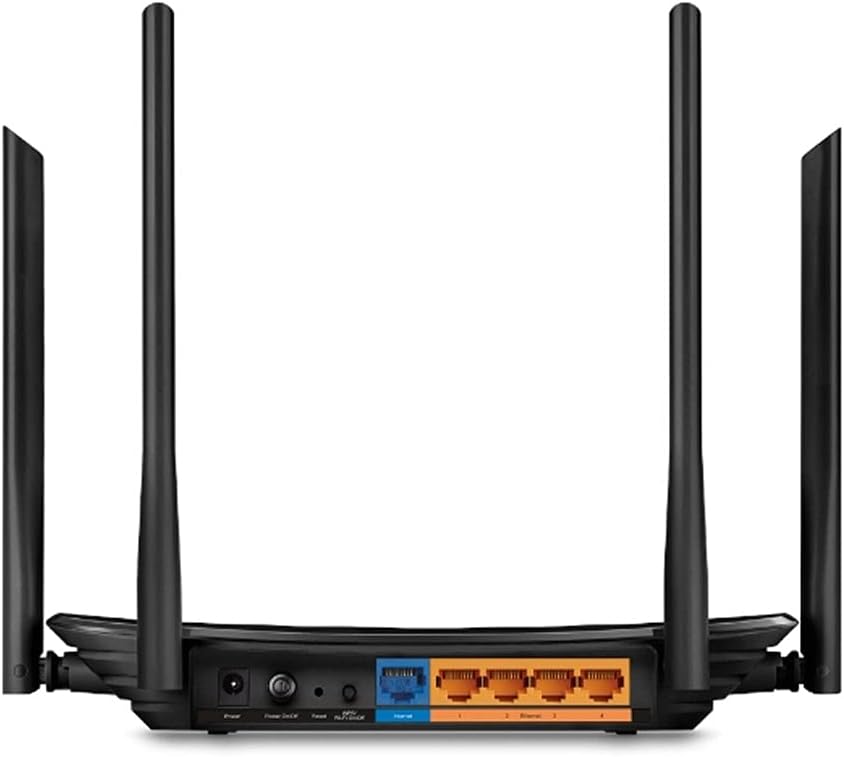
Obraz: Tył view routera TP-Link Archer C6, pokazujący wejście zasilania, przycisk zasilania, przycisk Reset, przycisk WPS/Wi-Fi, jeden niebieski port WAN/Internet i cztery żółte porty Gigabit LAN.
Opisy portów i przycisków:
- Port zasilania: Podłączany do dostarczonego zasilacza.
- Przycisk zasilania: Włącza lub wyłącza router.
- Przycisk resetowania: Naciśnij i przytrzymaj przez kilka sekund, aby przywrócić ustawienia fabryczne.
- Przycisk WPS/Wi-Fi: Naciśnij, aby włączyć funkcję Wi-Fi Protected Setup (WPS) lub naciśnij i przytrzymaj, aby włączyć/wyłączyć Wi-Fi.
- Port WAN/internetowy (niebieski): Łączy się z modemem lub kablem Ethernet Twojego dostawcy usług internetowych.
- Porty LAN (żółte): Łączy się z urządzeniami przewodowymi, takimi jak komputery, telewizory Smart TV i konsole do gier.
5. Konfiguracja
5.1 Połączenie sprzętowe
- Wyłączone: Odłącz zasilanie modemu i routera (jeśli dotyczy).
- Podłącz modem: Podłącz kabel Ethernet modemu do niebieskiego portu WAN/Internet w routerze Archer C6.
- Podłącz zasilanie: Podłącz dołączony zasilacz do portu zasilania routera, a następnie do gniazdka elektrycznego.
- Włączanie: Najpierw włącz modem, a następnie poczekaj, aż się w pełni uruchomi (zazwyczaj sygnalizowane stabilnym połączeniem internetowym na diodzie LED). Następnie włącz router Archer C6.
- Podłącz komputer (opcjonalnie): Podczas konfiguracji początkowej możesz podłączyć komputer do jednego z żółtych portów LAN routera za pomocą kabla Ethernet lub nawiązać połączenie bezprzewodowe, korzystając z domyślnego identyfikatora SSID i hasła sieci Wi-Fi wydrukowanych na etykiecie routera.
5.2 Konfiguracja początkowa
- Dostęp Web Interfejs: Otwórz web Przeglądarka (np. Chrome, Firefox) na urządzeniu podłączonym do routera. W pasku adresu wpisz
http://tplinkwifi.netorhttp://192.168.0.1i naciśnij Enter. - Login: Utwórz nowe hasło logowania, gdy pojawi się monit. Jeśli ustawiłeś je wcześniej, użyj go. Domyślna nazwa użytkownika i hasło są często…
adminw obu przypadkach, ale obecnie TP-Link zazwyczaj prosi o podanie nowego hasła przy pierwszym dostępie. - Uruchom szybką konfigurację: Postępuj zgodnie z instrukcjami wyświetlanymi na ekranie Kreatora szybkiej konfiguracji. Pomoże Ci on skonfigurować typ połączenia internetowego i ustawienia sieci bezprzewodowej.
- Dostosuj Wi-Fi: Podczas Szybkiej Konfiguracji będziesz mógł zmienić domyślną nazwę sieci Wi-Fi (SSID) i hasło. Zdecydowanie zalecamy ustawienie silnego, unikalnego hasła do sieci Wi-Fi.
6. Obsługa
6.1 Podłączanie urządzeń
- Bezprzewodowe urządzenia: Na smartfonie, tablecie lub laptopie wyszukaj dostępne sieci Wi-Fi. Wybierz nazwę sieci Wi-Fi (SSID) routera i wprowadź hasło ustawione podczas konfiguracji.
- Urządzenia przewodowe: Podłącz urządzenia, takie jak komputery stacjonarne, konsole do gier lub telewizory Smart TV, do żółtych portów LAN routera za pomocą kabli Ethernet.
6.2 Podstawowe zarządzanie siecią
Uzyskaj dostęp do web interfejs zarządzania (http://tplinkwifi.net) aby skonfigurować ustawienia zaawansowane.
- Sieć gości: Utwórz oddzielną sieć Wi-Fi dla gości, aby zapewnić im dostęp do Internetu bez konieczności udostępniania zasobów głównej sieci.
- Kontrola rodzicielska: Zarządzaj dostępem do Internetu i ograniczaj go dla określonych urządzeń lub użytkowników.
- QoS (Jakość usług): Nadaj priorytet ruchowi sieciowemu dla określonych aplikacji lub urządzeń, aby zapewnić płynną pracę.
- Ustawienia zabezpieczeń: Skonfiguruj reguły zapory sieciowej, kontrolę dostępu i inne funkcje bezpieczeństwa.
7. Konserwacja
- Aktualizacje oprogramowania układowego: Regularnie sprawdzaj TP-Link webStrona z najnowszymi aktualizacjami oprogramowania układowego dla Archer C6. Aktualizacje oprogramowania układowego mogą poprawić wydajność, dodać nowe funkcje i naprawić luki w zabezpieczeniach.
- Optymalne rozmieszczenie: Umieść router w centralnym miejscu domu, z dala od przeszkód i urządzeń emitujących silne zakłócenia elektromagnetyczne (np. kuchenek mikrofalowych, telefonów bezprzewodowych). Umieszczenie routera na wyższym poziomie może również poprawić zasięg sygnału.
- Czyszczenie: Utrzymuj router w czystości i bez kurzu. Do czyszczenia obudowy używaj miękkiej, suchej ściereczki. Nie używaj płynów ani aerozoli czyszczących.
- Ponowne uruchomienie: Okresowe ponowne uruchamianie routera (odłączanie zasilania na 10 sekund i ponowne podłączanie) może pomóc rozwiązać drobne problemy sieciowe i poprawić wydajność.
8. Rozwiązywanie Problemów
8.1 Brak dostępu do Internetu
- Sprawdź, czy dioda LED połączenia internetowego na routerze świeci ciągłym zielonym światłem. Jeśli nie, upewnij się, że kabel Ethernet modemu jest prawidłowo podłączony do niebieskiego portu WAN.
- Sprawdź, czy modem działa prawidłowo i ma aktywne połączenie z internetem. Spróbuj podłączyć komputer bezpośrednio do modemu, aby to sprawdzić.
- Uruchom ponownie modem i router.
- Sprawdź swój router web interfejs zarządzania dla wszelkich komunikatów o błędach i statusie połączenia.
8.2 Niska prędkość bezprzewodowa
- Upewnij się, że Twoje urządzenia są podłączone do odpowiedniego pasma Wi-Fi (5 GHz dla szybszych połączeń, 2.4 GHz dla szerszego zasięgu).
- Aby ograniczyć zakłócenia, odsuń router od innych urządzeń elektronicznych.
- Dostosuj położenie anteny routera, aby uzyskać optymalny sygnał.
- Rozważ aktualizację oprogramowania sprzętowego routera.
8.3 Brak dostępu Web Strona zarządzania
- Sprawdź, czy Twoje urządzenie jest prawidłowo podłączone do routera (przewodowo lub bezprzewodowo).
- Sprawdź, czy wpisujesz poprawny adres:
http://tplinkwifi.netorhttp://192.168.0.1. - Wyczyść pamięć podręczną i pliki cookie przeglądarki lub spróbuj innej web przeglądarka.
- Tymczasowo wyłącz zaporę sieciową i oprogramowanie antywirusowe na swoim komputerze.
9. Specyfikacje
| Funkcja | Opis |
|---|---|
| Model | Łucznik C6 |
| standard bezprzewodowy | IEEE 802.11ac/n/a 5 GHz, IEEE 802.11n/b/g 2.4 GHz |
| Prędkość bezprzewodowa | AC1200 (867 Mb/s w paśmie 5 GHz, 300 Mb/s w paśmie 2.4 GHz) |
| Anteny | 4 anteny zewnętrzne |
| Porty Ethernet | 1 port Gigabit WAN, 4 porty Gigabit LAN |
| Wymiary (dł. x szer. x wys.) | 5.67 x 3.58 x 1.38 cala (144 x 91 x 35 mm) |
| Waga | 1.1 funtów (0.5 kg) |
| Zasilacz | 12VDC / 1.0A |
| System operacyjny | System operacyjny routera zastrzeżonego przez TP-Link |
| Cechy specjalne | MU-MIMO, WPS |
| Kolor | Czarny |
10. Informacje o gwarancji
Produkty TP-Link zazwyczaj objęte są ograniczoną gwarancją. Szczegółowe warunki gwarancji, w tym czas trwania i zakres ochrony, można znaleźć w oficjalnej instrukcji obsługi TP-Link. webna stronie internetowej lub w karcie gwarancyjnej dołączonej do produktu. Zachowaj paragon jako dowód zakupu na wypadek roszczeń gwarancyjnych.
11. Wsparcie techniczne
Aby uzyskać dalszą pomoc, wsparcie techniczne lub pobrać najnowsze sterowniki i oprogramowanie sprzętowe, odwiedź oficjalną stronę pomocy technicznej TP-Link webstrona:
Przydatne zasoby, odpowiedzi na często zadawane pytania i fora społecznościowe znajdziesz także na stronie wsparcia.