
Philips 554840
Instrukcja obsługi zestawu startowego inteligentnej żarówki LED Philips Hue White and Color Ambiance (model 554840)
Niniejsza instrukcja zawiera instrukcję obsługi zestawu startowego inteligentnej żarówki LED Philips Hue White and Color Ambiance, model 554840. Zestaw zawiera inteligentne, energooszczędne żarówki LED oraz koncentrator Hue Hub, zaprojektowany z myślą o łatwej konfiguracji i integracji z systemami inteligentnego domu, takimi jak Amazon Alexa, Apple HomeKit i Asystent Google. System umożliwia sterowanie oświetleniem, w tym ustawianie timerów, procedur i dostosowywanie harmonogramów oświetlenia. Koncentrator Hue Hub obsługuje kompleksowe oświetlenie dla maksymalnie 50 punktów świetlnych, nadając się zarówno do użytku wewnętrznego, jak i zewnętrznego.

Zdjęcie: Zestaw startowy Philips Hue, przedstawiający trzy inteligentne żarówki A19 i centralny hub Hue.
1. Instrukcje konfiguracji
Konfiguracja zestawu startowego inteligentnej żarówki Philips Hue to prosty proces, który pozwala na szybką integrację z domem. Aby rozpocząć, wykonaj poniższe kroki:
- Zainstaluj inteligentne żarówki: Wkręć inteligentne żarówki Philips Hue A19 do wybranych opraw oświetleniowych. Przed montażem upewnij się, że oprawy są wyłączone z zasilania.
- Podłącz Hue Hub: Podłącz Hue Hub do gniazdka elektrycznego i połącz go z routerem domowym za pomocą dołączonego kabla Ethernet. Poczekaj, aż trzy kontrolki na Hubie zaczną świecić światłem ciągłym, sygnalizując gotowość urządzenia.
- Pobierz aplikację Philips Hue: Pobierz oficjalną aplikację Philips Hue ze sklepu z aplikacjami na swoim urządzeniu (dostępną dla systemów iOS i Android).
- Połącz w pary i odkrywaj: Otwórz aplikację Philips Hue i postępuj zgodnie z instrukcjami na ekranie, aby połączyć się z Hue Hub i odkryć swoje nowe inteligentne żarówki. Po sparowaniu możesz zacząć odkrywać różne możliwości oświetlenia.

Obraz: Wizualna reprezentacja czteroetapowego procesu instalacji Philips Hue, obejmującego instalację żarówki, konfigurację centrali, pobranie aplikacji i korzystanie z niej.
2. Instrukcja obsługi
Po skonfigurowaniu systemu Philips Hue możesz sterować oświetleniem za pomocą aplikacji Philips Hue lub kompatybilnych inteligentnych asystentów domowych.
2.1. Korzystanie z aplikacji Philips Hue
- Włączanie/wyłączanie i jasność: Kliknij światło lub pomieszczenie w aplikacji, aby je włączyć lub wyłączyć. Użyj suwaka jasności, aby dostosować intensywność światła.
- Kolor i biała atmosfera: Wybierz światło lub pomieszczenie i dokonaj wyboru spośród 16 milionów kolorów lub różnych odcieni bieli, od ciepłego do chłodnego światła dziennego.
- Sceny: Zastosuj predefiniowane sceny świetlne lub twórz i zapisuj własne, dostosowane do różnych nastrojów i aktywności.
- Rutyny i harmonogramy: Skonfiguruj zautomatyzowane procedury, które będą włączać i wyłączać światło o określonych porach, symulować obecność podczas nieobecności lub stopniowo Cię budzić/ułatwiać zasypianie.

Obraz: Aplikacja Philips Hue wyświetlająca opcje kolorystyczne. Na zdjęciu salon z salonem pokazano wykorzystanie 16 milionów kolorów i odcieni bieli.
2.2. Sterowanie głosowe
Zintegruj system Philips Hue z Amazon Alexa, Apple HomeKit lub Asystentem Google, aby wygodnie sterować głosem. Postępuj zgodnie z instrukcjami integracji dostępnymi w poszczególnych aplikacjach inteligentnego asystenta.
- Amazon Alexa: Włącz funkcję Philips Hue w aplikacji Alexa i powiąż swoje konto Hue.
- Apple HomeKit to platforma oparta na technologii Inteligentnego Komputera (IOS) oparta na technologii Inteligentnego Komputera (IOS). Użyj aplikacji Dom na swoim urządzeniu z systemem iOS, aby dodać mostek Hue jako akcesorium.
- Asystent Google: Połącz swoje konto Philips Hue z aplikacją Google Home.
2.3. Kontrola w domu i poza nim
Aplikacja Philips Hue umożliwia zdalne sterowanie oświetleniem, zapewniając spokój ducha i wygodę niezależnie od tego, czy jesteś w domu, czy poza nim.

Obraz: Interfejs aplikacji Philips Hue wyświetlający rutynowe ustawienia, ilustrujący, jak zdalnie sterować oświetleniem, zarówno w domu, jak i w podróży.
3. Funkcje i możliwości
System Philips Hue oferuje szereg funkcji, które wzbogacą Twoje doświadczenia związane z oświetleniem:
- Inteligentne oświetlenie całego domu: Hue Hub obsługuje do 50 punktów świetlnych, umożliwiając rozszerzenie inteligentnego oświetlenia na cały dom, zarówno wewnątrz, jak i na zewnątrz.
- Szerokie spektrum kolorów: Uzyskaj dostęp do 16 milionów kolorów i różnych odcieni bieli, aby stworzyć dowolną atmosferę.
- Energooszczędny: Technologia LED zapewnia energooszczędne oświetlenie, redukując zużycie prądu.
- Integracja inteligentnego domu: Bezproblemowo łączy się z Amazon Alexa, Apple HomeKit, Google Assistant i innymi platformami inteligentnego domu.
- Synchronizacja odcienia: Zsynchronizuj oświetlenie z filmami, muzyką i grami, aby uzyskać wciągające wrażenia.
- Ściemnianie bez instalacji: Regulacja jasności bez konieczności stosowania ściemniacza.
- Rozszerzalny ekosystem: Możesz łatwo dodać do swojego systemu więcej punktów świetlnych i akcesoriów Hue (np. przełącznik Hue Tap, Hue Play).
- Technologia Zigbee: Hue Hub wykorzystuje technologię Zigbee, zapewniającą niezawodną łączność i tworzącą sieć kratową, która rozszerza zasięg bez przeciążania sieci Wi-Fi.
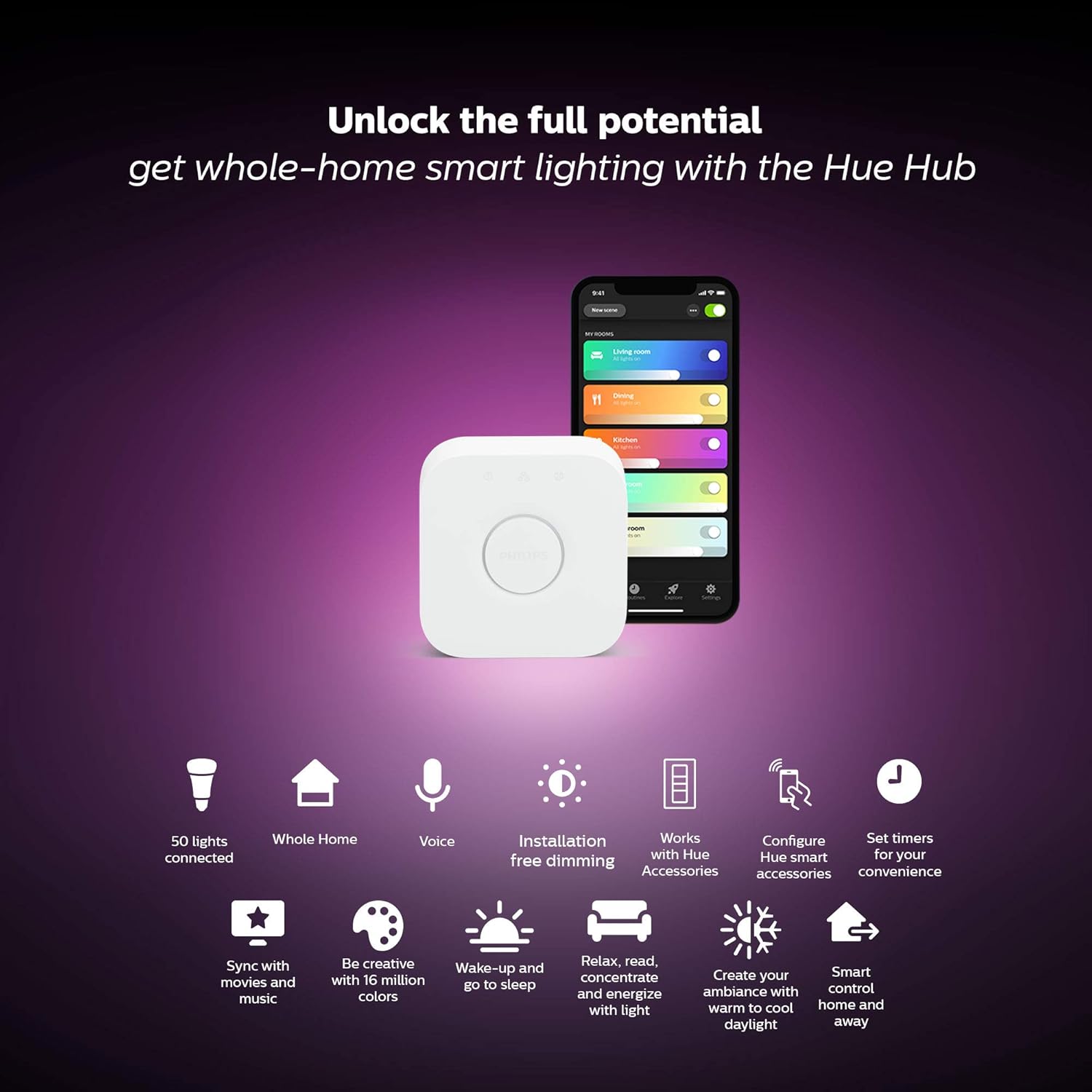
Zdjęcie: Philips Hue Hub, przedstawiający jego możliwości, takie jak obsługa 50 połączonych świateł, sterowanie głosowe, przyciemnianie i integracja z inteligentnym domem.

Obraz: Ilustracja kompatybilności systemu Philips Hue z różnymi systemami inteligentnego domu i funkcją Hue Sync.
4. Konserwacja
Aby zapewnić optymalną wydajność i długą żywotność produktów Philips Hue, należy przestrzegać poniższych ogólnych wytycznych dotyczących konserwacji:
- Czyszczenie: Delikatnie przetrzyj żarówki i piastę miękką, suchą ściereczką. Unikaj stosowania płynnych środków czyszczących i materiałów ściernych.
- Obsługiwanie: Ostrożnie obchodź się z żarówkami. Unikaj ich upuszczania i nadmiernego obciążania.
- Środowisko: Upewnij się, że Hue Hub i żarówki są używane w określonych zakresach temperatury i wilgotności. Unikaj narażania na ekstremalne warunki.
- Aktualizacje oprogramowania układowego: Regularnie sprawdzaj aplikację Philips Hue pod kątem aktualizacji oprogramowania sprzętowego dla Huba i żarówek. Aktualizacje często obejmują ulepszenia wydajności i nowe funkcje.
5. Rozwiązywanie Problemów
Jeśli napotkasz problemy z systemem Philips Hue, rozważ poniższe kroki rozwiązywania problemów:
- Światła nie reagują:
- Sprawdź, czy oprawa oświetleniowa jest włączona.
- Sprawdź czy żarówka jest dobrze wkręcona.
- Sprawdź, czy urządzenie Hue Hub jest włączone i podłączone do routera.
- Zrestartuj urządzenie Hue Hub, odłączając je na 10 sekund i podłączając ponownie.
- Problemy z łącznością (aplikacja/asystent głosowy):
- Upewnij się, że Twój smartfon lub tablet jest podłączony do tej samej sieci Wi-Fi co Hue Hub.
- Sprawdź swoje połączenie internetowe.
- Uruchom ponownie router i Hue Hub.
- Sprawdź, czy aplikacja Philips Hue i aplikacje inteligentnego asystenta są aktualne.
- Aby korzystać ze sterowania głosowego, upewnij się, że w aplikacji odpowiedniego asystenta włączona jest prawidłowa umiejętność/usługa i jest ona powiązana.
- Żarówki nie łączą się:
- Upewnij się, że żarówki są włączone i znajdują się w zasięgu Hue Hub.
- Spróbuj zresetować żarówkę (wymaga to przełącznika ściemniacza Hue lub specjalnej procedury resetowania, szczegóły można znaleźć w pomocy technicznej Philips Hue).
- Wyszukaj nowe oświetlenie w aplikacji Philips Hue.
- Niespójne polecenia głosowe:
- Zadbaj o wyraźną wymowę poleceń.
- Sprawdź mikrofon w swoim urządzeniu z asystentem głosowym.
- Sprawdź, czy nazwy świateł i pomieszczeń w aplikacji Hue są rozpoznawane przez asystenta głosowego.
Aby uzyskać dalszą pomoc, odwiedź oficjalną stronę pomocy technicznej Philips Hue webstrona.
6. Specyfikacje
| Funkcja | Szczegół |
|---|---|
| Marka | FILIPSY |
| Nazwa modelu | Zestaw startowy |
| Numer modelu przedmiotu | 554840 |
| Typ światła | PROWADZONY |
| Kształt żarówki Rozmiar | A19 |
| Podstawa żarówki | E26 |
| Cotage | 9 watów (dioda LED), 60 watów (odpowiednik żarówki żarowej) |
| Kolor światła | Odcień bieli i kolorów Ambiance |
| Wskaźnik oddawania barw (CRI) | 80 |
| Metoda kontroli | Głos, aplikacja |
| Zastosowanie wewnątrz/na zewnątrz | Wnętrz |
| Źródło zasilania | Elektryczny przewodowy |
| Zaakceptowano tomtage Częstotliwość | 100 do 240 woltów i 50 do 60 herców |
| Tworzywo | Polimer syntetyczny (PMMA) |
| Waga przedmiotu | 1.87 funta (0.85 kilograma) |
| Wymiary produktu | 8.3" szer. x 8.3" wys. |
| Zawarte komponenty | 1 Hue Hub, 1 kabel Ethernet, 1 przewód zasilający, 3 inteligentne żarówki |
7. Gwarancja i wsparcie
Ten produkt Philips Hue jest objęty gwarancją 3-letnia gwarancja producentaAby zgłosić roszczenie gwarancyjne, uzyskać pomoc techniczną lub uzyskać dodatkowe informacje o produkcie, odwiedź oficjalną stronę pomocy technicznej Philips Hue webwitryny lub skontaktuj się z obsługą klienta.
Wsparcie online: www.philips-hue.com/support
Powiązane dokumenty - 554840
 |
Inteligentne produkty oświetleniowe Philips Hue: przełącznik dotykowy i biała żarówka LED A19 – instrukcja obsługi Kompleksowa instrukcja obsługi i informacje o produktach Philips Hue, w tym o przełączniku Tap Dial i białej inteligentnej żarówce LED A19. Szczegółowe informacje o funkcjach, specyfikacjach, instalacji i opcjach łączności, które zapewniają inteligentne oświetlenie domu. |
 |
Szybki przewodnik po oświetleniu osobistym Philips Hue Wireless Rozpocznij korzystanie z osobistego bezprzewodowego systemu oświetlenia Philips Hue. Ten przewodnik zawiera instrukcje konfiguracji, informacje o bezpieczeństwie, szczegóły gwarancji oraz dane techniczne produktów Philips Hue. |
 |
Instrukcja instalacji oświetlenia zewnętrznego Philips Hue i inteligentnych żarówek Kompleksowy przewodnik po instalacji oświetlenia zewnętrznego Philips Hue i konfiguracji inteligentnych żarówek LED Philips Hue A19, zawierający instrukcje bezpieczeństwa, kroki konfiguracji i informacje o systemie Hue.viewObejmuje instalację, okablowanie, konfigurację żarówek i funkcje inteligentne. |
 |
Przełącznik ściemniający Philips Hue: łatwe inteligentne sterowanie oświetleniem – instrukcja obsługi Kompleksowy przewodnik po ściemniaczu Philips Hue, szczegółowo opisujący jego funkcje, specyfikacje, instalację i obsługiwane platformy, dzięki czemu możesz łatwo sterować inteligentnym oświetleniem w swoim domu. |
 |
Instrukcje obsługi inteligentnego oświetlenia Philips Hue: żarówka LED i ściemniacz Kompleksowy podręcznik użytkownika inteligentnej żarówki LED Philips Hue White & Color Ambiance GU10 i inteligentnego ściemniacza Philips Hue z pilotem, obejmujący funkcje, specyfikacje i konfigurację. |
 |
Żarówka LED Festoon Philips Ultinon Pro7000 SI: ulepszone oświetlenie wnętrza Odkryj żarówki LED Philips Ultinon Pro7000 SI (LUM11860CU70X1/20) do swojego samochodu. Oferując doskonałą jasność (6000 K), równomierny rozsył światła i żywotność 5,000 godzin, żarówki te poprawiają bezpieczeństwo jazdy i styl wnętrza dzięki łatwej instalacji plug-and-play. |
Ask a question about this manual
Ask about setup, troubleshooting, compatibility, parts, safety, or missing instructions. Manuals+ will review the question and use this page’s manual context to help answer it.