
Waveshare 4.3-calowy wyświetlacz LCD HDMI (B)
Instrukcja obsługi pojemnościowego ekranu dotykowego LCD Waveshare o przekątnej 4.3 cala
Model: 4.3-calowy wyświetlacz LCD HDMI (B)
1. Wprowadzenie
Niniejsza instrukcja obsługi zawiera szczegółowe instrukcje dotyczące 4.3-calowego pojemnościowego ekranu dotykowego LCD Waveshare. Wyświetlacz ten został zaprojektowany z myślą o wszechstronności i kompatybilności z różnymi urządzeniami, w tym Raspberry Pi, Jetson Nano i komputerami z systemem Windows. Wyposażony jest w panel IPS o rozdzielczości 800x480 z funkcją dotyku pojemnościowego, dzięki czemu nadaje się do szerokiego zakresu zastosowań, od systemów wbudowanych po rozszerzenia do komputerów stacjonarnych.

Zdjęcie: 4.3-calowy pojemnościowy ekran dotykowy LCD Waveshare, pokazanyasindzięki kompaktowym rozmiarom i interfejsowi dotykowemu.
2. Zawartość opakowania!
Sprawdź, czy wszystkie wymienione poniżej elementy znajdują się w przesyłce. Jeśli brakuje któregokolwiek z nich lub jest on uszkodzony, skontaktuj się z pomocą techniczną Waveshare.

Zdjęcie: Zawartość opakowania Waveshare 4.3-calowego wyświetlacza LCD, w tym wyświetlacz, kabel HDMI, kabel USB i adaptery.
- 4.3-calowy wyświetlacz LCD HDMI (B)
- Kabel HDMI
- Kabel USB typu A do Micro B
- Adapter HDMI do Micro HDMI
- Adapter HDMI do HDMI
- Zestaw śrub (do montażu)
3. Specyfikacje i funkcje
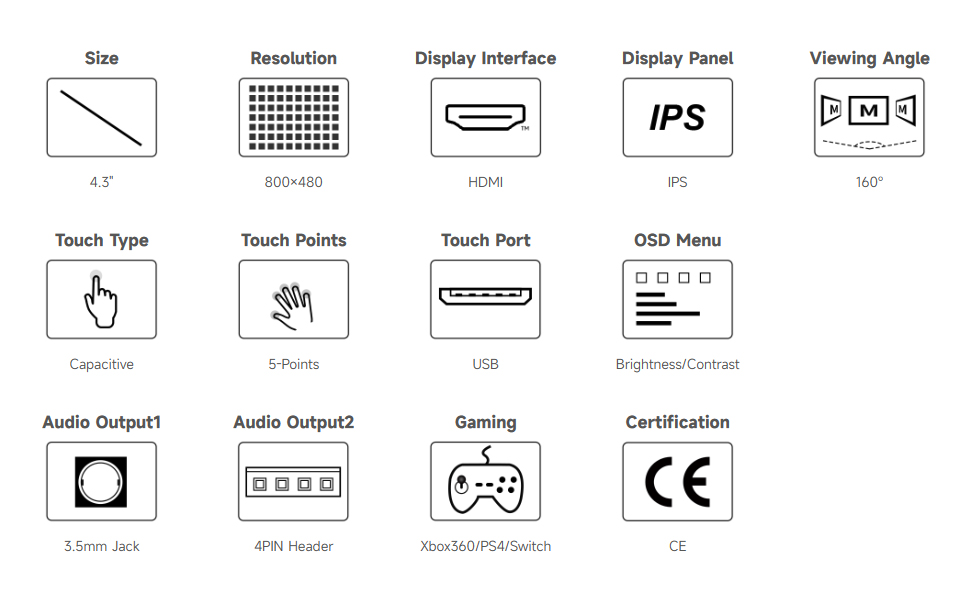
Obraz: Szczegółowe specyfikacje i funkcje 4.3-calowego ekranu dotykowego HDMI.
| Funkcja | Opis |
|---|---|
| Rozmiar ekranu | 4.3 cali |
| Rezolucja | Rozdzielczość sprzętowa 800 × 480 |
| Panel wyświetlacza | IPS |
| Viewing kąt | 160° |
| Typ dotykowy | Pojemnościowy, 5-punktowy dotyk (w zależności od systemu operacyjnego) |
| Dotknij portu | USB |
| Interfejs wyświetlacza | HDMI |
| Wyjście audio | Gniazdo 3.5 mm, złącze 4-pinowe (do podłączenia głośników) |
| Menu OSD | Wielojęzyczny, do zarządzania energią, regulacji jasności/kontrastu itp. |
| Moc wejściowa | 5V prądu stałego |
4. Obsługa urządzeń i systemów
Wyświetlacz oferuje szeroką kompatybilność z różnymi platformami komputerowymi:

Obraz: Ponadview zgodnych urządzeń i systemów operacyjnych, w tym Raspberry Pi, Jetson Nano i komputery z systemem Windows.
- Raspberry Pi: Obsługuje wszystkie wersje Raspberry Pi.
- Obsługuje system operacyjny Raspberry Pi, 5 punktów dotyku, nie wymaga sterowników.
- Obsługuje Ubuntu / Kali / WIN10 IoT, pojedynczy punkt dotykowy, nie wymaga sterowników.
- Obsługuje Retropie, nie wymaga sterowników.
- Jetson Nano: Obsługuje Ubuntu, pojedynczy punkt dotykowy, nie wymaga sterowników.
- Komputer: Obsługuje systemy Windows 11 / 10 / 8.1 / 8 / 7, 5 punktów dotyku, nie wymaga sterowników.
- Konsola do gier: Obsługuje Xbox360, PS4, Switch (tylko wyświetlacz i dźwięk).
5. Konfiguracja i połączenie
Wykonaj poniższe kroki, aby podłączyć 4.3-calowy wyświetlacz LCD Waveshare do urządzenia. Metody połączenia mogą się nieznacznie różnić w zależności od urządzenia hosta.
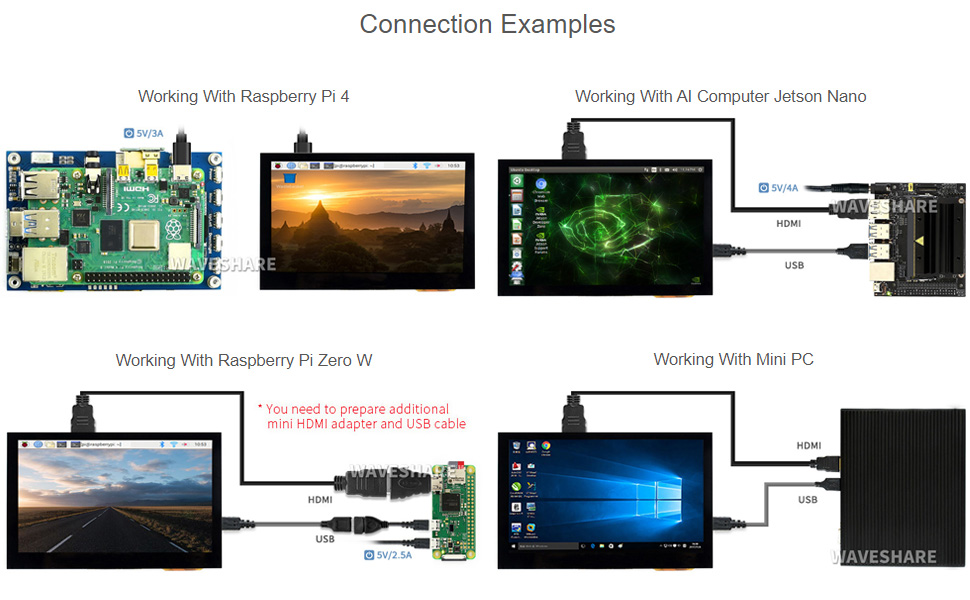
Obraz: Wizualizacjaamppodłączania wyświetlacza do Raspberry Pi 4, Raspberry Pi Zero W, Jetson Nano i Mini PC.
5.1. Ogólne kroki połączenia
- Podłącz port HDMI wyświetlacza do wyjścia HDMI urządzenia hosta za pomocą dołączonego kabla HDMI lub adaptera.
- Podłącz port USB wyświetlacza do portu USB w urządzeniu hosta za pomocą dołączonego kabla USB. Zapewni to zasilanie wyświetlacza i umożliwi obsługę funkcji dotykowych.
- Upewnij się, że urządzenie hosta jest włączone. Wyświetlacz powinien automatycznie wykryć sygnał wideo i włączyć się.
5.2. Szczegółowe uwagi dotyczące połączenia
- Dla Raspberry Pi 4: Użyj dołączonego kabla HDMI-HDMI i kabla USB. Wyświetlacz można zasilać bezpośrednio z portu USB Raspberry Pi.
- Dla Raspberry Pi Zero W: Może być wymagany dodatkowy adapter Mini HDMI do HDMI oraz kabel USB (nie są dołączone do standardowego zestawu).
- Dla Jetson Nano / Mini PC: Podłącz przez HDMI do wideo i przez USB do dotyku i zasilania. Upewnij się, że Jetson Nano ma odpowiednie zasilanie (np. 5 V/4 A).
6. Instrukcja obsługi
6.1. Sterowanie dotykowe
Wyświetlacz wyposażony jest w pojemnościowy ekran dotykowy obsługujący do 5 punktów dotyku, w zależności od systemu operacyjnego. Do obsługi funkcji dotykowych w obsługiwanych systemach zazwyczaj nie są wymagane żadne dodatkowe sterowniki.
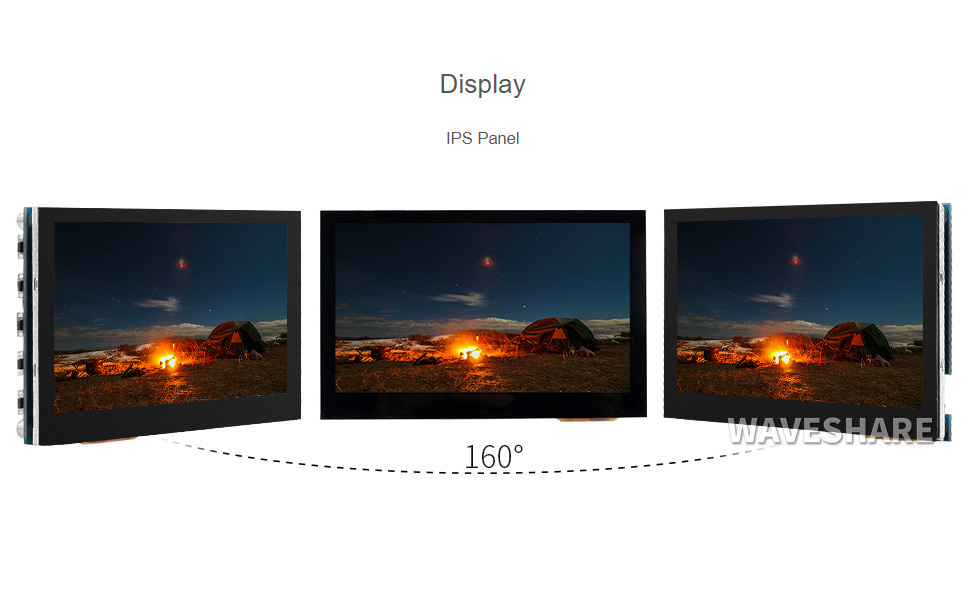
Ilustracja: Demonstracja sterowania dotykowego na wyświetlaczu, przedstawiająca interakcję z graficznym interfejsem użytkownika.
6.2. Nawigacja po menu OSD
Menu ekranowe (OSD) umożliwia różne ustawienia wyświetlacza. Do poruszania się po menu OSD służą przyciski z boku wyświetlacza.
- Przycisk menu: Umożliwia wejście do menu OSD lub potwierdzenie wyboru.
- Przycisk w górę/w lewo: Nawiguje w górę lub w lewo w menu albo zwiększa wartość.
- Przycisk w dół/w prawo: Nawiguje w dół lub w prawo w menu albo zmniejsza wartość.
- Przycisk powrotu/wyjścia: Wraca do poprzedniego menu lub wychodzi z menu OSD.
- Przycisk zasilania: Włącza/wyłącza wyświetlacz.
Typowe ustawienia OSD obejmują jasność, kontrast, temperaturę barw, współczynnik proporcji i wybór źródła sygnału wejściowego.
6.3. Gry
Wyświetlacz można używać z konsolami do gier, takimi jak Xbox360, PS4 i Nintendo Switch, do wyświetlania obrazu i odtwarzania dźwięku. Podłącz konsolę przez HDMI.
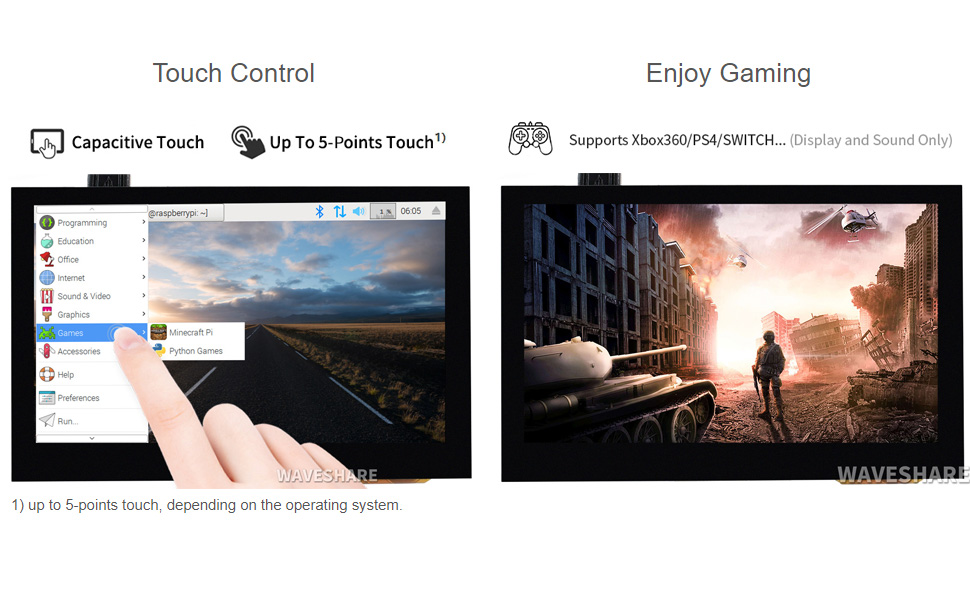
Obraz: Wyświetlacz przedstawiający grę i demonstrujący jej przydatność w zastosowaniach gamingowych.
7. Wygląd i wymiary
Aby zapoznać się z fizycznym układem i wymiarami płytki wyświetlacza, w tym lokalizacją portów i funkcjami przycisków, należy zapoznać się z poniższym schematem.

Obraz: Schemat techniczny pokazujący wymiary (w mm) i opisane komponenty płytki 4.3-calowego wyświetlacza HDMI LCD (B).
| NIE. | Część |
|---|---|
| 1 | Port dotykowy |
| 2 | Nagłówek głośnika |
| 3 | Gniazdo audio (HP) |
| 4 | Port HDMI |
| 5 | Wejście zasilania |
| 6 | Przycisk zasilania |
| 7 | Przycisk menu |
| 8 | Przycisk w górę/w lewo |
| 9 | Przycisk w dół/w prawo |
| 10 | Przycisk powrotu/wyjścia |
Wymiary: około 106.1 mm (szerokość) x 67.8 mm (wysokość).
8. Rozwiązywanie Problemów
- Brak obrazu / Czarny ekran:
- Upewnij się, że kabel HDMI jest prawidłowo podłączony zarówno do wyświetlacza, jak i do urządzenia hosta.
- Sprawdź, czy urządzenie hosta jest włączone i wyprowadza obraz.
- Sprawdź podłączenie zasilania do wyświetlacza. Wyświetlacz wymaga zasilania 5 V, zazwyczaj dostarczanego przez złącze USB.
- Jeśli używasz Raspberry Pi, upewnij się, że
config.txtfile jest poprawnie skonfigurowany do rozdzielczości ekranu (800x480). Szczegółowe informacje można znaleźć w internetowej instrukcji obsługi Waveshare.config.txtUstawienia.
- Dotyk nie działa:
- Upewnij się, że kabel USB jest podłączony do portu dotykowego wyświetlacza i portu USB urządzenia hosta.
- W przypadku niektórych dystrybucji Linuksa (np. starszych wersji Ubuntu/Kali) mogą być potrzebne określone sterowniki lub kalibracja, choć zazwyczaj nie wymagają one sterowników. Zapoznaj się z zasobami online Waveshare.
- W systemie Windows sprawdź, czy sterowniki ekranu dotykowego zostały poprawnie zainstalowane (zazwyczaj dzieje się to automatycznie).
- Migotanie/niestabilny wyświetlacz:
- Upewnij się, że zasilanie urządzenia hosta i wyświetlacza jest stabilne i wystarczające.
- Wypróbuj inny kabel HDMI.
- Brak dźwięku:
- Sprawdź, czy gniazdo audio 3.5 mm lub złącze głośnikowe jest prawidłowo podłączone.
- Sprawdź, czy wyjście audio jest prawidłowo wybrane na urządzeniu hosta (np. wyjście audio HDMI).
- Należy pamiętać, że jakość wbudowanego sygnału audio wyświetlacza może być słaba; w celu uzyskania lepszego dźwięku zaleca się użycie głośników zewnętrznych.
Aby uzyskać bardziej szczegółowe informacje na temat rozwiązywania problemów i konkretnej konfiguracji oprogramowania, zapoznaj się z oficjalną instrukcją użytkownika Waveshare dostępną online: Instrukcja użytkownika (PDF).
9. Gwarancja i wsparcie
Produkty Waveshare zostały zaprojektowane z myślą o niezawodności i wydajności. Aby uzyskać informacje o gwarancji i pomocy technicznej, odwiedź oficjalną stronę Waveshare. webodwiedź witrynę lub skontaktuj się bezpośrednio z działem obsługi klienta.
- Oficjalny sklep Waveshare: Odwiedź sklep Waveshare na Amazon
- Instrukcja obsługi online: Pobierz instrukcję obsługi w formacie PDF
- Kontakt: Zapoznaj się z Waveshare webstrona zawierająca dane kontaktowe do działu pomocy technicznej i obsługi klienta.
10. Certyfikacja produktu
Ten produkt posiada certyfikat HDMI, co gwarantuje zgodność ze standardami HDMI dla interfejsów multimedialnych o wysokiej rozdzielczości.

Obraz: Certyfikat potwierdzający certyfikację HDMI dla adaptera, wydany dla Shenzhen Weixue Electronics Co. Ltd.
Aby zweryfikować certyfikat HDMI, odwiedź oficjalną stronę administratora licencjonowania HDMI webwitrynę i skorzystaj z podanego kodu QR lub linku: Weryfikacja certyfikacji HDMI.