
Wstęp
Niniejsza instrukcja zawiera instrukcje dotyczące konfiguracji, obsługi i konserwacji ergonomicznej myszy pionowej Zelotes T20. Przed użyciem produktu należy go dokładnie przeczytać, aby zapewnić jego prawidłowe działanie i długą żywotność.
Produkt ponadview
Zelotes T20 to ergonomiczna mysz pionowa, zaprojektowana tak, aby sprzyjać naturalnej postawie dłoni i nadgarstka, redukując obciążenie podczas długotrwałego użytkowania. Posiada regulowane ustawienia DPI i wiele programowalnych przycisków dla lepszej kontroli.

Rysunek 1: Ergonomiczna mysz pionowa Zelotes T20. Na rysunku przedstawiono ogólną konstrukcję myszy, z uwzględnieniem jej pionowej orientacji i oświetlenia LED.
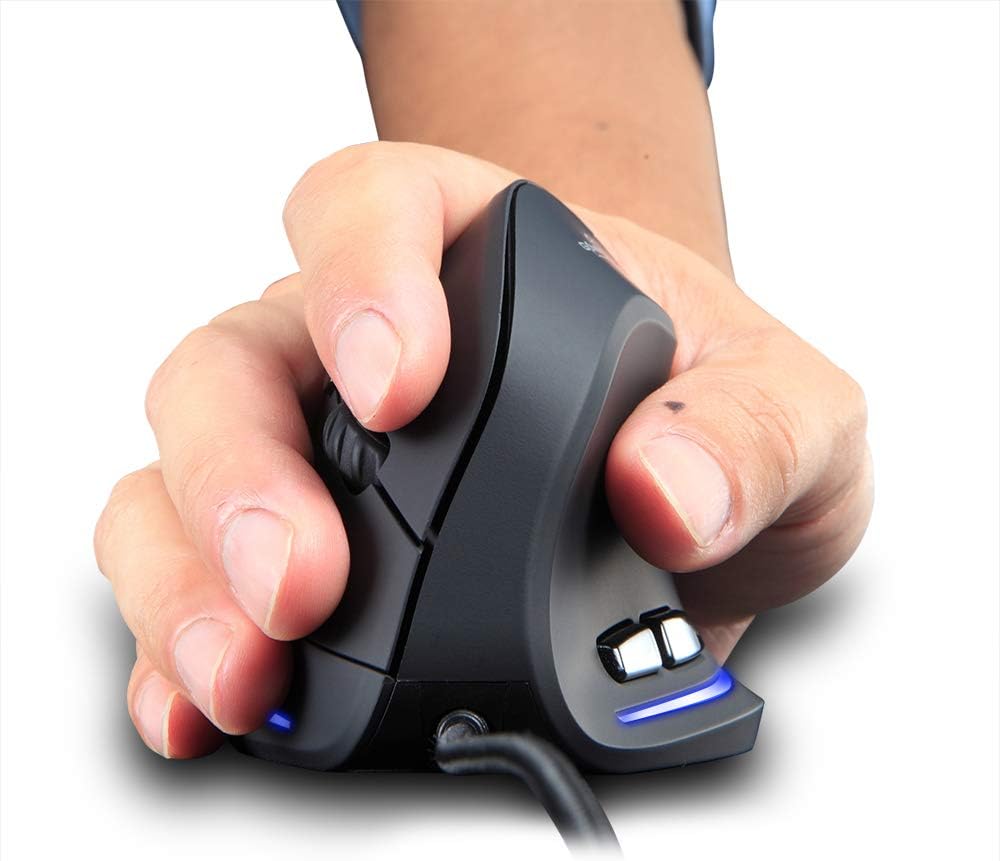
Rysunek 2: Prawidłowe ułożenie dłoni na myszy Zelotes T20. Ilustracja ilustruje, jak pionowa konstrukcja pozwala na naturalny chwyt dłoni, co ma na celu zmniejszenie obciążenia nadgarstka.

Rysunek 3: Porównanie ergonomiczne. Ten diagram porównuje naturalną pozycję nadgarstka w przypadku myszy pionowej z pozycją skręconą, często kojarzoną z tradycyjnymi myszami poziomymi, podkreślając redukcję zmęczenia.
Zawartość opakowania
Sprawdź, czy w opakowaniu znajdują się wszystkie elementy:
- 1 x Zelotes Ergonomiczna mysz pionowa
- 1 x Instrukcja obsługi (ten dokument)
Organizować coś
- Podłącz mysz: Podłącz kabel USB myszy Zelotes T20 do wolnego portu USB w komputerze.
- Instalacja sterownika: Mysz działa w trybie plug-and-play. System operacyjny powinien automatycznie wykryć i zainstalować niezbędne sterowniki. Zazwyczaj nie jest wymagana instalacja dodatkowego oprogramowania.
- Usuń folię ochronną: Przed użyciem znajdź i usuń folię ochronną z podkładek „Bigfoot” znajdujących się na spodzie myszy, aby zapewnić optymalne przesuwanie.

Rysunek 4: Spód myszy. Na zdjęciu widoczne są podkładki teflonowe i zaznaczone jest miejsce na folię ochronną, którą należy usunąć przed pierwszym użyciem.
Instrukcja obsługi
Funkcje przycisków
Mysz Zelotes T20 posiada 6 przycisków pełniących różne funkcje:
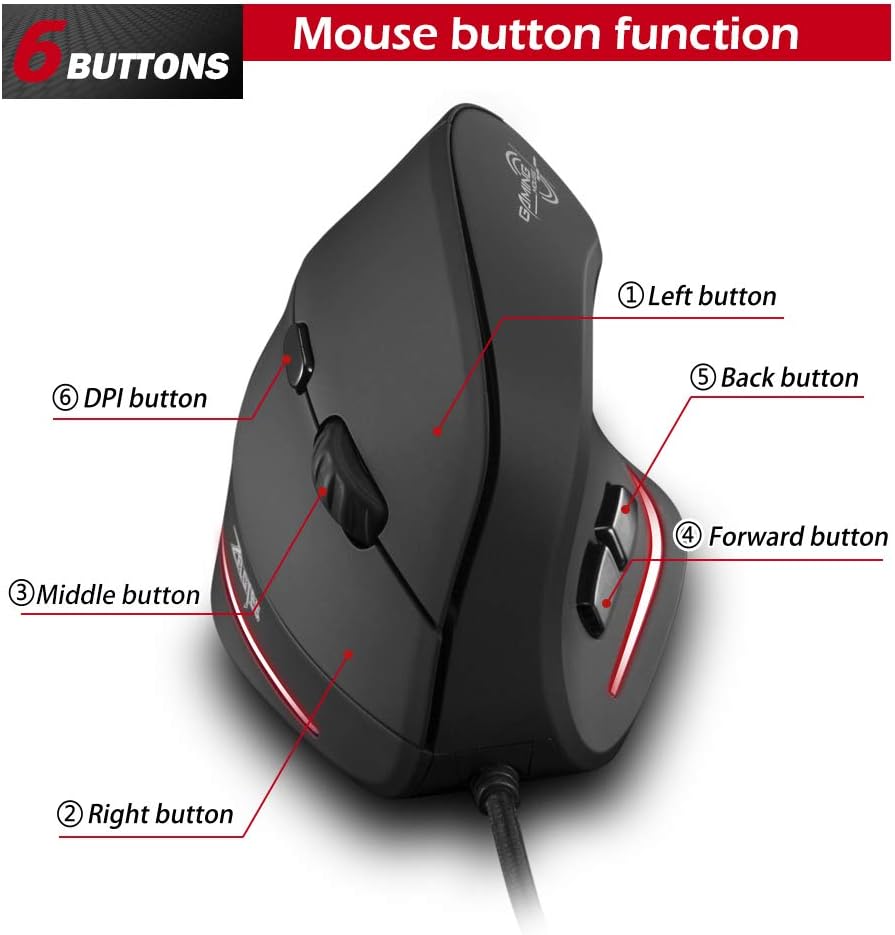
Rysunek 5: Układ przycisków myszy. Na tym schemacie opisano każdy z sześciu przycisków: lewy, prawy, środkowy (klik kółka przewijania), do przodu, do tyłu i przycisk regulacji DPI.
- Lewy przycisk: Standardowa funkcja lewego kliknięcia.
- Prawy przycisk: Standardowa funkcja prawego przycisku myszy.
- Środkowy przycisk (kółko przewijania): Klikalne kółko przewijania umożliwiające korzystanie z funkcji kliknięcia środkowym przyciskiem.
- Przycisk do przodu: Nawiguje do przodu w web przeglądarki lub file odkrywcy.
- Przycisk Wstecz: Porusza się wstecz web przeglądarki lub file odkrywcy.
- Przycisk DPI: Dostosowuje czułość myszy (DPI).
Regulacja DPI (czułości)
Mysz oferuje cztery regulowane ustawienia DPI, dostosowane do różnych zadań i preferencji. Naciśnij przycisk DPI (przycisk 6 na rysunku 5), aby przełączać się między ustawieniami. Każdy poziom DPI jest oznaczony określonym kolorem diody LED:
- 1200 DPI: Wskazówka dotycząca niebieskiego światła
- 1600 DPI: Ciemnofioletowy odcień światła
- 2400 DPI: Wskazówka dotycząca czerwonego światła
- 3200 DPI: Jasnofioletowy odcień światła
Podczas zmiany ustawień DPI lampka będzie świecić przez około 3 sekundy, wskazując aktualny poziom.

Rysunek 6: Regulacja DPI i wskaźniki LED. Na rysunku przedstawiono przycisk DPI oraz kodowanie kolorami dla każdego z czterech ustawień czułości.
Korzystanie z klawiszy „do przodu”/„do tyłu”
Dedykowane przyciski „Dalej” i „Wstecz” (przyciski 4 i 5 na rysunku 5) umożliwiają szybką nawigację. Przyciski te zostały zaprojektowane w celu usprawnienia przeglądania. web stron lub folderów, co zmniejsza konieczność klikania na ekranie.

Rysunek 7: Przyciski nawigacyjne „Dalej” i „Wstecz”. Na tym rysunku zaznaczono rozmieszczenie przycisków „Dalej” i „Wstecz”, zaprojektowanych dla wygody. web I file nawigacja.
Konserwacja
- Czyszczenie: Do czyszczenia powierzchni myszy użyj miękkiej, suchej ściereczki. W przypadku uporczywych zabrudzeń, delikatnie przetrzyj powierzchnię.amp Można użyć ściereczki, aby mieć pewność, że do wnętrza myszy nie dostanie się żadna ciecz.
- Konserwacja czujnika: Utrzymuj czujnik optyczny, który znajduje się na spodzie myszy, w czystości i zapobiegaj gromadzeniu się kurzu lub zanieczyszczeń, aby zapewnić precyzyjne śledzenie ruchów.
- Pielęgnacja kabli: Aby zapobiec uszkodzeniom kabla USB, należy unikać jego ostrego zginania i nadmiernego ciągnięcia.

Rysunek 8: Tekstura powierzchni myszy. Ten obraz przedstawia zbliżenie view powierzchni myszy, którą opisano jako gładką, zapewniającą wygodę użytkowania.
Rozwiązywanie problemów
- Mysz nie odpowiada:
- Sprawdź, czy kabel USB jest prawidłowo podłączony do działającego portu USB w komputerze.
- Spróbuj podłączyć mysz do innego portu USB.
- Uruchom ponownie komputer.
- Niedokładne śledzenie:
- Wyczyść czujnik optyczny znajdujący się na spodzie myszy.
- Upewnij się, że używasz myszy na odpowiedniej powierzchni (np. podkładce pod mysz). Powierzchnie silnie odblaskowe lub przezroczyste mogą powodować problemy.
- Dostosuj ustawienie DPI za pomocą przycisku DPI.
- Przyciski nie działają prawidłowo:
- Sprawdź, czy mysz jest prawidłowo podłączona.
- Przetestuj mysz na innym komputerze, aby ustalić, czy problem dotyczy myszy czy ustawień komputera.
Specyfikacje
| Funkcja | Szczegół |
|---|---|
| Model | T20 |
| Numer przycisku | 6 przyciski |
| System śledzenia | Optyczny |
| Długość kabla USB | 1.8m |
| Objętość roboczatage/Bieżący | 5 V/100 mA |
| Żywotność przycisku | 5 miliony razy |
| Roller Life | 1.2 miliona obrotów |
| Wymiary produktu (dł. x szer. x wys.) | 110 × 72 × 75 mm (4.33 × 2.83 × 2.95 cala) |
| Waga produktu | 160 ± 5 g (5.6 uncji) |
| Rozdzielczość (DPI) | 1200-1600-2400-3200 |
| Stopa zwrotu (wskaźnik sondażu) | 125 Hz |
| Zgodność | Windows 2000/ME/XP (x64)/Vista/7/8/10, Mac OS X (wersja wyższa niż V10.4), Linux |

Rysunek 9: Wymiary produktu. Na tym rysunku przedstawiono szczegółowe wymiary myszy pod różnymi kątami.
Gwarancja i wsparcie
Aby uzyskać informacje dotyczące gwarancji lub pomocy technicznej, zapoznaj się z oficjalną instrukcją producenta webOdwiedź stronę internetową lub skontaktuj się z działem obsługi klienta. Zachowaj paragon jako dowód zakupu.