
1. Wprowadzenie
Niniejsza instrukcja zawiera podstawowe instrukcje dotyczące konfiguracji, obsługi, konserwacji i rozwiązywania problemów z drukarką wielofunkcyjną Konica Minolta Bizhub C224. Urządzenie Bizhub C224 zostało zaprojektowane z myślą o środowisku biurowym i oferuje wszechstronne funkcje kopiowania, drukowania, skanowania i wykańczania.
Przed użyciem urządzenia należy dokładnie przeczytać tę instrukcję, aby zapewnić jego prawidłowe działanie i wydłużyć jego żywotność.
2. Konfiguracja
2.1 Rozpakowywanie i umieszczanie
Ostrożnie wyjmij urządzenie Bizhub C224 i wszystkie dołączone elementy z opakowania. Opakowanie zazwyczaj zawiera moduł drukarki, moduł wykańczający i kabel USB. Upewnij się, że urządzenie stoi na stabilnej, równej powierzchni z odpowiednią wentylacją. Unikaj bezpośredniego światła słonecznego i miejsc o ekstremalnych wahaniach temperatury lub wilgotności.

Obraz 2.1: Przód view drukarki wielofunkcyjnej Konica Minolta Bizhub C224 z dołączonym modułem wykańczającym.
2.2 Połączenie zasilania
Podłącz przewód zasilający bezpiecznie do urządzenia, a następnie do uziemionego gniazdka elektrycznego. Nie używaj przedłużaczy ani listew zasilających, które nie są dostosowane do wymagań zasilania urządzenia.
2.3 Początkowa instalacja oprogramowania i sterowników
Aby korzystać z funkcji drukowania i skanowania, zainstaluj niezbędne sterowniki i oprogramowanie na komputerze. Urządzenie Bizhub C224 obsługuje łączność USB. Zapoznaj się z dołączoną płytą CD z oprogramowaniem lub pomocą techniczną Konica Minolta. webwitryna z najnowszymi sterownikami i przewodnikami instalacyjnymi.
3. Instrukcja obsługi
3.1 Ładowanie papieru
Urządzenie Bizhub C224 obsługuje różne formaty papieru, w tym A4 NA, i ma maksymalną pojemność podajnika 500 arkuszy. Otwórz podajnik papieru, ustaw prowadnice zgodnie z rozmiarem papieru i załaduj stos papieru. Upewnij się, że papier nie jest pognieciony ani zagięty.

Obraz 3.1: Bok view modelu urządzenia Bizhub C224, przedstawiający podajniki papieru i ich typową konfigurację.
3.2 Korzystanie z panelu sterowania
Urządzenie posiada intuicyjny panel sterowania, który umożliwia dostęp do różnych funkcji. Na ekranie głównym wyświetlane są opcje kopiowania, drukowania, skanowania i inne. Do nawigacji i wykonywania zadań służą ekran dotykowy i przyciski fizyczne (Zasilanie, Start, Stop, Reset).
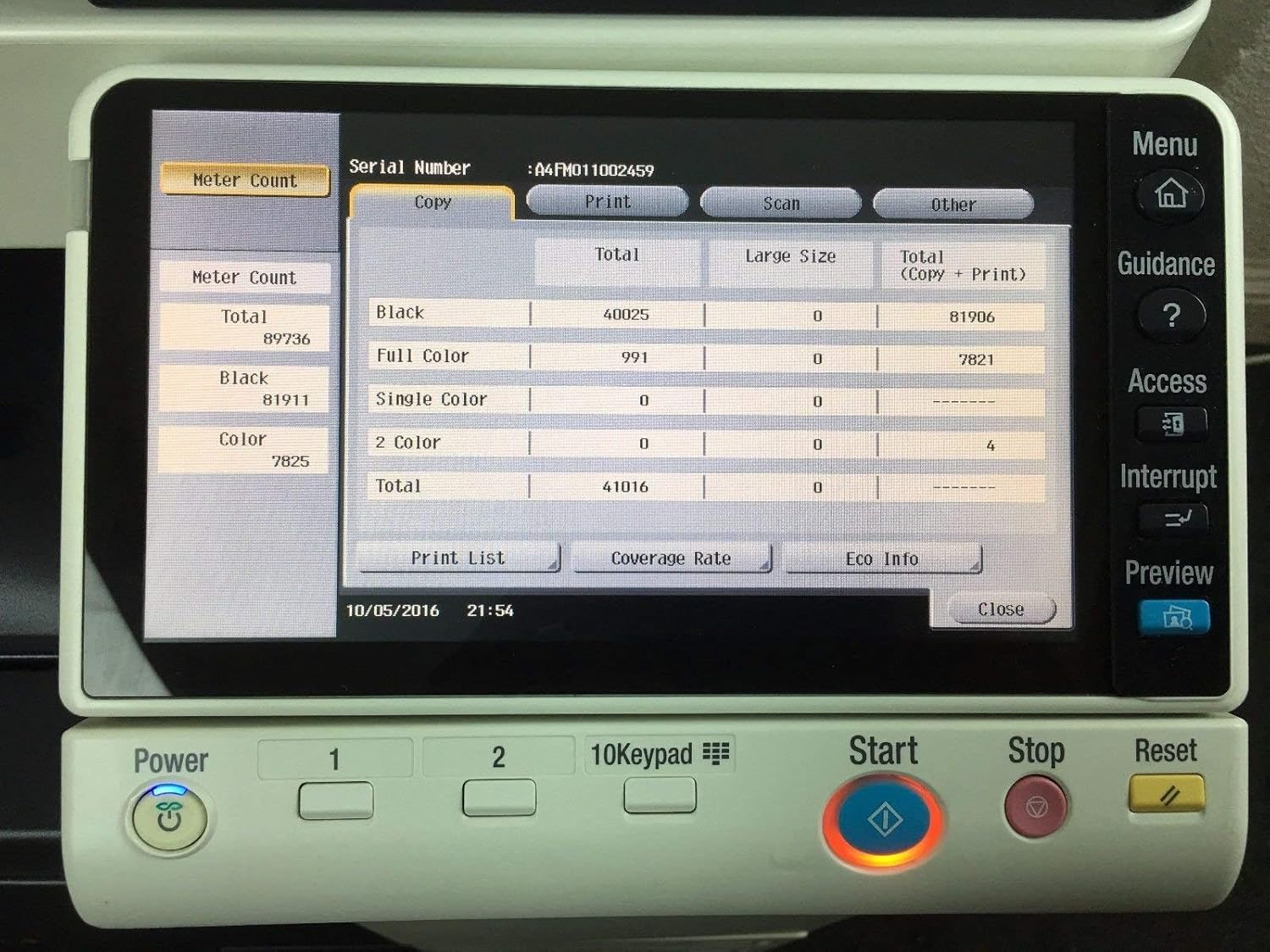
Ilustracja 3.2: Panel sterowania pokazujący ekran „Licznik”, na którym wyświetlana jest liczba stron całkowitych i kolorowych.
3.3 Kopiowanie dokumentów
- Umieść oryginalny dokument na szybie skanera lub w automatycznym podajniku dokumentów (ADF).
- Na panelu sterowania wybierz funkcję „Kopiuj”.
- Dostosuj ustawienia, takie jak ilość, opcje koloru/monochromatyczności i dupleksu.
- Naciśnij przycisk „Start”, aby rozpocząć kopiowanie.

Ilustracja 3.3: Urządzenie Bizhub C224 z otwartą pokrywą skanera, odsłaniającą szybę skanera płaskiego.
3.4 Drukowanie dokumentów
Wysyłaj zadania drukowania z komputera do urządzenia Bizhub C224 za pomocą zainstalowanych sterowników drukarki. Urządzenie obsługuje zarówno wydruki kolorowe, jak i monochromatyczne, a także automatyczne drukowanie dwustronne (dupleks). Skonfiguruj ustawienia drukowania, takie jak źródło papieru, jakość druku i opcje wykończenia, bezpośrednio z okna dialogowego drukowania na komputerze.
3.5 Skanowanie dokumentów
- Umieść oryginalny dokument na szybie skanera lub w podajniku ADF.
- Na panelu sterowania wybierz funkcję „Skanuj”.
- Wybierz miejsce docelowe skanowania (np. e-mail, folder sieciowy, dysk USB) i dostosuj ustawienia skanowania (np. rozdzielczość, tryb kolorów).
- Naciśnij przycisk „Start”, aby rozpocząć skanowanie.
3.6 Korzystanie z Finishera
Zintegrowany finisher umożliwia zaawansowaną obsługę dokumentów, taką jak zszywanie czy sortowanie. Upewnij się, że dokumenty są prawidłowo ułożone w tacy odbiorczej, aby zapewnić prawidłowe wykańczanie. Poszczególne funkcje finishera można wybrać za pomocą panelu sterowania lub ustawień sterownika drukarki.

Obraz 3.4: Zbliżenie view jednostki wykańczającej, pokazujący ułożony na tacy papier wyjściowy.
4. Konserwacja
4.1 Sprawdzanie żywotności materiałów eksploatacyjnych
Regularnie sprawdzaj stan materiałów eksploatacyjnych, takich jak toner (cyjan, magenta, żółty, czarny), zespoły wywołujące, zespoły bębnów, zespół utrwalający i zespół pasa transferowego. Można to zrobić w menu „Narzędzia” w panelu sterowania, w opcji „Sprawdź stan materiałów eksploatacyjnych”.

Ilustracja 4.1: Panel sterowania wyświetlający pierwszą stronę „Sprawdź stan materiałów eksploatacyjnych”, pokazującą stan jednostki wywołującej i bębna.

Ilustracja 4.2: Panel sterowania wyświetlający drugą stronę „Sprawdź stan materiałów eksploatacyjnych”, pokazującą stan zespołu utrwalającego, zespołu wałka transferowego i zespołu pasa transferu obrazu.
4.2 Wymiana wkładów z tonerem
Gdy poziom tonera w pojemniku jest niski lub pusty, urządzenie wyświetli powiadomienie. Postępuj zgodnie z instrukcjami wyświetlanymi na ekranie lub zapoznaj się z instrukcją serwisową, aby uzyskać szczegółowe informacje na temat bezpiecznej wymiany pojemników z tonerem. Aby uzyskać optymalną wydajność, używaj wyłącznie oryginalnego tonera Konica Minolta.
4.3 Procedury czyszczenia
Okresowo czyść zewnętrzną część urządzenia miękką, suchą ściereczką. Do czyszczenia szyby skanera używaj ściereczki niepozostawiającej włókien i łagodnego środka do czyszczenia szkła. Przed czyszczeniem jakichkolwiek elementów wewnętrznych upewnij się, że urządzenie jest wyłączone.
5. Rozwiązywanie Problemów
5.1 Typowe problemy
- Zacięcia papieru: W przypadku zacięcia papieru, na panelu sterowania wyświetli się komunikat o błędzie wskazujący lokalizację. Ostrożnie otwórz wskazane pokrywy i delikatnie usuń zacięty papier.
- Słaba jakość druku: Sprawdź poziom tonera i żywotność materiałów eksploatacyjnych. Wykonaj kalibrację jakości druku z menu narzędziowego, jeśli jest dostępna. Upewnij się, że używasz papieru odpowiedniego do ustawień drukowania.
- Urządzenie nie odpowiada: Sprawdź podłączenie zasilania i połączenie kabla sieciowego/USB. Uruchom ponownie urządzenie i komputer.
5.2 Kody błędów
Jeśli na panelu sterowania pojawi się kod błędu, zanotuj go i zapoznaj się z kompleksową instrukcją serwisową lub pomocą techniczną firmy Konica Minolta. webStrona zawiera szczegółowe wyjaśnienia i rozwiązania. Niektóre błędy mogą wymagać profesjonalnej pomocy.
6. Specyfikacje
| Funkcja | Szczegół |
|---|---|
| Marka | Konica Minolta |
| Nazwa modelu | C224 |
| Technologia druku | Atramentowy |
| Wyjście drukarki | Kolor, monochromatyczny |
| Maksymalna rozdzielczość wydruku czarno-białego | 600 dpi |
| Kolor tuszu | Cyjan, Magenta, Żółty, Czarny |
| Drukowanie dwustronne | Tak (automatyczny dupleks) |
| Typ skanera | Platforma |
| Maksymalna pojemność arkuszy wejściowych | 500 |
| Rozmiar arkusza | A4 NA |
| Technologia łączności | USB |
| Łączna liczba portów USB | 1 |
| Zawarte komponenty | Finisher, kabel USB, drukarka |
| Konkretne zastosowania produktu | Biuro |
| Numer modelu przedmiotu | C224 |
| UPC | 748926424851 |
7. Informacje o gwarancji
Ten model Konica Minolta Bizhub C224 to certyfikowany produkt odnowiony i objęty 90-dniową ograniczoną gwarancją. Gwarancja obejmuje funkcjonalność i zapewnia, że produkt będzie wyglądał i działał jak nowy. Szczegółowe warunki gwarancji można znaleźć w dokumentacji gwarancyjnej dołączonej do produktu lub skontaktować się ze sprzedawcą.
8. Wsparcie
Aby uzyskać dalszą pomoc, wsparcie techniczne lub informacje serwisowe, skontaktuj się z autoryzowanym dealerem Konica Minolta lub sprzedawcą, u którego kupiłeś ten odnowiony produkt. Przed skorzystaniem z pomocy technicznej upewnij się, że masz przy sobie numer modelu (C224) i wszelkie istotne numery seryjne.