
Waveshare 7-calowy ekran LCD HDMI (wysoki)
Instrukcja obsługi 7-calowego pojemnościowego ekranu dotykowego LCD Waveshare HDMI
Model: 7-calowy ekran LCD HDMI (wysoki)
Wstęp
Niniejsza instrukcja zawiera szczegółowe instrukcje dotyczące konfiguracji, obsługi i konserwacji 7-calowego pojemnościowego ekranu dotykowego LCD Waveshare z wejściem HDMI. Wyświetlacz ten charakteryzuje się panelem IPS o rozdzielczości 1024x600, pojemnościowym ekranem dotykowym i szeroką kompatybilnością z różnymi komputerami jednopłytkowymi i komputerami PC.
Zawartość opakowania
Sprawdź, czy w przesyłce znajdują się wszystkie elementy wymienione poniżej:
- 7-calowy wyświetlacz LCD HDMI (poziomy)
- Kabel HDMI
- Kabel USB typu A do Micro-B (do dotyku i zasilania)
- Adapter HDMI do Micro HDMI (do serii Raspberry Pi Zero)
- Śruby i dystanse do montażu

Zdjęcie: Zawartość opakowania Waveshare 7-calowego wyświetlacza LCD HDMI, obejmująca wyświetlacz, kabel HDMI, kabel USB, adapter HDMI i elementy montażowe.
Cechy produktu
- Rozmiar wyświetlacza: 7-calowy ekran IPS.
- Rezolucja: Rozdzielczość sprzętowa 1024x600, konfigurowalna programowo do 1920x1080.
- Typ dotyku: Pojemnościowa obsługa dotyku 5-punktowego.
- Viewkąt ing: 170° szerokości viewkąt.
- Interfejs wyświetlacza: HDMI / VGA (VGA wymaga osobnego kabla).
- Wyjście audio: Gniazdo audio 3.5 mm i złącze 4-pinowe do podłączenia głośników.
- Menu OSD: Wielojęzyczne menu ekranowe umożliwiające zarządzanie energią, regulację jasności i kontrastu.
- Zgodność: Obsługuje systemy operacyjne Raspberry Pi, Ubuntu, Kali, Retropie (bez sterowników dla Raspberry Pi); Windows 11/10/8.1/8/7 (5-punktowy ekran dotykowy, bez sterowników); Jetson Nano (Ubuntu, pojedynczy ekran dotykowy, bez sterowników); konsole do gier (Xbox360, PS4, Switch - tylko wyświetlacz).

Obraz: Ponadview kluczowych specyfikacji 7-calowego wyświetlacza dotykowego HDMI, w tym rozmiaru, rozdzielczości, interfejsu wyświetlacza, typu panelu, viewkąt nachylenia, rodzaj dotyku, punkty dotyku, port dotykowy, menu OSD i wyjścia audio.
Instrukcje konfiguracji
1. Łączenie z Raspberry Pi
- Podłącz port HDMI Raspberry Pi do portu HDMI wyświetlacza za pomocą dołączonego kabla HDMI.
- Podłącz port USB Raspberry Pi do portu USB Micro-B oznaczonego „Touch” na wyświetlaczu za pomocą dołączonego kabla USB A do Micro-B. Zapewni to zasilanie wyświetlacza i umożliwi obsługę funkcji dotykowych.
- W przypadku serii Raspberry Pi Zero należy użyć dołączonego adaptera HDMI na Micro HDMI.
- Upewnij się, że Raspberry Pi jest zasilane odpowiednim zasilaczem 5 V/3 A (lub wyższym, w zależności od modelu Raspberry Pi). Wyświetlacz może pobierać energię z portu USB, ale zewnętrzne źródło zasilania Raspberry Pi jest niezbędne.
2. Łączenie z komputerem (Windows)
- Podłącz wyjście HDMI komputera do wejścia HDMI wyświetlacza.
- Podłącz port USB komputera do portu Micro-B USB oznaczonego „Touch” na wyświetlaczu. Zapewni to zasilanie i umożliwi obsługę 5 punktów dotyku.
- Wyświetlacz nie wymaga sterowników dla systemów Windows 11/10/8.1/8/7.
3. Łączenie się z Jetson Nano
- Podłącz wyjście HDMI urządzenia Jetson Nano do wejścia HDMI wyświetlacza.
- Podłącz port USB w Jetson Nano do portu Micro-B USB oznaczonego „Touch” na wyświetlaczu. Zapewni to zasilanie i umożliwi obsługę dotyku jednopunktowego.
- Upewnij się, że Jetson Nano jest zasilany odpowiednim zasilaczem 5 V/4 A.
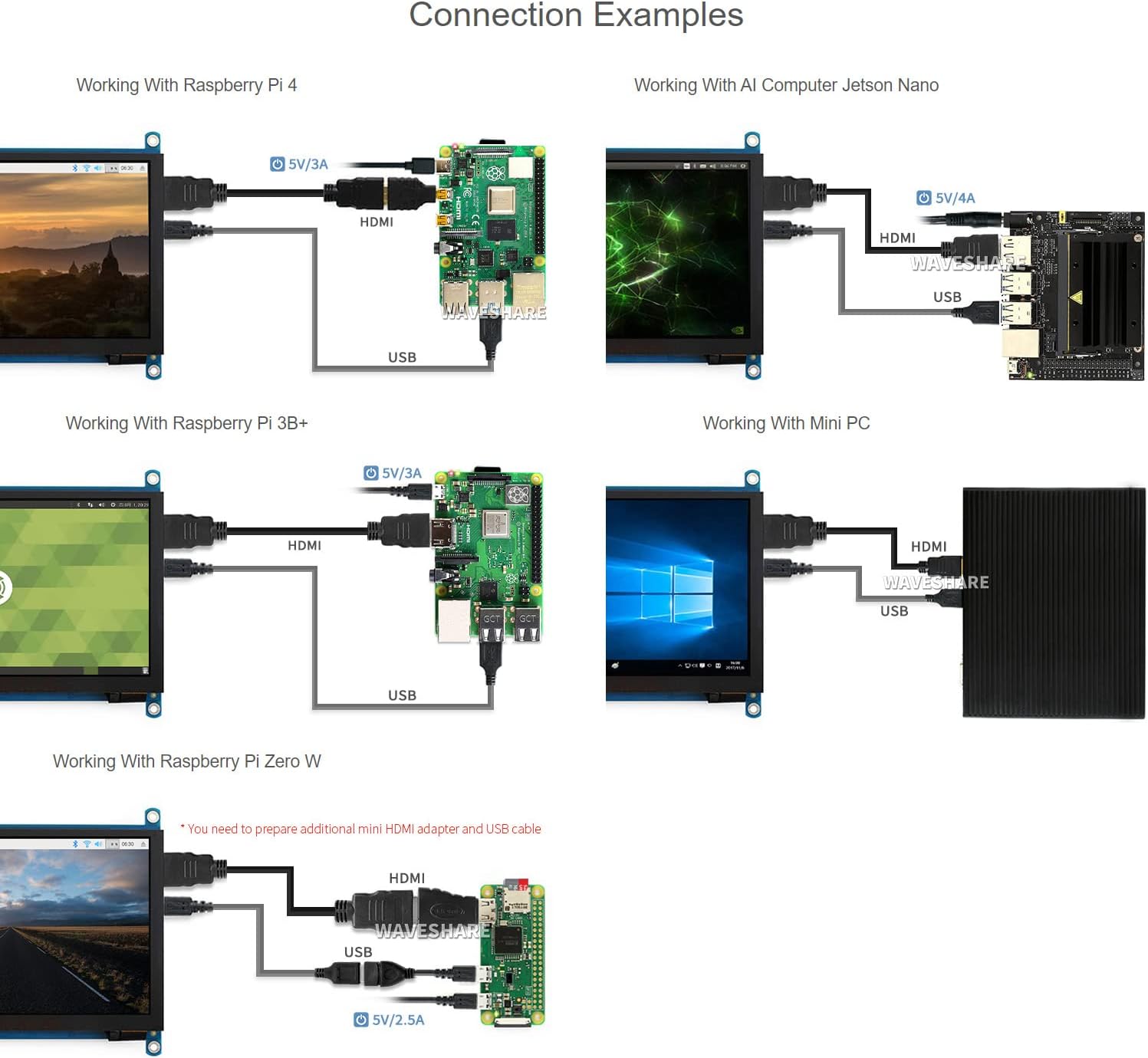
Obraz: Diagramy ilustrujące różne połączenia np.amprysunki 7-calowego wyświetlacza LCD HDMI z Raspberry Pi 4, Jetson Nano, Raspberry Pi 3B+, Raspberry Pi Zero W i minikomputerem, pokazujące połączenia kabli HDMI i USB.
Instrukcja obsługi
1. Włączanie/wyłączanie zasilania
Wyświetlacz włącza się automatycznie po podłączeniu do zasilanego urządzenia przez HDMI i USB. Aby wyłączyć wyświetlacz, należy odłączyć źródło zasilania od podłączonego urządzenia lub od gniazda zasilania USB wyświetlacza.
2. Nawigacja po menu OSD
Wyświetlacz posiada menu ekranowe (OSD) umożliwiające dostęp do różnych ustawień. Za pomocą przycisków z boku wyświetlacza można nawigować i dostosowywać ustawienia, takie jak jasność, kontrast i zarządzanie energią. Informacje na temat identyfikacji przycisków znajdują się w sekcji „Wygląd i wymiary”.
3. Sterowanie dotykowe
Wyświetlacz obsługuje pojemnościowy interfejs dotykowy. Po podłączeniu przez USB do kompatybilnego systemu operacyjnego (Raspberry Pi OS, Ubuntu, Kali, Windows) funkcjonalność dotykowa zostanie rozpoznana automatycznie, bez konieczności instalowania dodatkowych sterowników. Liczba obsługiwanych punktów dotyku zależy od systemu operacyjnego (np. 5-punktowy w systemie Windows, pojedynczy punkt w systemie Jetson Nano Ubuntu).

Obraz: Demonstruje funkcjonalność sterowania dotykiem pojemnościowym na 7-calowym ekranie LCD HDMI, pokazując dłoń wchodzącą w interakcję z web Interfejs przeglądarki. Pokazuje również wyświetlacz podłączony do konsoli do gier, co oznacza obsługę wyświetlacza do gier.
4. Wyjście audio
Dźwięk można przesyłać przez gniazdo audio 3.5 mm lub 4-pinowe złącze do głośników zewnętrznych. Upewnij się, że podłączone urządzenie jest skonfigurowane do przesyłania dźwięku przez HDMI.
Konserwacja
- Czyszczenie: Delikatnie przetrzyj powierzchnię ekranu miękką, niepozostawiającą włókien ściereczką. Nie używaj środków czyszczących ani rozpuszczalników o działaniu ściernym.
- Składowanie: Przechowuj wyświetlacz w chłodnym, suchym miejscu, z dala od bezpośredniego światła słonecznego i ekstremalnych temperatur.
- Obsługiwanie: Unikaj wywierania nadmiernego nacisku na ekran i upuszczania urządzenia.
Rozwiązywanie problemów
- Brak obrazu/czarny ekran:
- Sprawdź, czy wszystkie kable HDMI i USB są solidnie podłączone.
- Sprawdź, czy podłączone urządzenie (Raspberry Pi, PC) jest włączone i wyprowadza obraz.
- Sprawdź zasilanie podłączonego urządzenia. Niewystarczające zasilanie może powodować problemy z wyświetlaniem.
- Jeśli to możliwe, wypróbuj inny kabel HDMI lub port.
- Funkcja dotykowa nie działa:
- Upewnij się, że kabel USB do obsługi funkcji dotykowych jest podłączony do portu „Touch” wyświetlacza i urządzenia hosta.
- Sprawdź, czy system operacyjny na Twoim urządzeniu hosta obsługuje wprowadzanie dotykowe i jest prawidłowo skonfigurowany.
- W przypadku Raspberry Pi należy upewnić się, że system operacyjny jest aktualny i skonfigurowany pod kątem rozdzielczości wyświetlacza.
- Niska głośność USBtagMoże to spowodować awarię urządzenia dotykowego. Należy zapewnić odpowiednie zasilanie.
- Miganie wyświetlacza:
- Może to być spowodowane niską głośnością USBtage. Upewnij się, że urządzenie hosta ma stabilne i wystarczające zasilanie (np. 5 V/3 A dla Raspberry Pi).
- Sprawdź, czy nie ma luźnych połączeń kablowych.
- Brak wyjścia audio:
- Upewnij się, że urządzenie hosta jest skonfigurowane do wyprowadzania dźwięku przez HDMI.
- Sprawdź połączenia z gniazdem 3.5 mm lub listwą 4-pinową.
Specyfikacje
| Rozmiar ekranu | 7 cali |
| Rezolucja | 1024 x 600 (sprzęt), do 1920 x 1080 (oprogramowanie) |
| Typ panelu | IPS |
| Viewing kąt | 170° |
| Typ dotykowy | Pojemnościowy |
| Punkty styku | 5-punktowy (Windows), Pojedynczy punkt (Jetson Nano), 5-punktowy (Raspberry Pi OS) |
| Interfejs wyświetlacza | HDMI, VGA (wymaga osobnego kabla) |
| Wyjście audio | Gniazdo 3.5 mm, złącze 4-pinowe |
| Moc wejściowa | 5 V DC (przez USB) |
| Wymiary produktu | 7.09 x 5.51 x 1.97 cala (ok. 180 x 140 x 50 mm) |
| Waga przedmiotu | 0.352 uncji (ok. 10 gramów) |
Wsparcie dla urządzeń i systemów
- Raspberry Pi: Obsługuje systemy operacyjne Raspberry Pi, Ubuntu, Kali, Retropie (bez sterowników). Obsługuje wszystkie wersje Raspberry Pi.
- Jetson Nano: Obsługuje Ubuntu (pojedynczy dotyk, bez sterowników).
- Komputer: Obsługuje systemy Windows 11 / 10 / 8.1 / 8 / 7 (5-punktowy dotyk, bez sterowników).
- Konsole do gier: Xbox360, PS4, Switch (tylko wyświetlacz).
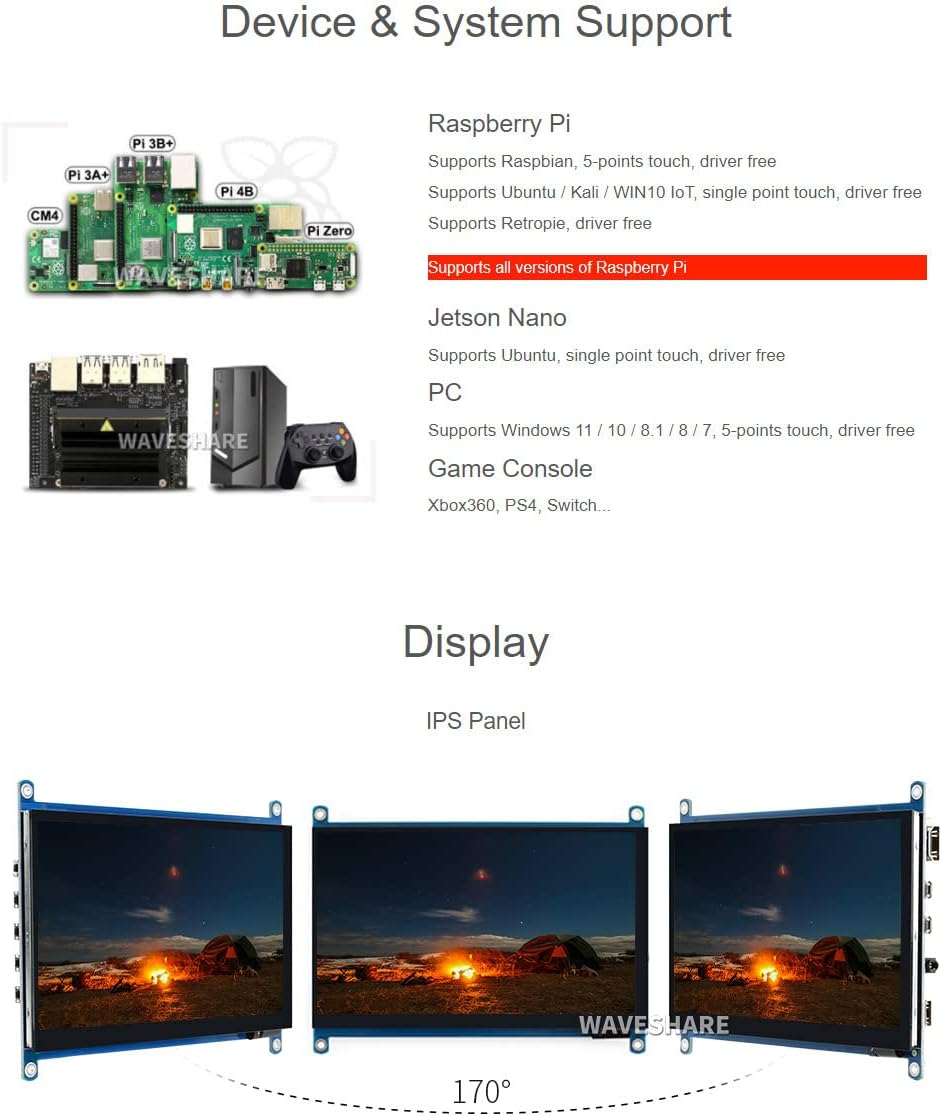
Ilustracja: Ilustruje różne kompatybilne urządzenia, w tym modele Raspberry Pi (Pi 3A+, Pi 3B+, Pi 4B, CM4, Pi Zero), Jetson Nano oraz standardową konfigurację komputera PC, a także listę obsługiwanych systemów operacyjnych i funkcji dotykowych.
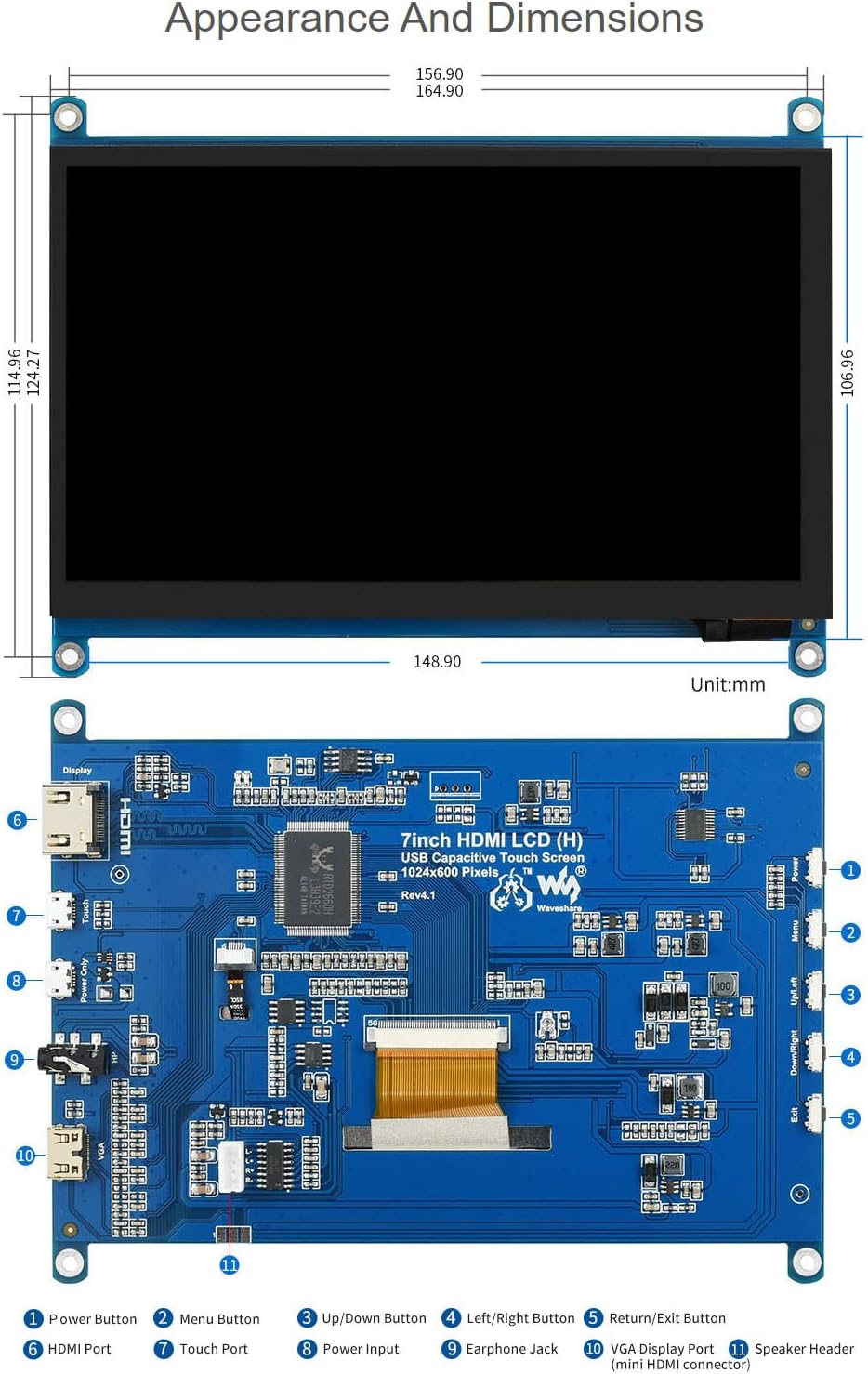
Obraz: Rysunek techniczny przedstawiający wymiary fizyczne 7-calowego wyświetlacza LCD HDMI w milimetrach, a także szczegółowy schemat identyfikujący różne porty i przyciski na płytce drukowanej wyświetlacza, takie jak port HDMI, port dotykowy, wejście zasilania, gniazdo słuchawkowe, port wyświetlacza VGA i przyciski menu OSD.
Gwarancja i wsparcie
Firma Waveshare stawia sobie za cel dostarczanie wysokiej jakości produktów i obsługę klienta.
- Darmowa wymiana: 30 dni od daty zakupu.
- Bezpłatna naprawa: 365 dni od daty zakupu.
- Obsługa techniczna: Dostępne jest dożywotnie wsparcie techniczne.
Aby uzyskać pomoc techniczną lub złożyć reklamację, skontaktuj się z działem obsługi klienta Waveshare za pośrednictwem oficjalnych kanałów.

Obraz: Szczegóły Zaangażowanie firmy Waveshare w pomoc techniczną i serwis, obejmujące rygorystyczne testy, indywidualną obsługę techniczną, 24-godzinną reakcję, 30-dniową bezpłatną wymianę, 365-dniową bezpłatną naprawę i dożywotni serwis techniczny.
Certyfikaty
Ten produkt posiada następujące certyfikaty:
- Certyfikat HDMI: Wyświetlacz jest oficjalnie autoryzowanym adapterem HDMI, co zapewnia wyższą jakość obrazu i stabilną transmisję danych. Aby zweryfikować, odwiedź stronę HDMI.org.
- Zgodność z RoHS: Zgodny z dyrektywą w sprawie ograniczenia stosowania substancji niebezpiecznych.
- Certyfikat CE: Spełnia wymogi Unii Europejskiej dotyczące bezpieczeństwa, zdrowia i ochrony środowiska.
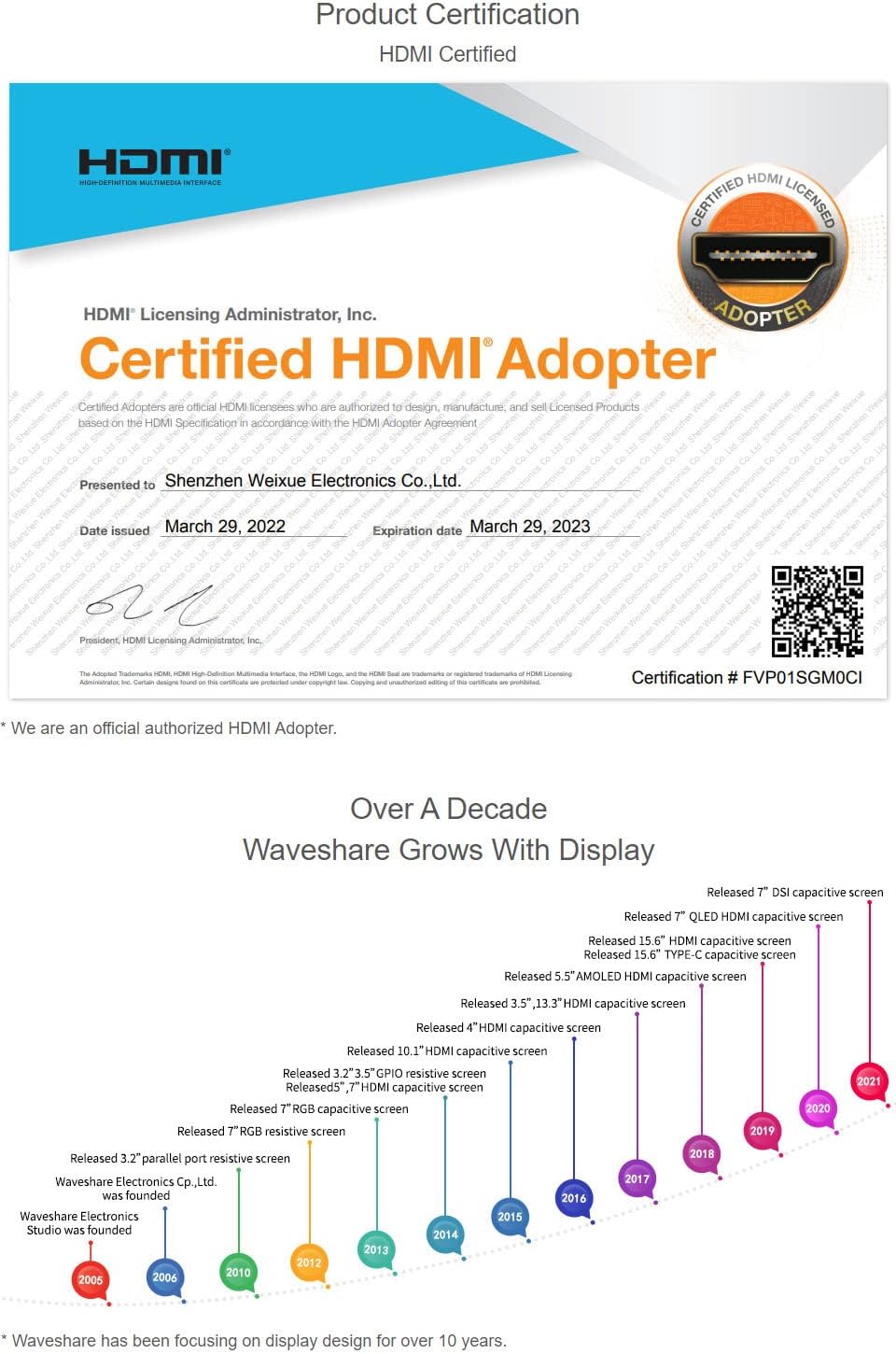
Obraz: Certyfikat potwierdzający, że Waveshare jest oficjalnie autoryzowanym dostawcą sygnału HDMI, co gwarantuje zgodność ze standardami HDMI w zakresie jakości i niezawodności.

Obraz: Certyfikaty zgodności z dyrektywą RoHS i oznaczenie CE, które wskazują, że produkt spełnia odpowiednie normy bezpieczeństwa i ochrony środowiska.