
Bytech BYTECH Wireless Optical Mouse
Instrukcja obsługi bezprzewodowej myszy optycznej BYTECH
Model: BYTECH Wireless Optical Mouse
Wstęp
This manual provides detailed instructions for the setup, operation, maintenance, and troubleshooting of your BYTECH Wireless Optical Mouse. Please read this manual thoroughly before using the device to ensure optimal performance and longevity.
Produkt ponadview
The BYTECH Wireless Optical Mouse is designed for comfortable and efficient navigation. It features a precise optical sensor, a scroll wheel, and a DPI adjustment button for customizable sensitivity. Its ergonomic design and wireless connectivity provide a clutter-free workspace.

Rysunek 1: Widok z góry na dół view of the BYTECH Wireless Optical Mouse. The mouse is black with a silver stripe along its sides. A scroll wheel and a DPI button are visible on the top surface.
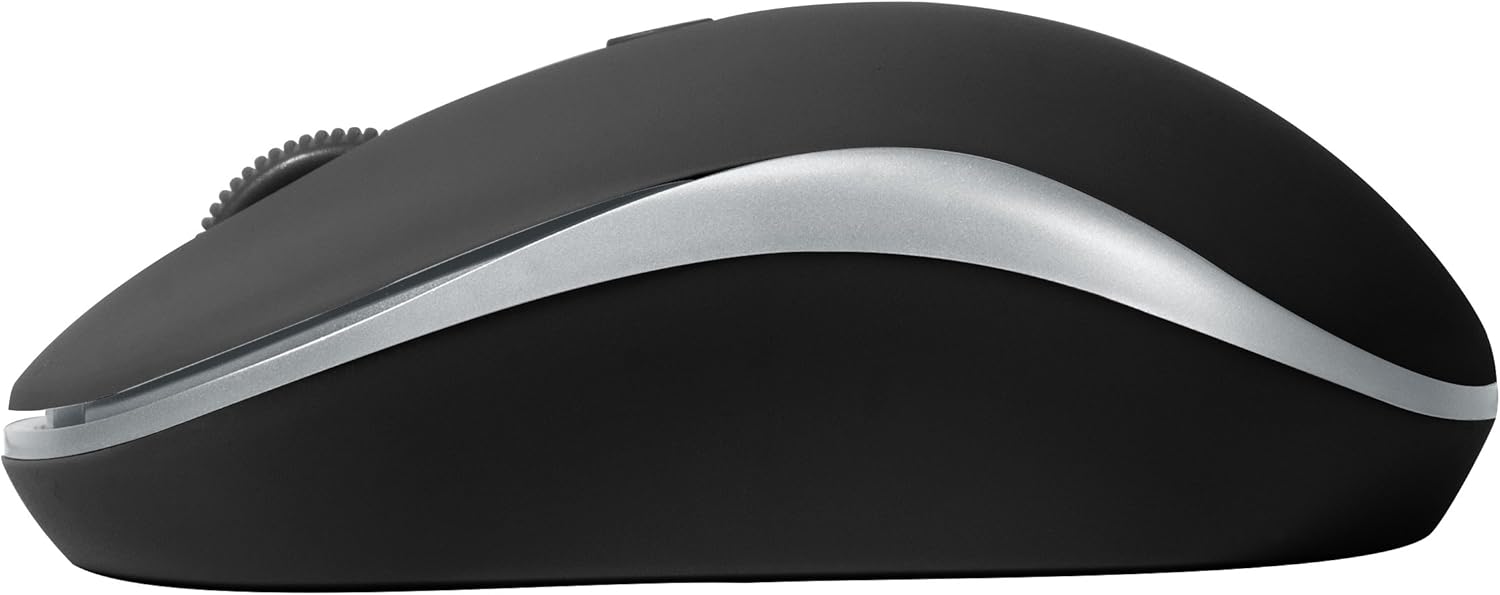
Rysunek 2: Strona view of the BYTECH Wireless Optical Mouse. This angle highlights the ergonomic curve and the silver accent line that runs along the side of the mouse.
Organizować coś
1. Instalacja baterii
- Znajdź komorę baterii na spodzie myszy.
- Otwórz pokrywę komory baterii.
- Insert one AA battery (not included) into the compartment, ensuring the correct polarity (+/-) as indicated inside.
- Dokładnie zamknij pokrywę komory baterii.
2. Podłączenie odbiornika USB
- Wyjmij odbiornik USB z gniazda, które zazwyczaj znajduje się wewnątrz komory baterii lub w jej pobliżu.
- Podłącz odbiornik USB do wolnego portu USB w komputerze lub laptopie.
- Twój system operacyjny powinien automatycznie wykryć i zainstalować niezbędne sterowniki. Może to potrwać chwilę.
3. Włączanie
- Locate the On/Off switch on the underside of the mouse.
- Slide the switch to the "On" position. The mouse should now be ready for use.
Instrukcja obsługi
Podstawowe funkcje
- Lewy przycisk myszy: Naciśnij lewy przycisk, aby wybrać elementy, otworzyć łącza lub aktywować funkcje.
- Kliknij prawym przyciskiem myszy: Naciśnij prawy przycisk, aby otworzyć menu kontekstowe lub uzyskać dostęp do dodatkowych opcji.
- Kółko przewijania: Przesuwaj kółko w górę lub w dół, aby przewijać dokumenty lub web strony. Naciśnij kółko przewijania, aby skorzystać z funkcji kliknięcia środkowym przyciskiem (np. otwierania linków w nowych kartach).
Regulacja DPI
The mouse features a DPI (Dots Per Inch) button, typically located behind the scroll wheel. Press this button to cycle through different sensitivity settings. Each press will change the cursor speed, allowing you to find the optimal setting for your task.
- Naciśnij Przycisk DPI once to switch to the next sensitivity level.
- Repeat until you find your preferred cursor speed.
Tryb oszczędzania energii
To conserve battery life, the BYTECH Wireless Optical Mouse is designed to automatically enter a sleep mode after a period of inactivity. To wake the mouse, simply move it or click any button.
Konserwacja
Czyszczenie
- Przed czyszczeniem upewnij się, że mysz jest wyłączona.
- Użyj miękkiej, niestrzępiącej się ściereczki, lekko wyczyśćampwodą lub łagodnym roztworem czyszczącym.
- Delikatnie przetrzyj powierzchnię myszy. Unikaj nadmiernej wilgoci.
- W przypadku czujnika optycznego należy ostrożnie usunąć kurz i zanieczyszczenia suchym wacikiem bawełnianym.
- Nie należy używać środków czyszczących o właściwościach ściernych, alkoholu ani rozpuszczalników, gdyż mogą one uszkodzić powierzchnię.
Wymiana baterii
When the mouse performance degrades or the cursor becomes erratic, it may be time to replace the battery. Follow the battery installation steps outlined in the "Setup" section.
Składowanie
When not in use for an extended period, it is recommended to turn off the mouse to conserve battery life. The USB receiver can be stored in its dedicated slot on the mouse's underside to prevent loss.
Rozwiązywanie problemów
- Mysz nie odpowiada:
- Upewnij się, że mysz jest włączona.
- Sprawdź poziom naładowania baterii i w razie potrzeby wymień.
- Sprawdź, czy odbiornik USB jest prawidłowo podłączony do działającego portu USB. Spróbuj użyć innego portu USB.
- Uruchom ponownie komputer.
- Cursor erratic or jumping:
- Wyczyść czujnik optyczny znajdujący się na spodzie myszy.
- Upewnij się, że używasz myszy na odpowiedniej powierzchni (nieodblaskowej i nieprzezroczystej). Zalecana jest podkładka pod mysz.
- Sprawdź, czy inne urządzenia nie powodują silnych zakłóceń elektromagnetycznych.
- Problemy z łącznością:
- Zmniejsz odległość między myszą a odbiornikiem USB.
- Remove any large metal objects or electronic devices that might be obstructing the wireless signal.
- Jeśli używasz koncentratora USB, spróbuj podłączyć odbiornik bezpośrednio do komputera.
Specyfikacje
| Funkcja | Szczegół |
|---|---|
| Marka | Bytech |
| Model | BYTECH Wireless Optical Mouse |
| Technologia łączności | Bezprzewodowy (odbiornik USB) |
| Technologia wykrywania ruchu | Optyczny |
| Kolor | Czarny |
| Źródło zasilania | Zasilany bateriami (1x AA, brak w zestawie) |
| Zgodność z systemem operacyjnym | macOS, Android (and generally Windows) |
| Waga przedmiotu | 3.56 uncji |
| Wymiary produktu (dł. x szer. x wys.) | 1 x 1 x 1 cala (w przybliżeniu) |
Uwaga: Specyfikacje mogą ulec zmianie bez powiadomienia.
Gwarancja i wsparcie
Bytech products are manufactured to the highest quality standards. For information regarding warranty coverage, technical support, or service, please refer to the warranty card included with your product or visit the official Bytech webZachowaj paragon jako dowód zakupu na wypadek reklamacji.
For further assistance, please contact Bytech customer support through their official channels.
Ask a question about this manual
Ask about setup, troubleshooting, compatibility, parts, safety, or missing instructions. Manuals+ will review the question and use this page’s manual context to help answer it.