
InFocus IN112XV
Instrukcja obsługi projektora prezentacyjnego InFocus IN112XV
Model: IN112XV | Marka: InFocus
1. Wprowadzenie
Niniejsza instrukcja zawiera niezbędne informacje dotyczące bezpiecznej i wydajnej obsługi projektora prezentacyjnego InFocus IN112XV. Projektor IN112XV został zaprojektowany do prezentacji biznesowych i zastosowań edukacyjnych, oferując długą żywotność.amp żywotność, wysoka jasność i wyraźna jakość obrazu.
- rozszerzony lamp Życie: Ciesz się ponad 15 000 godzinami viewing.
- Wysoka jasność: 3800 lumenów gwarantujących wyraźny obraz w różnych warunkach oświetleniowych.
- Współczynnik kontrastu: 26000:1 dla różnych odcieni bieli i czerni.
- Elastyczny Viewing: Wyświetla obrazy o przekątnej od 28 do 300 cali.
- Łączność: Posiada wejście HDMI i rozdzielczość SVGA (800 x 600).
2. Zawartość opakowania
Sprawdź, czy w przesyłce znajdują się wszystkie elementy wymienione poniżej:
- Projektor InFocus IN112XV
- Przewód zasilający
- Zdalne sterowanie
- Kabel VGA
- Dokumentacja (niniejszy podręcznik i inne przewodniki)
3. Koniec produktuview
Zapoznaj się z podzespołami i elementami sterującymi projektora InFocus IN112XV.
3.1 Przód View
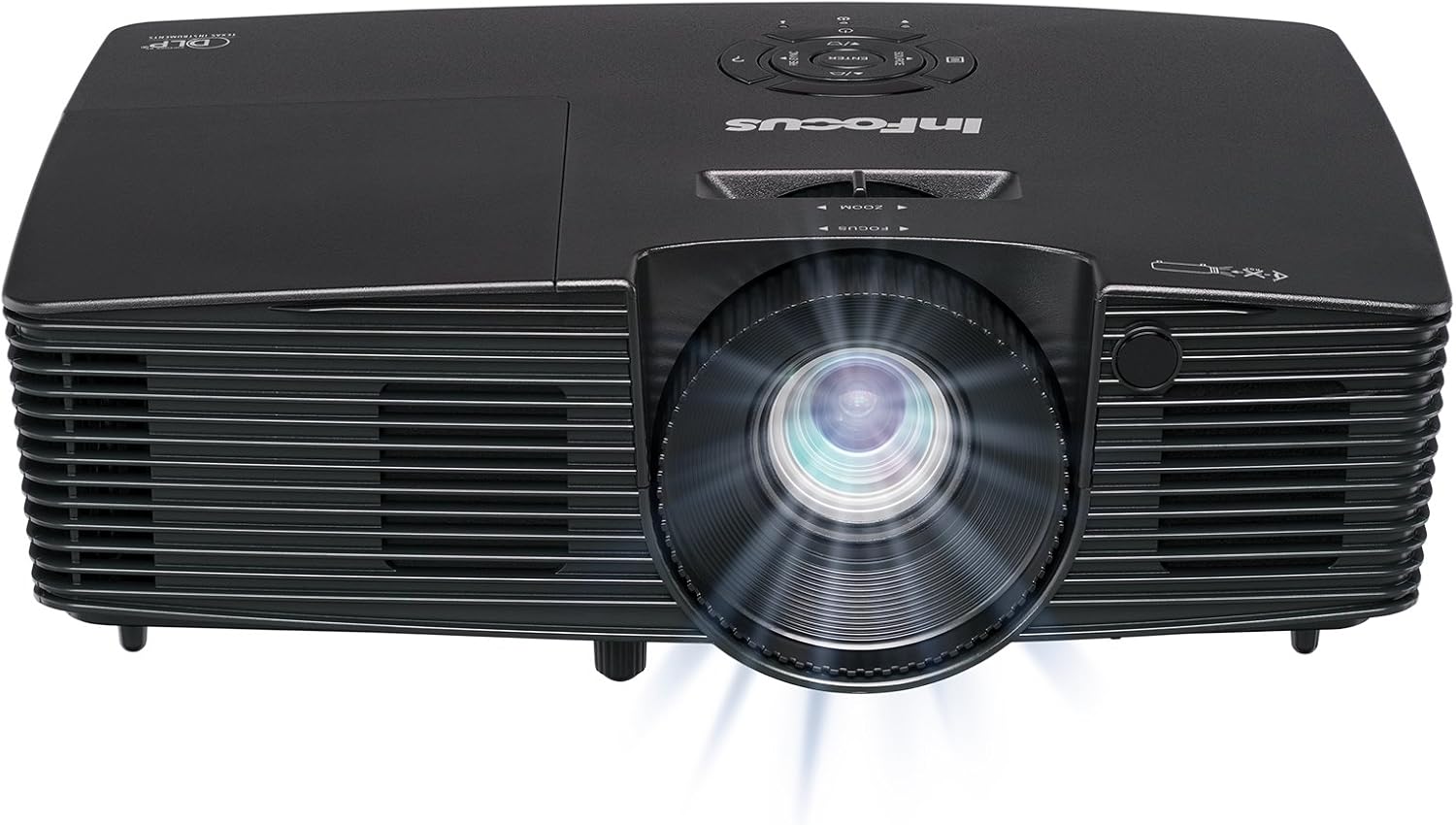
Obraz 3.1: Przód view Projektora InFocus IN112XV. Na zdjęciu widoczny jest główny obiektyw projekcyjny i przednie kratki wentylacyjne.
3.2 na górze View i Panel sterowania

Obraz 3.2: Szczyt view Projektora InFocus IN112XV. Panel sterowania widoczny jest po prawej stronie i zawiera przyciski zasilania, wyboru źródła obrazu, nawigacji po menu, regulacji trapezu i głośności. Pierścienie regulacji ostrości i zoomu znajdują się wokół obiektywu.
Panel sterowania na górze projektora umożliwia podstawową obsługę bez pilota. Wśród najważniejszych przycisków znajdują się:
- Moc: Włącza lub wyłącza projektor.
- Źródło: Przełącza się pomiędzy dostępnymi źródłami danych wejściowych.
- Menu: Dostęp do menu wyświetlanego na ekranie (OSD).
- Wchodzić: Potwierdza wybór w menu OSD.
- Klawisze strzałek: Poruszaj się po opcjach menu i dostosuj ustawienia.
- Ponowna synchronizacja: Synchronizuje obraz.
3.3 Tył View i porty połączeniowe

Obraz 3.3: Tył view Projektora InFocus IN112XV. Na tym zdjęciu widoczne są dostępne porty połączeń, w tym wejście wideo, wejście S-Video, wejście komputerowe (VGA), HDMI i wejście zasilania.
Na tylnym panelu znajdują się różne porty umożliwiające podłączanie urządzeń zewnętrznych:
- Wejście wideo: Dla źródeł wideo kompozytowego.
- Wejście S-Video: Dla źródeł S-Video.
- Wejście komputerowe (VGA): Do podłączania do komputera za pomocą kabla VGA.
- HDMI: Do cyfrowych źródeł obrazu i dźwięku.
- Praca: Do celów serwisowych i konserwacyjnych.
- Pobór mocy: Łączy przewód zasilający z gniazdkiem elektrycznym.
3.4 Pilot zdalnego sterowania

Obraz 3.4: Pilot zdalnego sterowania do projektora InFocus IN112XV. Pilot zapewnia pełną kontrolę nad funkcjami projektora, w tym nad zasilaniem, wyborem źródła obrazu, nawigacją po menu, korekcją trapezową i głośnością.
Pilot zdalnego sterowania zapewnia wygodny dostęp do wszystkich funkcji projektora. Upewnij się, że baterie są prawidłowo zainstalowane.
4. Konfiguracja
4.1 Umieszczenie
Ustaw projektor na stabilnej, płaskiej powierzchni lub zamontuj go stabilnie. Upewnij się, że wokół projektora jest wystarczająco dużo miejsca, aby zapewnić wentylację.
4.2 Połączenie zasilania
- Podłącz przewód zasilający do portu wejściowego zasilania projektora.
- Podłącz drugi koniec przewodu zasilającego do uziemionego gniazdka elektrycznego.
4.3 Podłączanie źródeł wejściowych
Projektor obsługuje różne źródła sygnału. Wybierz odpowiedni kabel do swojego urządzenia:
- HDMI: Podłącz kabel HDMI do urządzenia źródłowego (np. laptopa, odtwarzacza multimedialnego) i portu HDMI projektora.
- VGA (wejście komputera): Podłącz kabel VGA do komputera i portu wejściowego komputera w projektorze. Jest to połączenie typu plug-and-play.
- Wejście wideo / Wejście S-Video: W przypadku starszych źródeł wideo należy stosować kable wideo kompozytowe lub S-Video.
- Urządzenia mobilne: Aby podłączyć iPada lub smartfon, Klucz LightCast (sprzedawany oddzielnie) jest wymagany.
5. Instrukcja obsługi
5.1 Włączanie/wyłączanie
- Włączanie: Naciśnij Moc Naciśnij przycisk na panelu sterowania projektora lub pilocie. Kontrolka zasilania zmieni kolor.
- Aby wyłączyć: Naciśnij Moc Naciśnij przycisk ponownie. Może pojawić się komunikat potwierdzający. Naciśnij ponownie, aby potwierdzić wyłączenie. Przed odłączeniem od zasilania poczekaj, aż projektor ostygnie.
5.2 Wybór źródła sygnału wejściowego
Po podłączeniu urządzenia źródłowego wybierz odpowiednie wejście:
- Naciśnij Źródło przycisk na panelu sterowania projektora lub pilocie, aby przełączać się między dostępnymi wejściami (HDMI, VGA, Video, S-Video).
- Można również użyć dedykowanych przycisków wejściowych (HDMI, VGA, Wideo) na pilocie.
5.3 Regulacja ostrości i powiększenia
Aby uzyskać wyraźny i odpowiednio duży obraz, należy wyregulować pierścienie obiektywu:

Obraz 5.1: Ręczna regulacja ostrości. Ten obraz ilustruje efekt regulacji pierścienia ostrości, który przekształca rozmazany obraz w wyraźny i ostry.
- Centrum: Obróć Centrum Obracaj obiektyw projektora, aż obraz stanie się ostry i wyraźny.
- Brzęczenie: Obróć Brzęczenie pierścień na obiektywie projektora umożliwiający regulację rozmiaru wyświetlanego obrazu.
5.4 Korekcja trapezowa
Jeżeli wyświetlany obraz wydaje się trapezoidalny (szerszy u góry lub u dołu), należy zastosować korekcję trapezową, aby uzyskać jego kwadratowy kształt:
- Naciśnij Zwornik+ or Zwornik- przyciski na pilocie umożliwiające regulację geometrii obrazu.
5.5 Nawigacja po menu
Aby uzyskać dostęp do ustawień zaawansowanych, przejdź do menu ekranowego (OSD):
- Naciśnij Menu przycisk na pilocie lub panelu sterowania.
- Użyj klawiszy strzałek, aby poruszać się po opcjach menu.
- Naciskać Wchodzić aby wybrać opcję lub potwierdzić ustawienie.
- Naciskać Menu ponownie, aby wyjść z OSD.
6. Konserwacja
6.1 Łamp Życie
Projektor lamp ma szacowaną żywotność ponad 15 000 godzin. Kiedy lamp Po osiągnięciu końca żywotności projektora może wyświetlić się komunikat ostrzegawczy lub jasność obrazu może znacznie spaść. Szczegółowe informacje można znaleźć w pełnej instrukcji serwisowej.amp procedury wymiany, jeśli zajdzie taka potrzeba.
6.2 Czyszczenie
- Projektor Casing: Do przecierania zewnętrznej części projektora należy używać miękkiej, suchej ściereczki. Nie należy używać środków czyszczących ani rozpuszczalników o działaniu ściernym.
- Obiektyw: Delikatnie wyczyść soczewkę ściereczką do czyszczenia soczewek i specjalnym płynem do czyszczenia soczewek. Unikaj dotykania powierzchni soczewki palcami.
- Otwory wentylacyjne: Okresowo sprawdzaj i czyść otwory wentylacyjne, aby zapewnić prawidłowy przepływ powietrza i zapobiec przegrzaniu. Do usuwania kurzu używaj miękkiej szczotki lub sprężonego powietrza.
7. Rozwiązywanie Problemów
W tej sekcji omówiono typowe problemy, które mogą wystąpić podczas korzystania z projektora.
| Problem | Możliwa przyczyna | Rozwiązanie |
|---|---|---|
| Obraz nie jest wyświetlany |
|
|
| Obraz jest rozmazany |
|
|
| Obraz ma kształt trapezu |
|
|
| Projektor się nagrzewa lub wydziela zapach palonego plastiku |
|
|
| Brak dźwięku |
|
|
Ważna uwaga: Ten projektor nie jest zalecany do filmów w wysokiej rozdzielczości viewChoć obsługuje sygnał wejściowy 1080p, wyświetla obraz w natywnej rozdzielczości SVGA (800 x 600).
8. Specyfikacje
| Funkcja | Szczegół |
|---|---|
| Numer modelu | IN112XV |
| Technologia wyświetlania | DLP |
| Rozdzielczość natywna | SVGA (800 x 600) |
| Jasność | 3800 lumenów |
| Współczynnik kontrastu | 26000:1 |
| Lamp Życie | Do 15,000 godzin |
| Łączność | HDMI, VGA (wejście komputerowe), wejście wideo, wejście S-Video |
| Funkcja specjalna | 3D-Ready |
| Zalecane zastosowania | Biznes, Edukacja |
| Wymiary produktu | 8.8 x 12.4 x 4 cala |
| Waga przedmiotu | 5.5 funta |
9. Gwarancja i wsparcie
9.1 Informacje o gwarancji
Projektor InFocus IN112XV jest wspierany przez 2-letnia gwarancjaNiniejsza gwarancja obejmuje wady materiałowe i wykonawcze powstałe w wyniku normalnego użytkowania. Prosimy zachować dowód zakupu na potrzeby roszczeń gwarancyjnych.
9.2 Obsługa klienta
W celu uzyskania pomocy technicznej, rozwiązania problemów wykraczających poza tę instrukcję lub skorzystania z serwisu gwarancyjnego prosimy o kontakt z działem obsługi klienta InFocus. Dane kontaktowe zazwyczaj znajdują się na oficjalnej stronie internetowej InFocus. webstronie internetowej lub w dokumentacji dołączonej do produktu.
Ask a question about this manual
Ask about setup, troubleshooting, compatibility, parts, safety, or missing instructions. Manuals+ will review the question and use this page’s manual context to help answer it.