
1. Wprowadzenie
This manual provides detailed instructions for the installation, operation, and maintenance of your GIGABYTE Z370XP SLI motherboard. Designed for 8th Generation Intel Core processors, this ATX motherboard offers robust performance and features for various computing needs. Please read this manual thoroughly before beginning installation.
2. Główne cechy
- Supports 8th Generation Intel Core Processors.
- Obsługa pamięci Dual Channel DDR4 z 4 gniazdami DIMM.
- USB 3.1 Gen 2 with USB Type-C for high-speed connectivity.
- 2-Way Graphics Support (SLI/CrossFire) for enhanced visual performance.
- Intel Gigabit LAN for stable and fast network connections.
- GIGABYTE UEFI Dual BIOS for system protection and easy configuration.
- APP Center including Easy Tune and Cloud Station Utilities for system management.
- Realtek ALC1220 Codec for high-definition audio.
- ATX Form Factor (305mm x 225mm).
3. Zawartość opakowania
Sprawdź, czy w paczce znajdują się wszystkie elementy. Jeśli któregokolwiek elementu brakuje lub jest on uszkodzony, skontaktuj się ze sprzedawcą.
- GIGABYTE Z370XP SLI Motherboard
- (Additional accessories such as SATA cables, I/O shield, and manual may be included depending on the region and retailer.)
4. Konfiguracja i instalacja
Przed zainstalowaniem płyty głównej należy upewnić się, że podzespoły systemu są kompatybilne i że zapewnione jest środowisko wolne od ładunków elektrostatycznych.
4.1 Płyta głównaview

Obraz 1: Z góry na dół view of the GIGABYTE Z370XP SLI Motherboard. This image displays the CPU socket, DIMM slots, PCIe slots, and various headers.

Obraz 2: Kątowy view of the GIGABYTE Z370XP SLI Motherboard, highlighting the heatsinks and overall layout.
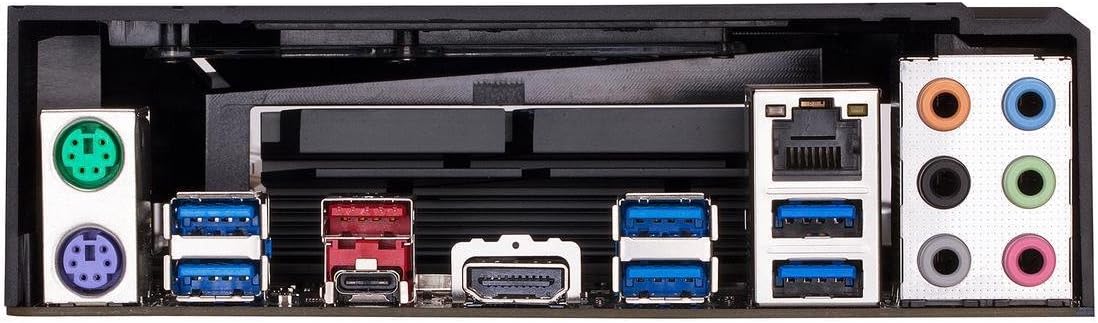
Obraz 3: Rear I/O panel of the GIGABYTE Z370XP SLI Motherboard, showing the various ports including USB, HDMI, Ethernet, and audio jacks.
4.2 Instalacja procesora
- Znajdź gniazdo procesora LGA 1151 na płycie głównej.
- Otwórz dźwignię gniazda procesora i zdejmij nasadkę ochronną.
- Dokładnie dopasuj procesor do gniazda, upewniając się, że złoty trójkąt na procesorze pokrywa się z trójkątem na gnieździe.
- Ostrożnie umieść procesor w gnieździe, nie używając siły.
- Zamknij dźwignię gniazda, aby zabezpieczyć procesor.
- Zainstaluj chłodzenie procesora zgodnie z instrukcją producenta.
4.3 Instalacja pamięci (RAM)
- Otwórz zaciski na obu końcach gniazd DIMM.
- Dopasuj wycięcie na module pamięci DDR4 do wycięcia w gnieździe DIMM.
- Wsuń moduł pamięci mocno do gniazda, aż zatrzaski zatrzasną się na miejscu.
- For dual-channel operation, refer to the motherboard manual for recommended slot configurations.
4.4 Instalacja urządzenia pamięci masowej
- Dyski SATA: Podłącz kable danych SATA z urządzeń pamięci masowej (dysków twardych/dysków SSD) do portów SATA 3 na płycie głównej. Podłącz kable zasilania SATA z zasilacza do dysków.
- Napędy M.2: Locate the M.2 slots. Insert the M.2 drive at an angle and secure it with the provided screw.
4.5 Instalacja karty graficznej i karty rozszerzeń
- Otwórz zatrzask wybranego gniazda PCI Express x16.
- Align your graphics card or expansion card with the slot and press down firmly until it is seated.
- Przymocuj kartę do obudowy komputera za pomocą śrubki.
- Podłącz wszystkie niezbędne kable zasilające PCIe do zasilacza i karty graficznej.
4.6 Połączenia zasilania
- Podłącz 24-pinowe złącze zasilania ATX zasilacza do odpowiedniego portu na płycie głównej.
- Podłącz 8-pinowe (lub 4+4-pinowe) złącze zasilania procesora ATX 12 V do płyty głównej.
4.7 Połączenia na panelu przednim
Podłącz kable panelu przedniego (przycisk zasilania, przycisk resetowania, diodę LED dysku twardego, diodę LED zasilania, porty USB, gniazda audio) do odpowiednich złączy na płycie głównej. Prawidłową orientację kabli można sprawdzić na etykietach sitodrukowych płyty głównej.
5. Instrukcja obsługi
5.1 Początkowy rozruch systemu
- After all components are installed and connected, close your PC case.
- Podłącz monitor, klawiaturę i mysz.
- Connect the power cord to your power supply and turn on the power switch.
- Naciśnij przycisk zasilania na obudowie komputera.
- System powinien się uruchomić i wyświetlić ekran powitalny GIGABYTE.
5.2 Konfiguracja BIOS/UEFI
Aby wejść do narzędzia konfiguracji BIOS/UEFI, naciśnij przycisk USUNĄĆ key repeatedly during the initial boot process. The BIOS allows you to configure system settings such as boot order, CPU/memory frequencies, and peripheral settings. Save changes before exiting.
5.3 Instalacja sterownika
After installing your operating system, install the necessary drivers for the motherboard chipset, LAN, audio, and other integrated components. These drivers are typically provided on a support DVD or can be downloaded from the GIGABYTE official webstrona.
6. Konserwacja
- Usuwanie kurzu: Regularly clean dust from inside your PC case, especially from fans and heatsinks, to prevent overheating. Use compressed air for best results.
- Aktualizacje BIOS-u: Okresowo sprawdzaj GIGABYTE website for BIOS updates. BIOS updates can improve system stability, compatibility, and performance. Follow the instructions provided by GIGABYTE carefully when updating the BIOS.
- Aktualizacje sterowników: Aktualizuj regularnie sterowniki systemu, aby zapewnić optymalną wydajność i zgodność z nowym oprogramowaniem i sprzętem.
7. Rozwiązywanie Problemów
Jeśli napotkasz problemy, zapoznaj się z poniższymi typowymi krokami rozwiązywania problemów:
- Brak zasilania/brak rozruchu:
- Sprawdź, czy wszystkie kable zasilające (24-pinowy ATX, 8-pinowy CPU, GPU) są solidnie podłączone.
- Sprawdź czy zasilanie jest włączone.
- Sprawdź połączenie przycisku zasilania na panelu przednim.
- Brak wyświetlacza:
- Upewnij się, że monitor jest podłączony do karty graficznej (lub płyty głównej, jeśli używasz zintegrowanej karty graficznej) i włączony.
- Ponownie zamontuj kartę graficzną i moduły pamięci.
- Przeprowadź test z pojedynczą kością pamięci RAM umieszczoną w różnych gniazdach.
- Niestabilność/awarie systemu:
- Sprawdź temperaturę procesora i procesora graficznego.
- Sprawdź, czy wszystkie sterowniki są poprawnie zainstalowane i aktualne.
- Uruchom narzędzia diagnostyczne pamięci RAM, aby sprawdzić, czy występują błędy.
- Przywróć ustawienia BIOS-u do domyślnych.
- On-board Readout/Debug LED: The motherboard may feature an on-board debug LED or POST code display. Consult the full GIGABYTE manual for specific code meanings to diagnose boot issues.
8. Specyfikacje
| Funkcja | Szczegół |
|---|---|
| Marka | GIGABAJT |
| Nazwa modelu | Z370XP SLI |
| Gniazdo procesora | LGA 1151 |
| Kompatybilne procesory | 8. generacja procesorów Intel Core |
| Typ chipsetu | Intel Z370 |
| Technologia pamięci RAM | DDR4 |
| Prędkość zegara pamięci | 2666 MHz (obsługuje wyższe częstotliwości poprzez OC) |
| Dostępne gniazda pamięci | 4 |
| Ram Memory Maximum Size | 64 GB |
| Interfejs karty graficznej | PCI Express |
| Total PCIe Ports | 4 |
| Total SATA Ports | 6 |
| Gniazda M.2 | 2 |
| Łączna liczba portów USB | 8 (Rear I/O) + Internal Headers |
| USB 3.1 Gen 2 typu C | 1 (wejście/wyjście tylne) |
| Liczba portów Ethernet | 1 (Intel Gigabit LAN) |
| Total Number of HDMI Ports | 1 |
| Typ złącza S/PDIF | Optyczny |
| Typ głównego złącza zasilania | 24-pinowe ATX |
| Współczynnik kształtu | ATX (305mm X 225mm) |
| Waga przedmiotu | 16 uncji |
| UPC | 889523011324 |
9. Informacje o gwarancji
The GIGABYTE Z370XP SLI motherboard typically comes with a 3-roczna ograniczona gwarancja. Warranty terms and conditions may vary by region and retailer. Please retain your proof of purchase for warranty claims. For detailed warranty information, visit the official GIGABYTE webstrona.
10. Wsparcie techniczne
For further assistance, driver downloads, BIOS updates, or troubleshooting not covered in this manual, please visit the official GIGABYTE support webstrona: www.gigabyte.com/support. You may also contact GIGABYTE customer service directly.


