
1. Wprowadzenie
This manual provides essential information for the safe and efficient use of your InFocus IF195a Touch Pad. Please read this manual thoroughly before operating the device and retain it for future reference.
2. Informacje dotyczące bezpieczeństwa
- Nie wystawiaj urządzenia na działanie ekstremalnych temperatur, bezpośredniego światła słonecznego i wysokiej wilgotności.
- Unikaj upuszczania i narażania urządzenia na silne uderzenia.
- Use only the charger provided or approved by InFocus.
- Nie próbuj samodzielnie demontować ani naprawiać urządzenia. Wszelkie czynności serwisowe zlecaj wykwalifikowanemu personelowi.
- Trzymaj urządzenie z dala od wody i innych płynów.
- Urządzenie i baterię należy utylizować zgodnie z lokalnymi przepisami.
3. Koniec produktuview
The InFocus IF195a is a 20-inch Android-powered touch pad designed for interactive use. Familiarize yourself with its components.
3.1 Przód View

Rysunek 1: Przód view of the InFocus IF195a Touch Pad. This image shows the large 20-inch display with the Android operating system interface, including various app icons and the Google search bar. The device features a sleek bezel around the screen.
- Wyświetlacz: 20-inch multi-touch screen.
- Przednia kamera: Located at the top center bezel.
- Mikrofon: Zintegrowane sterowanie głosem.
3.2 Bok View i porty
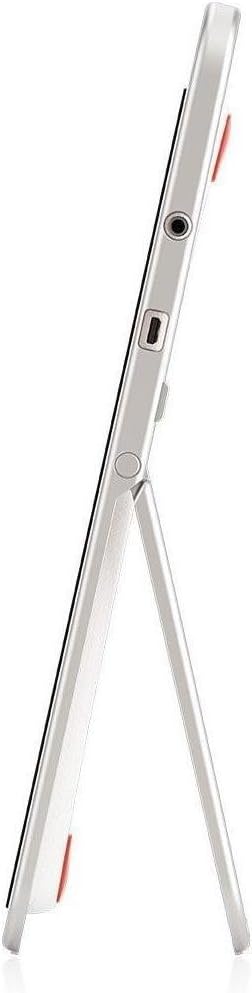
Rysunek 2: Strona view of the InFocus IF195a Touch Pad. This image highlights the device's slim profile and the integrated kickstand, which allows for upright positioning. Visible ports include a headphone jack and a USB port.
- Przycisk zasilania: Used to turn the device on/off or put it to sleep.
- Przyciski głośności: Dostosuj wyjście audio urządzenia.
- Gniazdo słuchawkowe (3.5 mm): Do podłączania zewnętrznych urządzeń audio.
- Port micro-USB: Do ładowania i przesyłania danych.
- Zintegrowana podpórka: Allows the device to stand upright.
4. Konfiguracja
4.1 Rozpakowanie i opłata początkowa
- Carefully remove the InFocus IF195a Touch Pad and all accessories from the packaging.
- Connect the provided power adapter to the Micro-USB port on the device and plug it into a power outlet. Allow the device to charge fully before first use. The charging indicator will typically show a full battery when complete.
4.2 Włączanie/wyłączanie
- Włączanie: Press and hold the Power button until the InFocus logo appears on the screen.
- Aby wyłączyć: Naciśnij i przytrzymaj przycisk zasilania, aż pojawi się menu wyłączania. Wybierz opcję „Wyłącz” i potwierdź.
- Aby zasnąć/obudzić się: Briefly press the Power button to put the device into sleep mode or wake it up.
4.3 Kreator konfiguracji początkowej
Po pierwszym włączeniu urządzenie przeprowadzi Cię przez proces początkowej konfiguracji:
- Wybór języka: Wybierz preferowany język.
- Połączenie Wi-Fi: Select your Wi-Fi network from the list and enter the password. A stable internet connection is required for many features.
- Konto Google: Sign in with an existing Google account or create a new one. This is necessary to download apps from the Google Play Store and access Google services.
- Data i godzina: Set the correct date and time or allow the device to set it automatically via the network.
- Ustawienia prywatności: Review i dostosuj ustawienia prywatności według uznania.
5. Obsługa urządzenia
5.1 Gesty dotykowe
- Uzyskiwać: Dotknij ekranu raz, aby wybrać element lub otworzyć aplikację.
- Dotknij i przytrzymaj: Press and hold an item to access contextual menus or drag items.
- Trzepnąć: Przesuwaj palcem po ekranie, aby przewijać listy lub przełączać się między ekranami głównymi.
- Powiększanie za pomocą szczypania: Użyj dwóch palców, aby powiększyć lub pomniejszyć obrazy, mapy lub web stron.
5.2 Ekran główny i nawigacja
- Przycisk Home: Powrót do głównego ekranu głównego.
- Przycisk Wstecz: Returns to the previous screen or closes the current application.
- Przycisk Ostatnie aplikacje: Displays a list of recently used applications for quick switching.
- Panel powiadomień: Przesuń palcem od góry ekranu w dół, aby uzyskać dostęp do powiadomień i szybkich ustawień.
5.3 Instalowanie i zarządzanie aplikacjami
- Sklep Google Play: Open the "Play Store" app to browse and download applications. A Google account is required.
- Instalowanie aplikacji: Select an app and tap "Install." Follow on-screen prompts for permissions.
- Odinstalowywanie aplikacji: Idź do Ustawienia > Aplikacje, select the desired app, and tap "Uninstall." Alternatively, touch and hold an app icon on the home screen and drag it to the "Uninstall" option (if available).
5.4 Podłączanie do urządzeń zewnętrznych
- Słuchawki: Podłącz słuchawki 3.5 mm do gniazda słuchawkowego.
- Urządzenia USB: Connect compatible USB devices (e.g., flash drives, keyboards) to the Micro-USB port using an appropriate adapter if necessary. The device supports USB On-The-Go (OTG).
6. Konserwacja
6.1 Czyszczenie urządzenia
- Do czyszczenia ekranu i korpusu urządzenia używaj miękkiej, niestrzępiącej się szmatki.
- W przypadku uporczywych plam, delikatnieampPrzetrzyj ściereczkę wodą lub specjalnym środkiem do czyszczenia ekranów przeznaczonym do urządzeń elektronicznych.
- Unikaj stosowania silnych środków chemicznych, ściernych środków czyszczących i aerozoli.
6.2 Pielęgnacja baterii
- Aby przedłużyć żywotność baterii, należy unikać częstego całkowitego rozładowywania baterii.
- Do not leave the device connected to the charger for extended periods after it is fully charged.
- Store the device in a cool, dry place if not used for a long time, with the battery charged to about 50%.
6.3 Aktualizacje oprogramowania
Regularnie sprawdzaj dostępność aktualizacji oprogramowania, aby zapewnić optymalną wydajność i bezpieczeństwo. Przejdź do Ustawienia > Informacje o tablecie > Aktualizacje systemu to check for and install available updates. Ensure your device is connected to Wi-Fi and has sufficient battery charge before starting an update.
7. Rozwiązywanie Problemów
| Problem | Możliwe rozwiązanie |
|---|---|
| Urządzenie nie włącza się. | Ensure the device is charged. Connect the charger and wait a few minutes before attempting to power on again. If unresponsive, perform a hard reset by holding the power button for 10-15 seconds. |
| Problemy z połączeniem Wi-Fi. | Sprawdź, czy Wi-Fi jest włączone w ustawieniach. Uruchom ponownie router Wi-Fi. Usuń sieć z pamięci i połącz się ponownie. Upewnij się, że jesteś w zasięgu sygnału Wi-Fi. |
| Aplikacje ulegają awarii lub zawieszają się. | Close and restart the application. Clear the app's cache (Ustawienia > Aplikacje > [Nazwa aplikacji] > Pamięć > Wyczyść pamięć podręczną). Jeśli problem będzie się powtarzał, odinstaluj aplikację i zainstaluj ją ponownie. |
| Ekran nie reaguje. | Restart the device. Ensure the screen is clean and free of debris. If the issue continues, contact support. |
| Niska wydajność. | Close unnecessary background applications. Clear cache for frequently used apps. Check available storage (Ustawienia > Pamięć) and free up space if needed. Consider a factory reset as a last resort. |
7.1 Przywracanie ustawień fabrycznych
Przywrócenie ustawień fabrycznych spowoduje usunięcie wszystkich danych z urządzenia i przywrócenie oryginalnych ustawień fabrycznych. Przed kontynuacją wykonaj kopię zapasową wszystkich ważnych danych.
- Idź do Ustawienia > Kopia zapasowa i resetowanie > Przywracanie danych fabrycznych.
- Read the warning message carefully.
- Tap "Reset tablet" and then "Erase everything" to confirm.
- Urządzenie uruchomi się ponownie i rozpocznie się proces resetowania.
8. Specyfikacje techniczne
| Funkcja | Specyfikacja |
|---|---|
| Model | IF195a |
| Marka | W centrum uwagi |
| Rozmiar wyświetlacza | 20 cali |
| Maksymalna rozdzielczość | 1600x900 |
| Edytor | ARM Cortex-A15 Quad-Core 1.8 GHz |
| Pojemność pamięci RAM | 2 GB |
| Pojemność magazynowa | 16 GB |
| System operacyjny | Android 4.4 KitKat |
| Rozdzielczość tylnej kamery | 5 MP |
| Wymiary (dł. x szer. x wys.) | Wymiary 61.6 x 47 x 8.6 cm |
| Waga | 3.7 kilogramów |
| Kolor | Szary |
9. Gwarancja i wsparcie
For warranty information, please refer to the warranty card included with your product or visit the official InFocus website. For technical support, product registration, or service inquiries, please contact InFocus customer service through their official channels.
Please note that warranty terms may vary by region and retailer. Keep your proof of purchase for warranty claims.