
1. Wprowadzenie
This manual provides detailed instructions for installing, configuring, and maintaining your GIGABYTE GA-B150M-D3H Micro ATX motherboard. The GA-B150M-D3H is designed to support 6th Generation Intel Core Processors and features Dual Channel DDR4 memory, PCIe Gen3 x4 M.2 connector, SATA Express, and 8-channel HD audio with Audio Noise Guard.
Please read this manual thoroughly before beginning installation to ensure proper setup and operation.
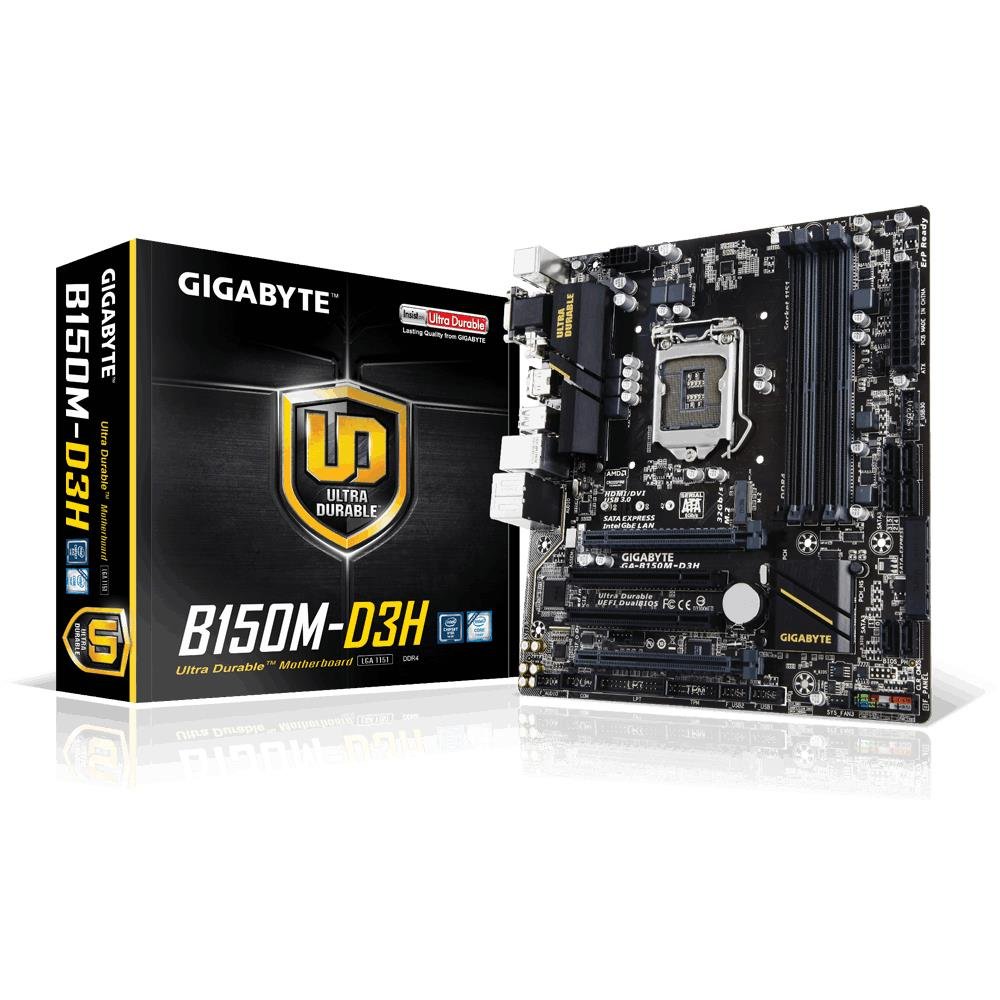
Image 1.1: GIGABYTE GA-B150M-D3H Micro ATX Motherboard. This image displays the overall layout of the motherboard, highlighting its compact Micro ATX form factor and various component slots.
2. Informacje dotyczące bezpieczeństwa
Observe the following safety precautions to prevent damage to the motherboard and injury to yourself:
- Zawsze odłączaj przewód zasilający od gniazdka ściennego przed dotknięciem jakiegokolwiek elementu.
- Aby rozładować ładunki elektrostatyczne, należy nosić opaskę antystatyczną na nadgarstku lub często dotykać uziemionego przedmiotu metalowego.
- Trzymaj płytę główną za krawędzie, aby uniknąć dotykania delikatnych podzespołów.
- Chroń płytę główną przed wilgocią i ekstremalnymi temperaturami.
- Aby zapobiec przegrzaniu, należy zadbać o odpowiednią wentylację obudowy komputera.
3. Zawartość opakowania
Sprawdź, czy w opakowaniu płyty głównej znajdują się wszystkie elementy:
- GIGABYTE GA-B150M-D3H Motherboard
- Instrukcja obsługi
- Osłona We / Wy
- Kable SATA
- Płyta CD/DVD ze sterownikami
Note: Contents may vary slightly depending on region or revision.
4. Układ płyty głównej
Familiarize yourself with the various components and connectors on the GA-B150M-D3H motherboard.
Image 4.1: GIGABYTE GA-B150M-D3H Motherboard Layout. This image provides a visual reference for the location of key components such as the CPU socket, DIMM slots, PCIe slots, SATA ports, and M.2 connector.
Kluczowe komponenty:
- Gniazdo procesora LGA 1151: For 6th Generation Intel Core Processors.
- Gniazda DDR4 DIMM (4): Supports Dual Channel DDR4 memory up to 2133 MHz.
- Gniazda PCIe: Includes PCIe Gen3 x16 for graphics cards and PCIe x1 slots for expansion.
- M.2 Connector: Supports PCIe NVMe & SATA SSDs with up to 32Gb/s data transfer.
- SATA Express Connector: For up to 16Gb/s data transfer.
- Porty SATA 6 Gb/s: For connecting traditional SATA storage devices.
- Złącze zasilania ATX 24-pinowe: Główne wejście zasilania.
- 8-Pin ATX 12V Power Connector: Pobór mocy procesora.
- Złącza panelu przedniego: For power button, reset button, LED indicators, and USB ports.
- Złącza audio: 8-channel HD Audio with high quality capacitors and Audio Noise Guard.
5. Konfiguracja i instalacja
Aby poprawnie zainstalować płytę główną i podzespoły, należy wykonać poniższe czynności.
5.1. Instalowanie procesora
- Znajdź gniazdo procesora LGA 1151.
- Otwórz dźwignię gniazda procesora i podnieś płytkę obciążeniową.
- Starannie dopasuj procesor do gniazda, upewniając się, że złoty trójkąt na procesorze pokrywa się z trójkątem na gnieździe. Nie wciskaj procesora na siłę.
- Opuść płytę ładunkową i zabezpiecz ją dźwignią.
5.2. Montaż chłodnicy procesora
Refer to your CPU cooler's instruction manual for specific installation steps. Ensure thermal paste is applied correctly between the CPU and cooler base.
5.3. Instalowanie pamięci (RAM)
- Otwórz klipsy na obu końcach gniazd DDR4 DIMM.
- Dopasuj moduł pamięci do gniazda, upewniając się, że wycięcie na module pokrywa się z wypustką w gnieździe.
- Naciśnij mocno oba końce modułu pamięci, aż klipsy zatrzasną się na swoim miejscu.
- For dual-channel performance, install memory modules in matching colored slots (e.g., DIMM1 and DIMM2).
5.4. Installing Expansion Cards
- Remove the metal bracket from the desired PCIe slot on your computer case.
- Dopasuj kartę rozszerzeń do gniazda PCIe i dociśnij ją mocno, aż zostanie prawidłowo osadzona.
- Przymocuj kartę do obudowy komputera za pomocą śrubki.
5.5. Podłączanie urządzeń pamięci masowej
- Urządzenia SATA: Connect one end of the SATA data cable to a SATA 6Gb/s port on the motherboard and the other end to your hard drive or SSD. Connect the SATA power cable from your power supply to the device.
- Dysk SSD M.2: Włóż dysk SSD M.2 do gniazda M.2 pod kątem, a następnie delikatnie dociśnij i zabezpiecz załączoną śrubą.
- SATA Express: If using a SATA Express device, connect it to the designated SATA Express connector.
5.6. Podłączanie złączy panelu przedniego
Connect the cables from your computer case's front panel (power button, reset button, HDD LED, power LED, front USB, front audio) to the corresponding headers on the motherboard. Refer to the motherboard layout diagram for exact locations and pin assignments.
5.7. Podłączanie zasilania
- Podłącz 24-pinowe złącze zasilania ATX zasilacza do 24-pinowego gniazda zasilania na płycie głównej.
- Connect the 8-pin ATX 12V CPU power connector to the 8-pin socket near the CPU.
- Sprawdź, czy wszystkie połączenia zasilania są bezpieczne.
6. Instrukcja obsługi
6.1. Pierwsze uruchomienie
After assembling all components, connect your monitor, keyboard, and mouse. Power on the system. The system should display the GIGABYTE splash screen and then enter the BIOS/UEFI setup or attempt to boot from a connected storage device.
6.2. Konfiguracja BIOS/UEFI
Aby wejść do ustawień BIOS/UEFI, naciśnij przycisk USUNĄĆ key repeatedly during the boot process when the GIGABYTE logo appears. Here you can configure system settings, boot order, and monitor hardware status. The GA-B150M-D3H features GIGABYTE UEFI Dual BIOS for enhanced reliability.
6.3. Instalacja sterownika
After installing your operating system, install the necessary drivers for the motherboard components. These can be found on the included driver CD/DVD or downloaded from the official GIGABYTE website. Key drivers include chipset, audio (Realtek ALC892 codec), LAN, and any integrated graphics drivers.
6.4. Instalacja systemu operacyjnego
Insert your operating system installation media (USB drive or DVD) and configure the boot order in the BIOS/UEFI to boot from it. Follow the on-screen instructions to install your preferred operating system (e.g., Windows 8.1, Windows 10).
7. Konserwacja
7.1. Czyszczenie
Regularnie czyść wnętrze obudowy komputera, aby zapobiec gromadzeniu się kurzu, który może prowadzić do przegrzania. Użyj sprężonego powietrza, aby usunąć kurz z wentylatorów, radiatorów i podzespołów płyty głównej. Przed czyszczeniem upewnij się, że system jest wyłączony i odłączony od zasilania.
7.2. Aktualizacje BIOS-u
GIGABYTE okresowo publikuje aktualizacje BIOS-u, aby poprawić stabilność, kompatybilność i wydajność systemu. Odwiedź oficjalną stronę GIGABYTE website for your motherboard model (GA-B150M-D3H) to check for the latest BIOS version and follow the provided instructions for updating. Exercise caution during BIOS updates, as an interruption can render the motherboard inoperable.
8. Rozwiązywanie Problemów
W tej sekcji omówiono typowe problemy, na które możesz natrafić.
8.1. Brak zasilania / System się nie włącza
- Check if the power supply is connected correctly to the motherboard (24-pin and 8-pin connectors).
- Upewnij się, że wyłącznik zasilania jest w pozycji ON.
- Sprawdź, czy kabel przycisku zasilania na panelu przednim jest prawidłowo podłączony do złącza płyty głównej.
- Sprawdź zasilacz przy użyciu innego systemu lub testera zasilacza.
8.2. Brak wyjścia wyświetlacza
- Ensure the monitor is connected to the correct graphics output (either integrated graphics on the motherboard or a dedicated graphics card).
- Ponownie zamontuj kartę graficzną i moduły pamięci.
- Spróbuj uruchomić system z zainstalowanym tylko jednym modułem pamięci.
- Sprawdź, czy monitor jest włączony i ustawiony na właściwe źródło sygnału wejściowego.
8.3. Niestabilność systemu / awarie
- Sprawdź temperaturę procesora i procesora graficznego, aby mieć pewność, że mieści się ona w bezpiecznych granicach.
- Sprawdź, czy wszystkie sterowniki są zainstalowane i aktualne.
- Uruchom narzędzia diagnostyczne pamięci RAM, aby sprawdzić, czy nie ma w niej uszkodzonej pamięci.
- Upewnij się, że zasilacz zapewnia wystarczającą i stabilną moc dla wszystkich podzespołów.
9. Specyfikacje
Detailed technical specifications for the GIGABYTE GA-B150M-D3H motherboard:
| Funkcja | Specyfikacja |
|---|---|
| Nazwa modelu | GA-B150M-D3H |
| Współczynnik kształtu | Mikro-ATX (24.4 cm x 22.5 cm) |
| Gniazdo procesora | LGA 1151 |
| Kompatybilne procesory | 6th Generation Intel Core Processors |
| Zestaw układów scalonych | Chipset Intel B150 Express |
| Technologia pamięci | DDR4 |
| Gniazda pamięci | 4 x DDR4 DIMM sockets (Dual Channel) |
| Maksymalna pojemność pamięci | 16 GB |
| Prędkość zegara pamięci | 2133MHz |
| Sloty PCIe | 1 x PCI Express x16, 1 x Total PCIe Ports |
| Interfejsy pamięci masowej | PCIe Gen3 x4 M.2, SATA Express, SATA 6Gb/s |
| Kodek audio | Kodek Realtek ALC892, dźwięk HD 8-kanałowy |
| Porty USB | Total 8 USB Ports (including USB 2.0) |
| Główne złącze zasilania | 24-pinowe ATX |
| Złącze zasilania procesora | 8-Pin ATX 12V |
| Unikalne cechy | GIGABYTE UEFI Dual BIOS, Audio Noise Guard with LED Trace Path Lighting, App Center (Easy Tune, Cloud Station) |
10. Gwarancja i wsparcie
For warranty information, please refer to the warranty card included in your product package or visit the official GIGABYTE webWarunki gwarancji mogą się różnić w zależności od regionu.
For technical support, driver downloads, BIOS updates, and further product information, please visit the GIGABYTE official support webstrona:
https://www.gigabyte.com/Support
When contacting support, please have your motherboard model (GA-B150M-D3H) and serial number ready.